# Time {#sec-time}
## PKG
```{r}
library(tidyverse)   # 数据处理与可视化核心包
library(ggplot2)     # 数据可视化
library(dplyr)       # 数据处理
library(lubridate)   # 用于处理日期和时间
library(hrbrthemes)  # 提供额外的主题样式
library(plotly)      # 用于创建交互式图表
library(patchwork)   # 用于组合图表
library(dygraphs)    # 用于创建交互式时间序列图
library(xts)         # 用于数据框和xts格式的转换
library(countrycode) # 国家代码转换包
library(rdbnomics)   # 从 DB.nomics 获取数据的包
library(ggbump)      # 用于绘制排名变化的 Bump 图
library(MetBrewer)   # 提供艺术风格的调色板
library(scales)      # 提供图形比例尺功能
```
## `ggplot2`
`tidyverse::lubridate`是处理日期和时间数据的核心包, YYDS。
### 基本
```{r}
#| fig-cap: "最基础的`ggplot2`折线图"
#|
library(ggplot2) # 数据可视化
library(dplyr)   # 数据处理

# 构造示例数据框
data <- data.frame(
  day = as.Date("2017-06-14") - 0:364, # 生成 365 天的日期
  value = runif(365) + seq(-140, 224)^2 / 10000 # 随机生成数值并添加趋势
)

# 绘制最基础的折线图
p <- ggplot(data, aes(x = day, y = value)) +
  geom_line() + # 添加折线
  xlab("")      # 不显示 x 轴标题
p
```
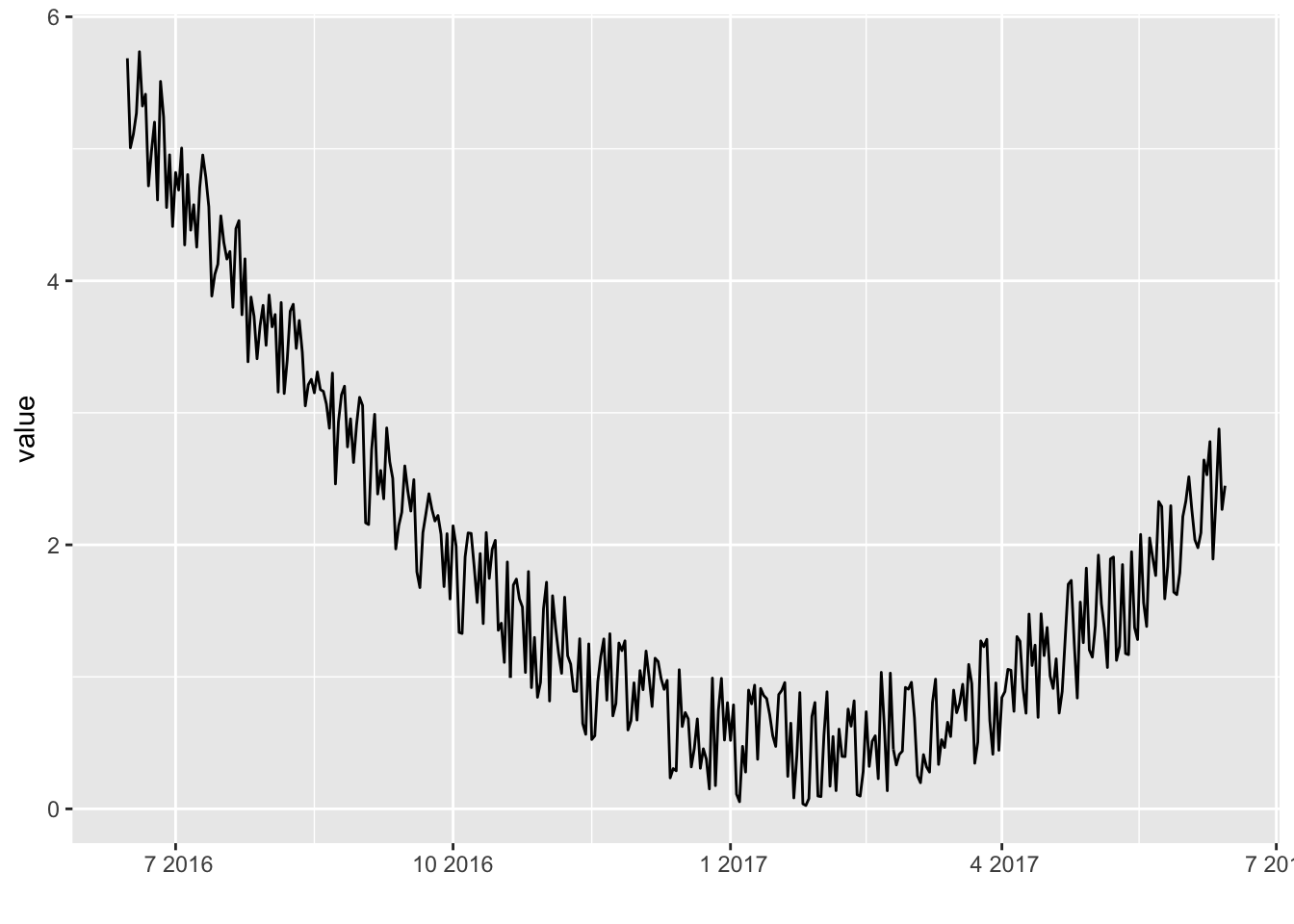
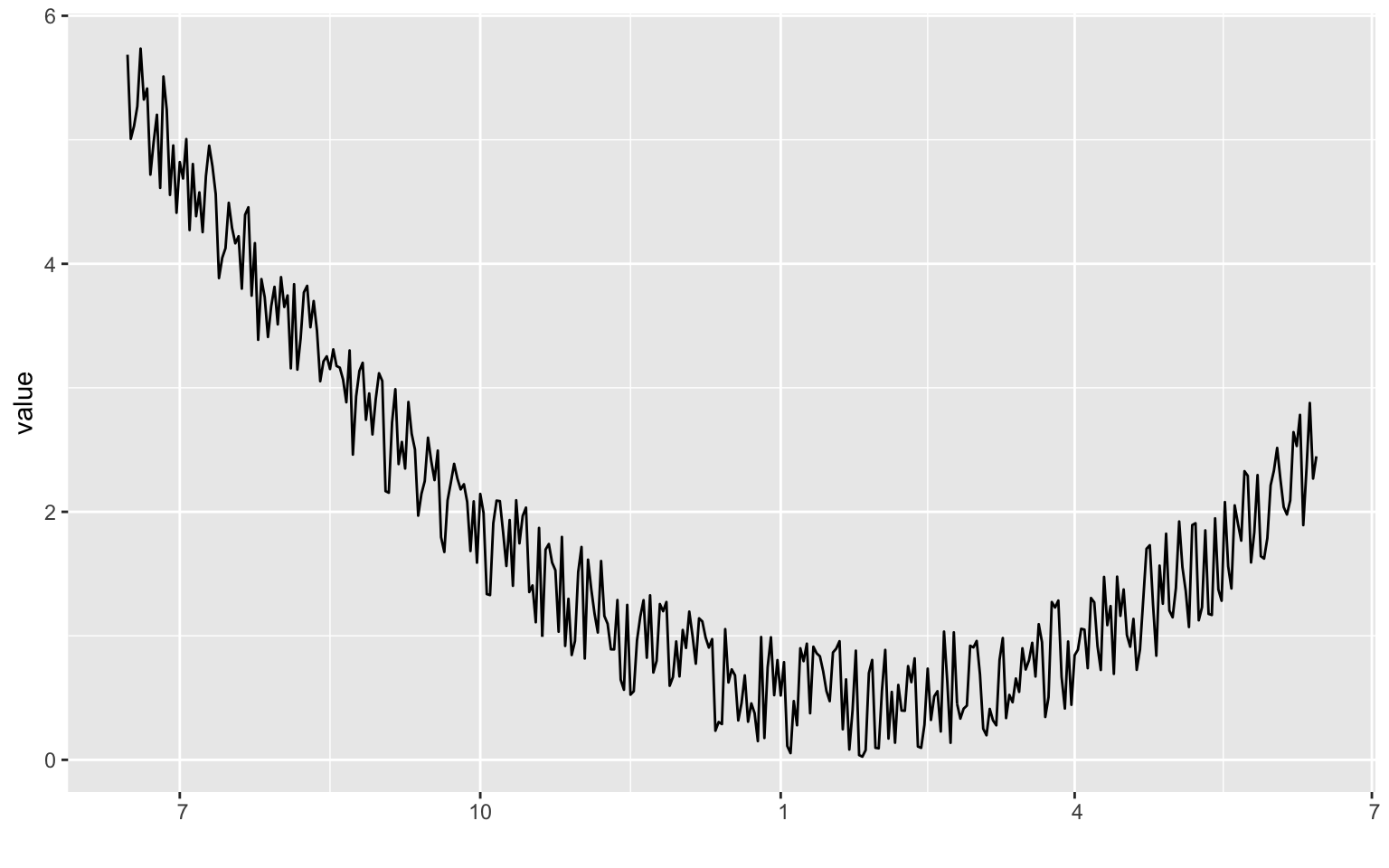
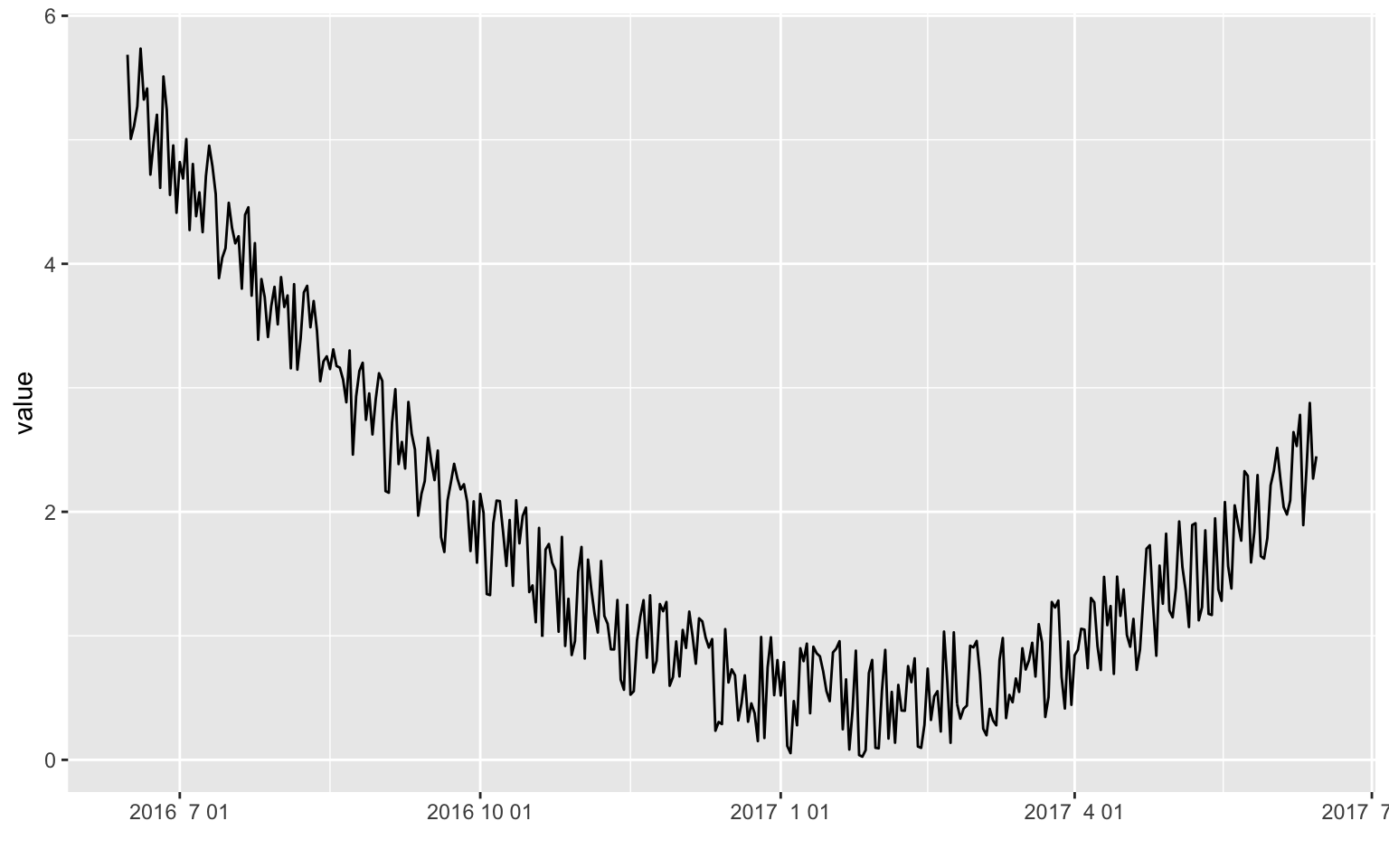
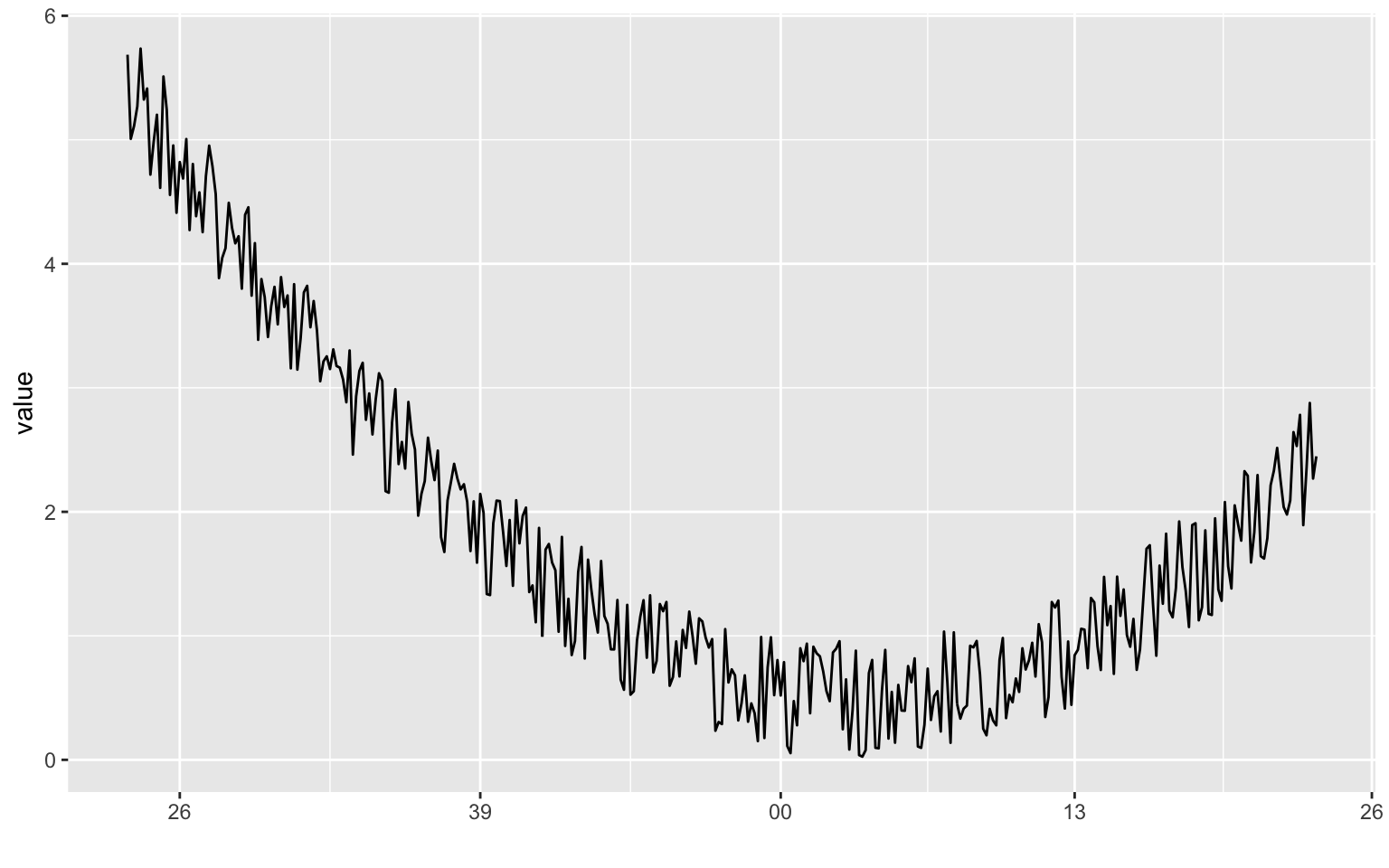
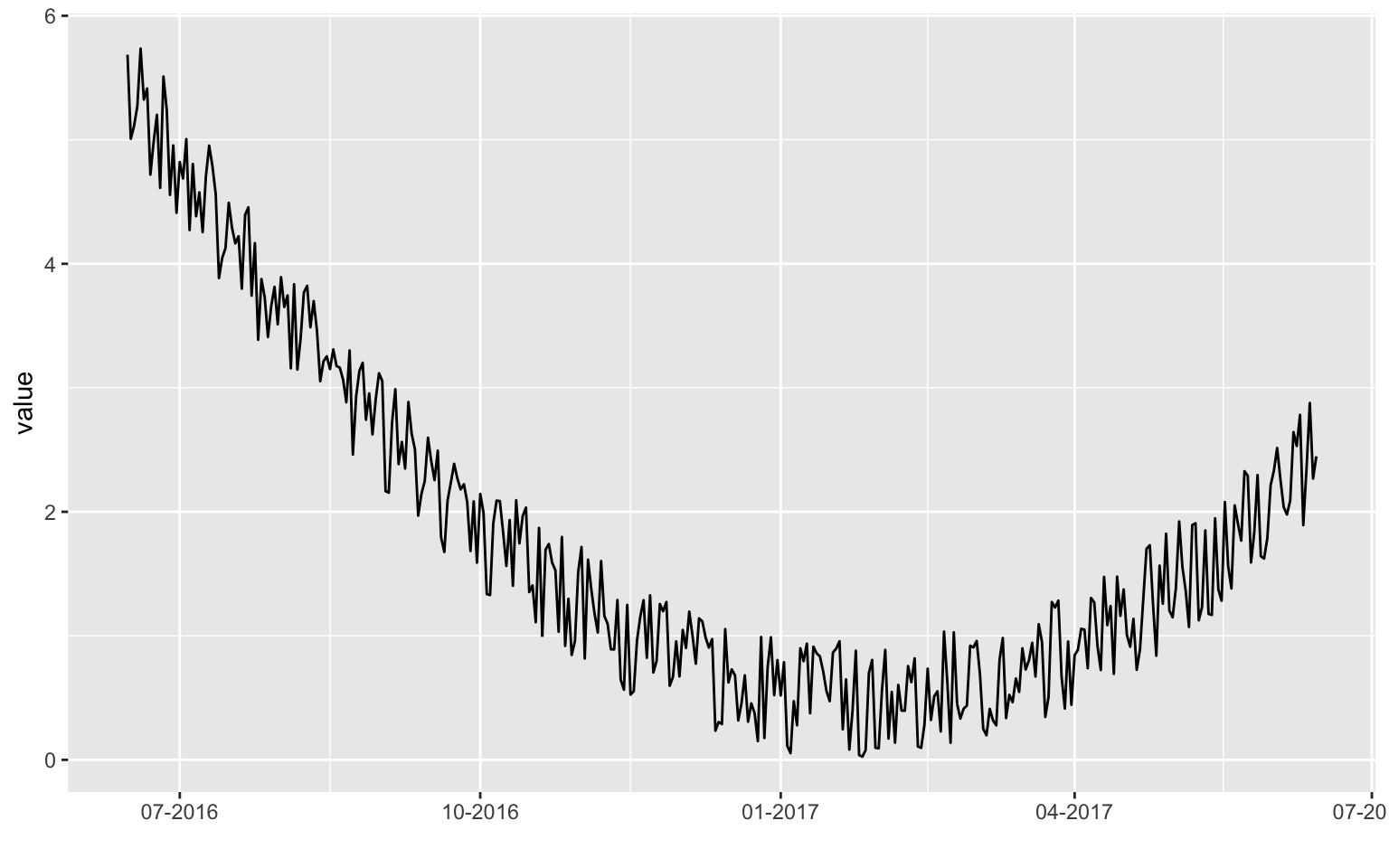
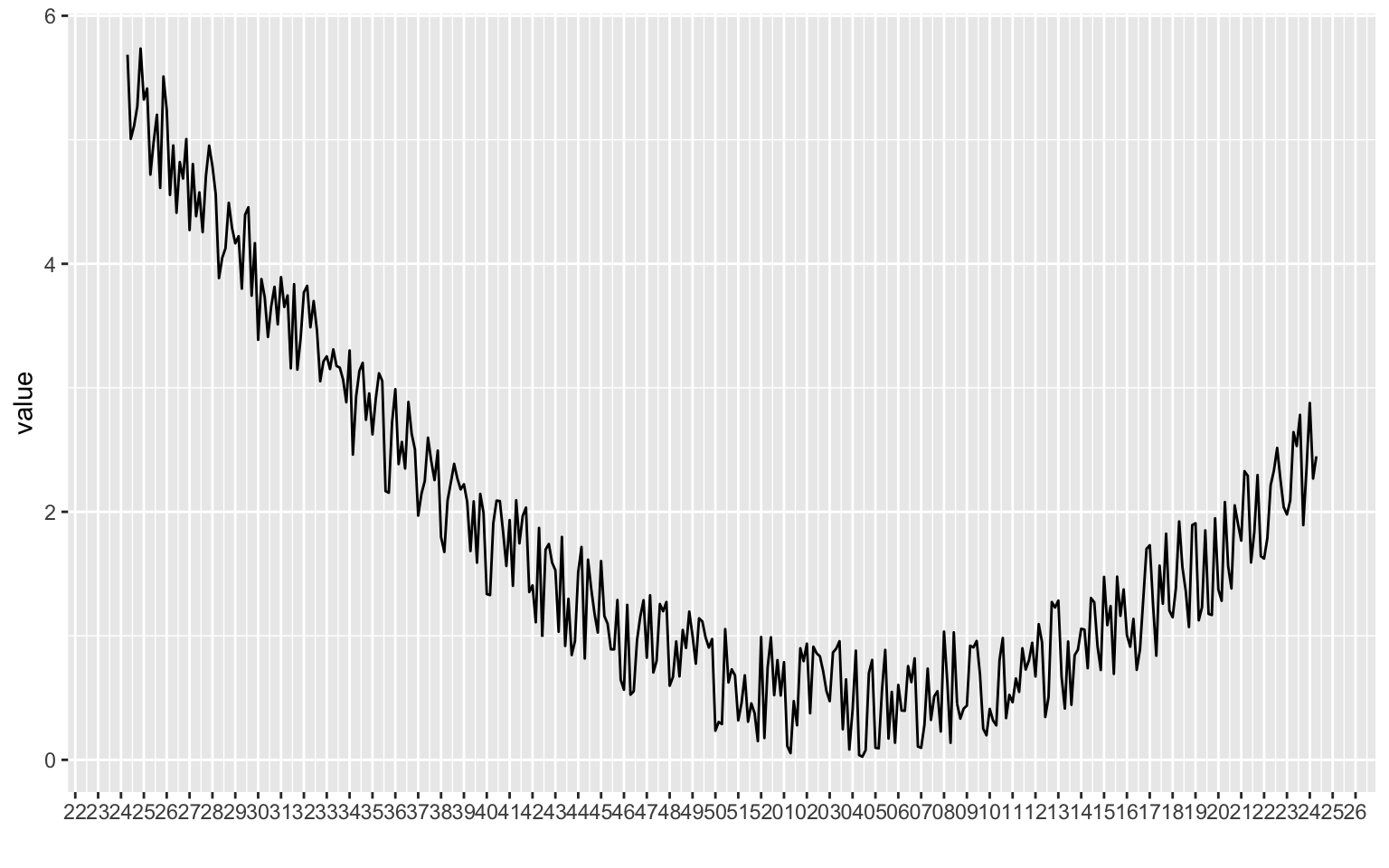
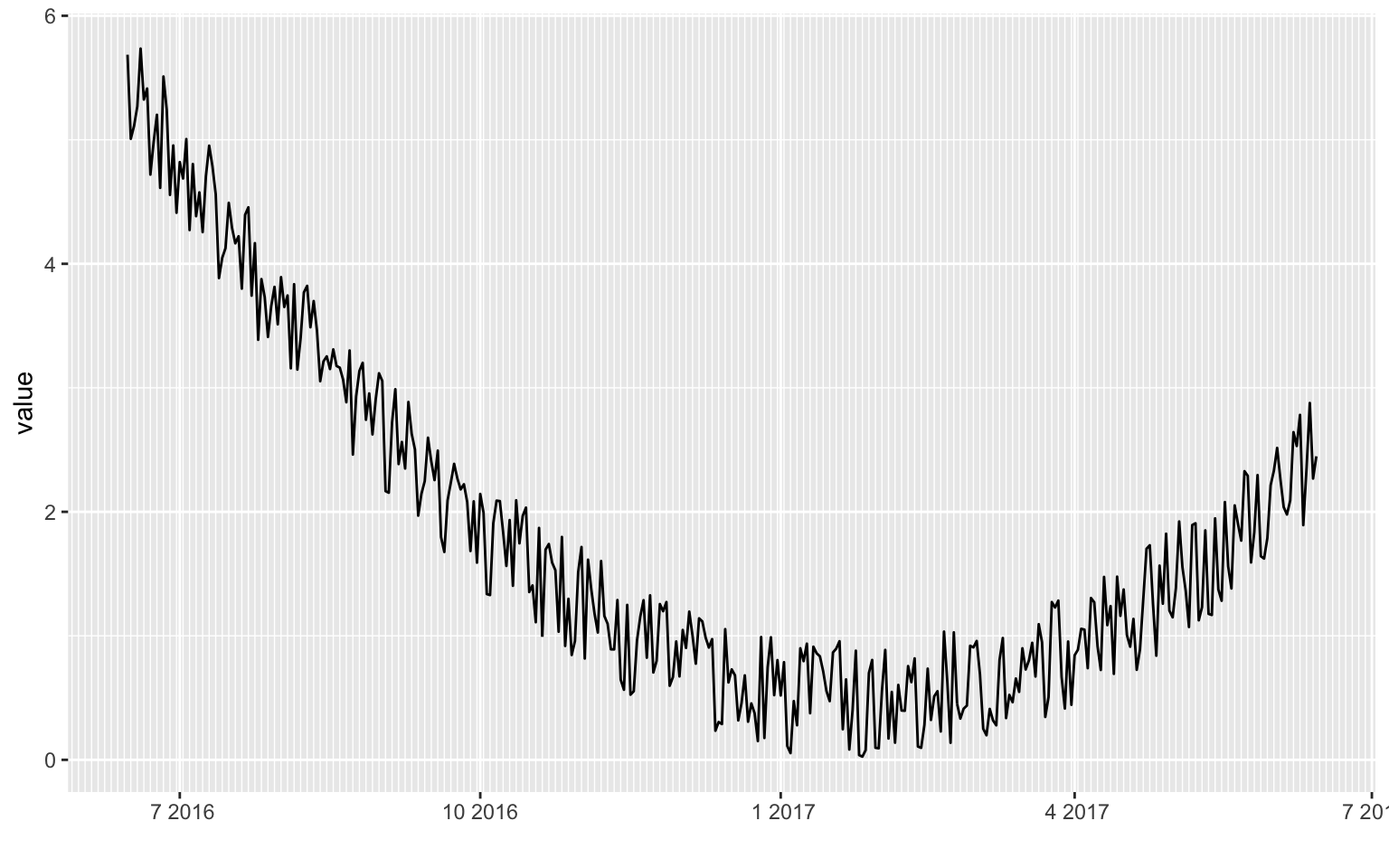
### X 轴格式
```{r}
#| fig-cap: "X 轴格式"
#| layout-ncol: 2
#| fig-width: 8
#| fig-subcap:
#| - "月"
#| - "年月日"
#| - "周"
#| - "月-年"
p+scale_x_date(date_labels = "%b")        # 月
p+scale_x_date(date_labels = "%Y %b %d")  # 年月日
p+scale_x_date(date_labels = "%W")        # 周
p+scale_x_date(date_labels = "%m-%Y")     # 月-年
```
### Breaks
使用 `date_breaks` 和 `date_minor_breaks` 控制显示的刻度间隔和次级刻度间隔。
```{r}
#| fig-cap: "更改 X 轴刻度间隔"
#| layout-ncol: 2
#| fig-width: 8
#| fig-subcap:
#| - "X 轴: 1 周"
#| - "X 轴: 2 天"
p + scale_x_date(date_breaks = "1 week", date_labels = "%W") # 1 周
p + scale_x_date(date_minor_breaks = "2 day")                # 2 天
```
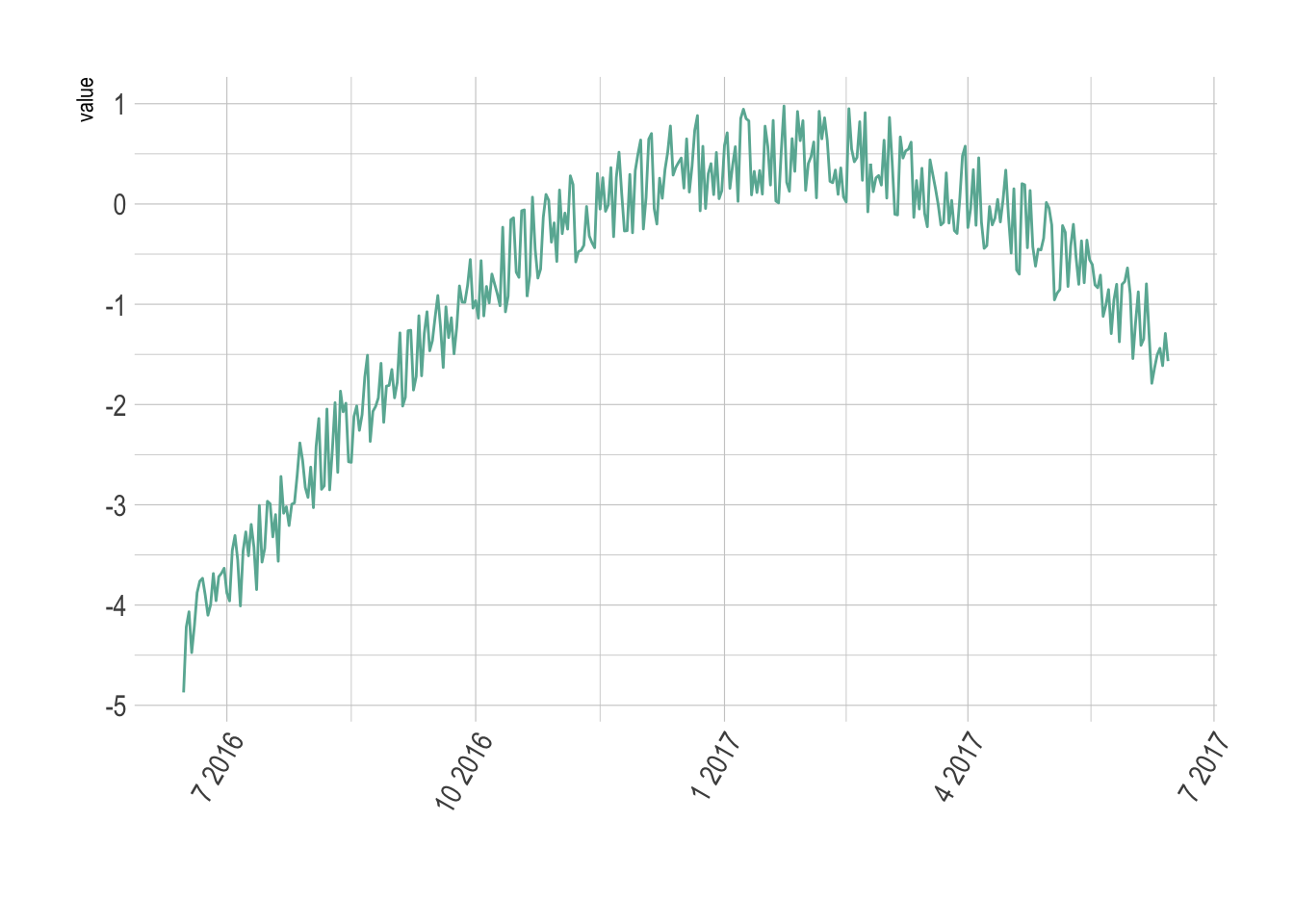
```{r}
#| fig-cap: "带有美化主题和旋转 X 轴标签的折线图"
library(ggplot2)      # 加载ggplot2用于数据可视化
library(dplyr)        # 加载dplyr用于数据处理
library(hrbrthemes)   # 加载hrbrthemes用于美化主题

# 构造示例数据框:包含365天的日期和带趋势的随机数值
数据 <- data.frame(
  day = as.Date("2017-06-14") - 0:364, # 生成从2017-06-14起的365天日期
  value = runif(365) - seq(-140, 224)^2 / 10000 # 生成带趋势的随机数值
)

# 绘制基础折线图,并美化主题和旋转X轴标签
p <- ggplot(数据, aes(x = day, y = value)) +
  geom_line(color = "#69b3a2") +         # 添加绿色折线
  xlab("") +                             # 不显示X轴标题
  theme_ipsum() +                        # 应用hrbrthemes美化主题
  theme(axis.text.x = element_text(angle = 60, hjust = 1)) # 旋转X轴标签

p
```
### 筛选时间
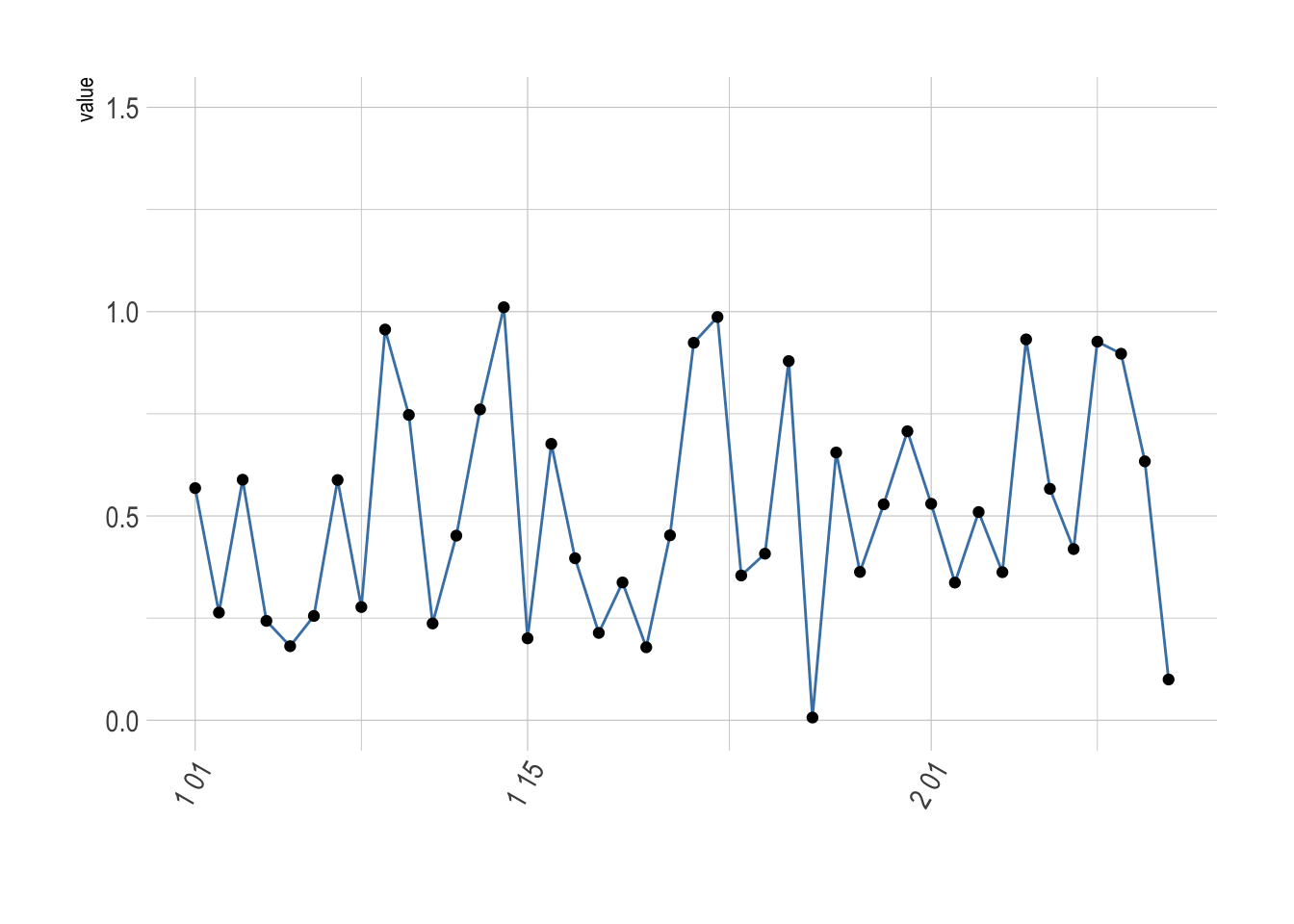
使用 scale_x_date() 函数的 limit 选项来选择数据中的时间范围
```{r}
#| fig-cap: "限制 X 轴时间范围的折线点图"
library(ggplot2) # 加载ggplot2用于数据可视化
library(dplyr) # 加载dplyr用于数据处理
library(hrbrthemes) # 加载hrbrthemes用于美化主题

# 构造示例数据框:包含365天的日期和带趋势的随机数值
数据 <- data.frame(
  day = as.Date("2017-06-14") - 0:364, # 生成从2017-06-14起的365天日期
  value = runif(365) + seq(-140, 224)^2 / 10000 # 生成带趋势的随机数值
)

# 绘制带点的折线图,限制X轴时间范围并美化主题
p <- ggplot(数据, aes(x = day, y = value)) +
  geom_line(color = "steelblue") + # 添加蓝色折线
  geom_point() + # 添加数据点
  xlab("") + # 不显示X轴标题
  theme_ipsum() + # 应用hrbrthemes美化主题
  theme(axis.text.x = element_text(angle = 60, hjust = 1)) + # 旋转X轴标签
  scale_x_date(limit = c(as.Date("2017-01-01"), as.Date("2017-02-11"))) + # 限制X轴时间范围
  ylim(0, 1.5) # 限制Y轴范围

p
```
### 注释
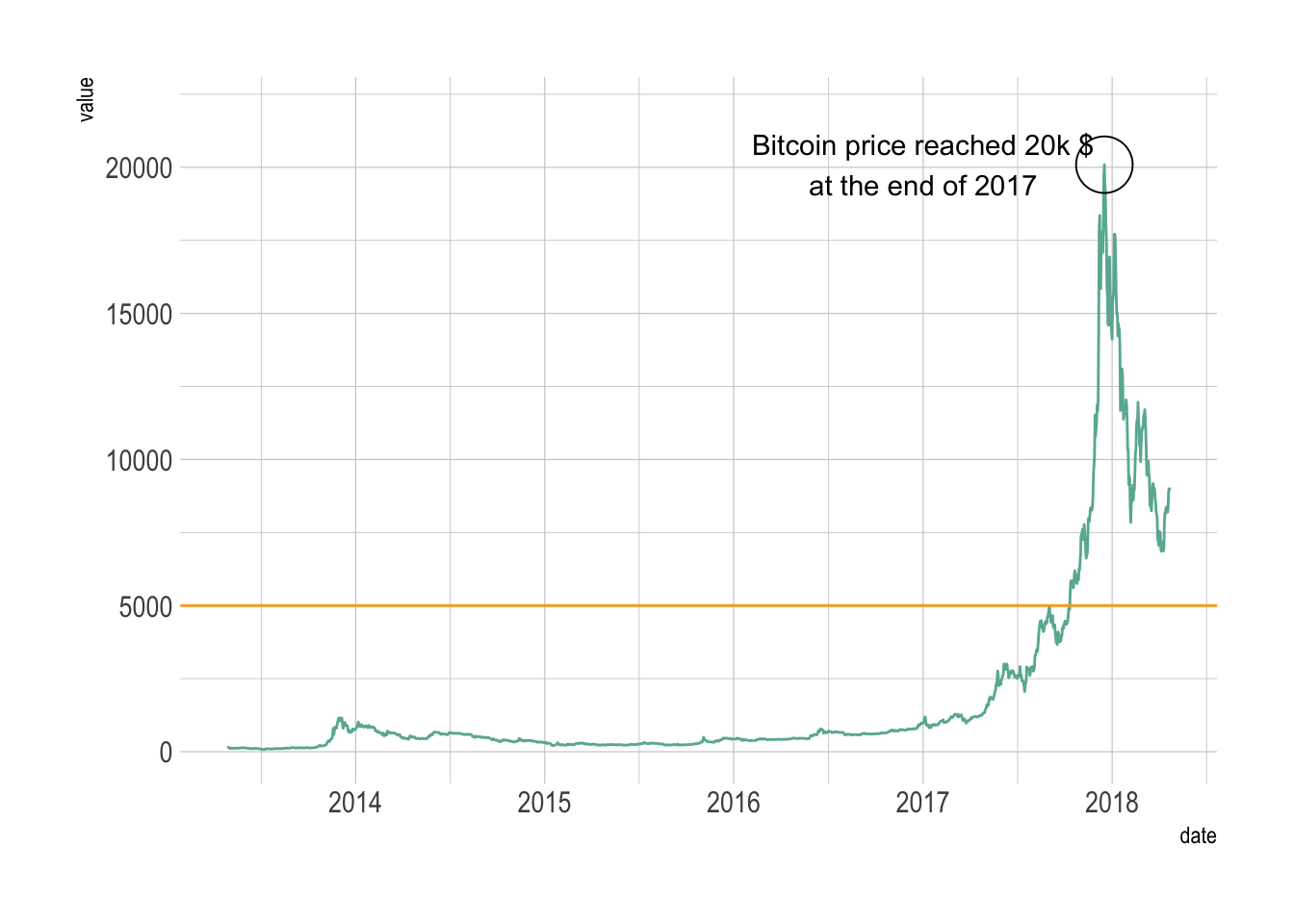
```{r}
#| fig-cap: "比特币历史价格走势图,突出显示2017年底价格高峰"
# 加载所需的R包
library(ggplot2) # 用于数据可视化
library(dplyr) # 用于数据操作
library(plotly) # 用于创建交互式图表
library(hrbrthemes) # 提供额外的主题

# 从GitHub加载数据集
data <- read.table(
    "https://raw.githubusercontent.com/holtzy/data_to_viz/master/Example_dataset/3_TwoNumOrdered.csv",
    header = TRUE
    )
# 将date列转换为日期格式
data$date <- as.Date(data$date)

# 使用管道操作符 |> 进行数据可视化
data |>
  # 初始化ggplot对象,并设置x轴为日期,y轴为数值
  ggplot(aes(x = date, y = value)) +
  # 添加折线图层,并设置颜色
  geom_line(color = "#69b3a2") +
  # 设置y轴的显示范围
  ylim(0, 22000) +
  # 添加文本注释
  annotate(
    geom = "text",
    x = as.Date("2017-01-01"),
    y = 20089,
    label = "Bitcoin price reached 20k $\nat the end of 2017"
  ) +
  # 添加一个点来突出显示特定日期
  annotate(
    geom = "point",
    x = as.Date("2017-12-17"),
    y = 20089,
    size = 10,
    shape = 21,
    fill = "transparent"
  ) +
  # 添加一条水平参考线
  geom_hline(yintercept = 5000, color = "orange", size = 0.5) +
  # 应用ipsum主题样式
  theme_ipsum()
```
### 双 Y 轴
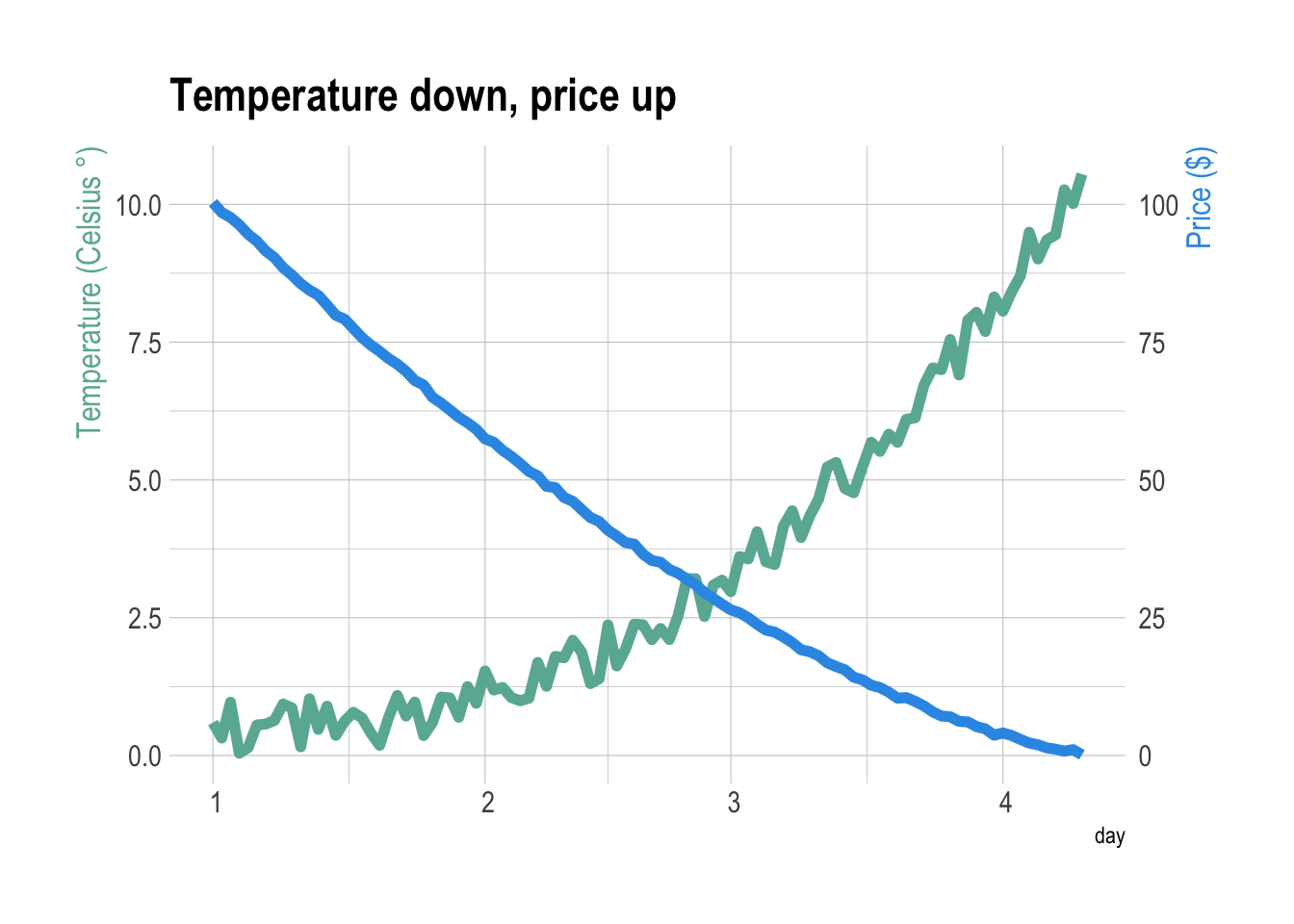
```{r}
#| fig-cap: "温度与价格双轴图"
# 加载所需R包
library(ggplot2) # 用于数据可视化
library(dplyr) # 用于数据处理
library(patchwork) # 用于组合图表
library(hrbrthemes) # 提供额外的主题

# 构建示例数据
data <- data.frame(
  day = as.Date("2019-01-01") + 0:99, # 生成100天的日期序列
  temperature = runif(100) + seq(1, 100)^2.5 / 10000, # 生成温度数据
  price = runif(100) + seq(100, 1)^1.5 / 10 # 生成价格数据
)


# 定义一个系数,用于缩放次坐标轴
coeff <- 10

# 定义颜色常量
temperatureColor <- "#69b3a2" # 温度线的颜色
priceColor <- rgb(0.2, 0.6, 0.9, 1) # 价格线的颜色

# 使用ggplot2创建图表
ggplot(data, aes(x = day)) +
  # 添加温度折线图层
  geom_line(aes(y = temperature), size = 2, color = temperatureColor) +
  # 添加价格折线图层,价格数据经过系数缩放以适应主Y轴
  geom_line(aes(y = price / coeff), size = 2, color = priceColor) +
  # 设置Y轴
  scale_y_continuous(
    # 设置主Y轴(左侧)的标题
    name = "Temperature (Celsius °)",
    # 添加次Y轴(右侧),并定义其转换关系和标题
    sec.axis = sec_axis(~ . * coeff, name = "Price ($)")
  ) +
  # 应用ipsum主题
  theme_ipsum() +
  # 自定义主题元素
  theme(
    # 设置主Y轴标题的颜色和大小
    axis.title.y = element_text(color = temperatureColor, size = 13),
    # 设置次Y轴标题的颜色和大小
    axis.title.y.right = element_text(color = priceColor, size = 13)
  ) +
  # 添加图表标题
  ggtitle("Temperature down, price up")
```
更多关于双 Y 轴的示例,请参考 [双 Y 轴](@sec-double-y)。
## Interactive
```{r}
#| fig-cap: "比特币历史价格变化的交互式面积图"
# 加载所需 R 包
library(ggplot2)    # 用于数据可视化
library(dplyr)      # 用于数据处理
library(plotly)     # 用于创建交互式图表
library(hrbrthemes) # 提供额外的主题样式

# 从 Github 加载数据集
data <- read.table(
  "https://raw.githubusercontent.com/holtzy/data_to_viz/master/Example_dataset/3_TwoNumOrdered.csv",
  header = TRUE # 将第一行作为表头
)
# 将 date 列的数据类型转换为日期格式
data$date <- as.Date(data$date)

# 绘制基础面积图
p <- data |>
  ggplot(aes(x = date, y = value)) +
  geom_area(fill = "#69b3a2", alpha = 0.5) + # 绘制面积图,并设置填充颜色和透明度
  geom_line(color = "#69b3a2") +             # 添加轮廓线,并设置颜色
  ylab("bitcoin price ($)") +                # 设置 Y 轴标签
  theme_ipsum()                              # 应用 hrbrthemes 包中的 ipsum 主题

# 使用 ggplotly 函数将 ggplot 图表转换为交互式图表
p <- ggplotly(p)
# 显示交互式图表
p
```
包含两个数据系列的交互式堆叠面积图, Quarto 未显示:
```r
#| fig-cap: "一个包含两个数据系列的交互式堆叠面积图"

# 加载 R 包
library(plotly) # 用于创建交互式图表

# 创建示例数据
var1 <- seq(1, 8)                       # 创建 x 轴数据 (1到8的序列)
var2 <- c(0, 1, 4, 1, 8, 7, 5, 4)       # 创建第一个系列 (y轴) 的数据
var3 <- c(7, 8, 4, 2, 1, 2, 0, 1)       # 创建第二个系列 (y轴) 的数据

# 绘制包含两个分组的面积图
p <- plot_ly(
  x = ~var1,
  y = ~var2,
  type = "scatter",
  mode = "markers",
  fill = "tozeroy",                     # 填充从该轨迹到 y=0 的区域
  name = "系列1"                         # 设置图例名称
) |>
  add_trace(
    x = ~var1,
    y = ~var3,
    fill = "tonexty",                   # 填充从该轨迹到上一条轨迹的区域
    name = "系列2"                      # 设置图例名称
  )

# 显示图表
p
```
## `dygraph`
### 基本
```{r}
#| fig-cap: "一个基础的 dygraphs 交互式时间序列图"
# 加载 dygraphs 扩展包
library(dygraphs)

# --- 格式 1: 时间用简单的数字表示 (必须是数值型且有序)
data <- data.frame(
  time = c(seq(0, 20, 0.5), 40), # 创建时间序列, 从0到20, 步长0.5, 再加上一个点40
  value = runif(42) # 生成42个0到1之间的随机数作为value
)

# 再次检查时间列是否为数值型
str(data)
# 使用 dygraph 创建交互式时间序列图
p <- dygraph(data)
p # 显示图表
```
```{r}
#| fig-cap: "使用 xts 对象创建的 dygraphs 交互式时间序列图"
# 加载 dygraphs 扩展包
library(dygraphs)
# 加载 xts 扩展包, 用于转换数据框和xts格式
library(xts)

# --- 格式 2: 时间用日期表示
data <- data.frame(
  time = seq(from = Sys.Date() - 40, to = Sys.Date(), by = 1), # 创建从40天前到今天的日期序列
  value = runif(41) # 生成41个随机数
)

# 时间列必须是时间格式, 用 str() 函数检查
str(data)
# 然后可以创建 xts 格式, 从而使用 dygraph
don <- xts(x = data$value, order.by = data$time) # 将数据框转换为xts对象

# 制作图表
p <- dygraph(don) # 创建 dygraph 图表
p # 显示图表
```
### 多时间序列
```{r}
#| fig-cap: "一个包含多条时间序列的 dygraphs 交互式图表"
# 加载扩展包
library(dygraphs)
library(xts) # 用于数据框和xts格式之间的转换

# --- 格式 3: 每个日期对应多个变量
data <- data.frame(
  time = seq(from = Sys.Date() - 40, to = Sys.Date(), by = 1), # 创建日期序列
  value1 = runif(41), # 创建第一个数值变量
  value2 = runif(41) + 0.7 # 创建第二个数值变量
)

# 然后可以创建 xts 格式
don <- xts(x = data[, -1], order.by = data$time) # 排除第一列(time), 将数据框转换为xts对象

# 制作图表
p <- dygraph(don) # 创建图表
p # 显示图表
```
```{r}
#| fig-cap: "使用 lubridate 处理时间格式后创建的 dygraphs 图表"
# 加载扩展包
library(dygraphs)
library(xts)       # 用于数据框和xts格式的转换
library(lubridate) # 用于处理日期和时间
library(tidyverse) # 加载 tidyverse 工具包

# 加载数据 (托管在 R Graph Gallery 的 GitHub 上)
path <- "https://raw.githubusercontent.com/holtzy/R-graph-gallery/master/DATA/bike.csv"
# path <- "DATA/bike.csv" # 如果在本地有数据, 可以使用此路径
data <- read.table(path, header = TRUE, sep = ",")

# 检查数据格式, datetime 列此时还是字符格式
str(data)
# datetime 列的格式是 "年-月-日 时:分:秒".
# 使用 lubridate 包的 ymd_hms() 函数将其转换为标准的日期时间对象
data$datetime <- ymd_hms(data$datetime)

# 再次检查以确认转换是否成功
str(data)
# 转换成功! 现在将其转换为 xts 格式以便 dygraphs 使用
don <- xts(x = data$count, order.by = data$datetime)

# 制作图表
p <- dygraph(don) # 创建 dygraph 对象
p                 # 显示图表
```
### `dyOptions()`
本文档中描述的大多数图表类型都是通过 `dyOptions()` 函数调用的。对于连接散点图,使用 `drawPoints = TRUE`.
```{r}
#| fig-cap: "通过 dyOptions() 在 dygraphs 图中添加数据点"
# 加载扩展包
library(dygraphs) # 用于创建交互式时间序列图
library(xts)      # 用于数据框和xts格式的转换

# 创建数据
data <- data.frame(
  time = seq(from = Sys.Date() - 40, to = Sys.Date(), by = 1), # 创建日期序列
  value = runif(41) # 创建随机数值
)

# 再次确认时间列是日期格式
str(data$time)
# 转换为 XTS 格式
data <- xts(x = data$value, order.by = data$time)

# 默认是线图, 这里通过 dyOptions() 添加数据点
p <- dygraph(data) |>
  dyOptions(drawPoints = TRUE, pointSize = 4) # 设置选项, 显示数据点并指定大小
p # 显示图表
```
`fillGraph = TRUE` 绘制堆积面积图。
```{r}
#| fig-cap: "通过 dyOptions() 在 dygraphs 图中添加堆积面积图"
p <- dygraph(data) |>
  dyOptions(fillGraph = TRUE)
p
```
阶梯图是使用 `stepPlot` 选项制作的!将它与 `fillGraph` 结合使用,以填充曲线下方的区域。
```{r}
#| fig-cap: "通过 dyOptions() 在 dygraphs 图中添加阶梯图"
p <- dygraph(data) |>
  dyOptions(stepPlot = TRUE, fillGraph = TRUE)
p
```
`stemPlot` 选项绘制棒棒糖图:
```{r}
#| fig-cap: "通过 dyOptions() 在 dygraphs 图中添加茎图"
p <- dygraph(data) |>
  dyOptions(stemPlot = TRUE)
p
```
`candlestick` 选项绘制蜡烛图:
```{r}
#| fig-cap: "通过 dyCandlestick() 在 dygraphs 图中添加蜡烛图"
# 创建一个基础趋势信号,使用正弦函数加上随机噪声
trend <- sin(seq(1,41))+runif(41)

# 创建包含多个时间序列的数据框
data <- data.frame(
  time=seq(from=Sys.Date()-40, to=Sys.Date(), by=1 ), # 创建从40天前到今天的日期序列
  value1=trend,                                       # 基础趋势
  value2=trend+rnorm(41),                            # 基础趋势加正态分布随机数
  value3=trend+rnorm(41),                            # 基础趋势加正态分布随机数
  value4=trend+rnorm(41)                             # 基础趋势加正态分布随机数
)

# 转换为 xts 格式,排除第一列(time),将其作为索引
data <- xts(x = data[,-1], order.by = data$time)

# 创建蜡烛图(K线图)
p <- dygraph(data) |>
  dyCandlestick() # 应用蜡烛图样式
p # 显示图表
```
折线图带间隔:
dySeries() 需要三个列作为输入:趋势和置信区间的上限和下限。
```{r}
#| fig-cap: "通过 dySeries() 在 dygraphs 图中添加带置信区间的折线图"
# 创建一个基础趋势信号,使用正弦函数加上随机噪声
trend <- sin(seq(1,41))+runif(41)

# 创建包含趋势线和置信区间的数据框
data <- data.frame(
  time=seq(from=Sys.Date()-40, to=Sys.Date(), by=1 ), # 创建从40天前到今天的日期序列
  trend=trend,                                        # 主趋势线
  max=trend+abs(rnorm(41)),                          # 置信区间上限(趋势+正值随机数)
  min=trend-abs(rnorm(41, sd=1))                     # 置信区间下限(趋势-正值随机数)
)

# 转换为 xts 格式,排除第一列(time),将其作为索引
data <- xts(x = data[,-1], order.by = data$time)

# 绘制带置信区间的折线图
p <- dygraph(data) |>
  dySeries(c("min", "trend", "max")) # 指定三列数据:下限、趋势、上限
p # 显示图表
```
```{r}
#| fig-cap: "一个功能丰富的 dygraphs 交互式图表"
# 加载扩展包
library(dygraphs)  # 用于创建交互式时间序列图
library(xts)       # 用于数据框和xts格式的转换
library(tidyverse) # 加载 tidyverse 工具包
library(lubridate) # 用于处理日期和时间

# 读取数据 (托管在 R Graph Gallery 的 GitHub 上)
path <- "https://raw.githubusercontent.com/holtzy/R-graph-gallery/master/DATA/bike.csv"
data <- read.table(path, header = TRUE, sep = ",") |>
  head(300) # 读取数据并仅保留前300行

# datetime 列此时是因子(factor)或字符(character)类型, 需要转换为日期时间格式
# str(data)
data$datetime <- ymd_hms(data$datetime)

# 创建 dygraphs 所需的 xts 对象
don <- xts(x = data$count, order.by = data$datetime)

# 最后, 绘制图表并添加各种交互式功能
p <- dygraph(don) |>
  dyOptions(
    labelsUTC = TRUE,    # 在标签中使用UTC时间
    fillGraph = TRUE,    # 填充图表下方面积
    fillAlpha = 0.1,     # 设置填充区域的透明度
    drawGrid = FALSE,    # 不绘制网格线
    colors = "#D8AE5A" # 设置线条颜色
  ) |>
  dyRangeSelector() |> # 添加范围选择器
  dyCrosshair(direction = "vertical") |> # 添加垂直十字准线
  dyHighlight(
    highlightCircleSize = 5, # 设置高亮时圆点的大小
    highlightSeriesBackgroundAlpha = 0.2, # 设置高亮时序列背景的透明度
    hideOnMouseOut = FALSE # 鼠标移出后不隐藏高亮效果
  ) |>
  dyRoller(rollPeriod = 1) # 添加滚动平均计算工具

p # 显示图表
```
## Heatmap
[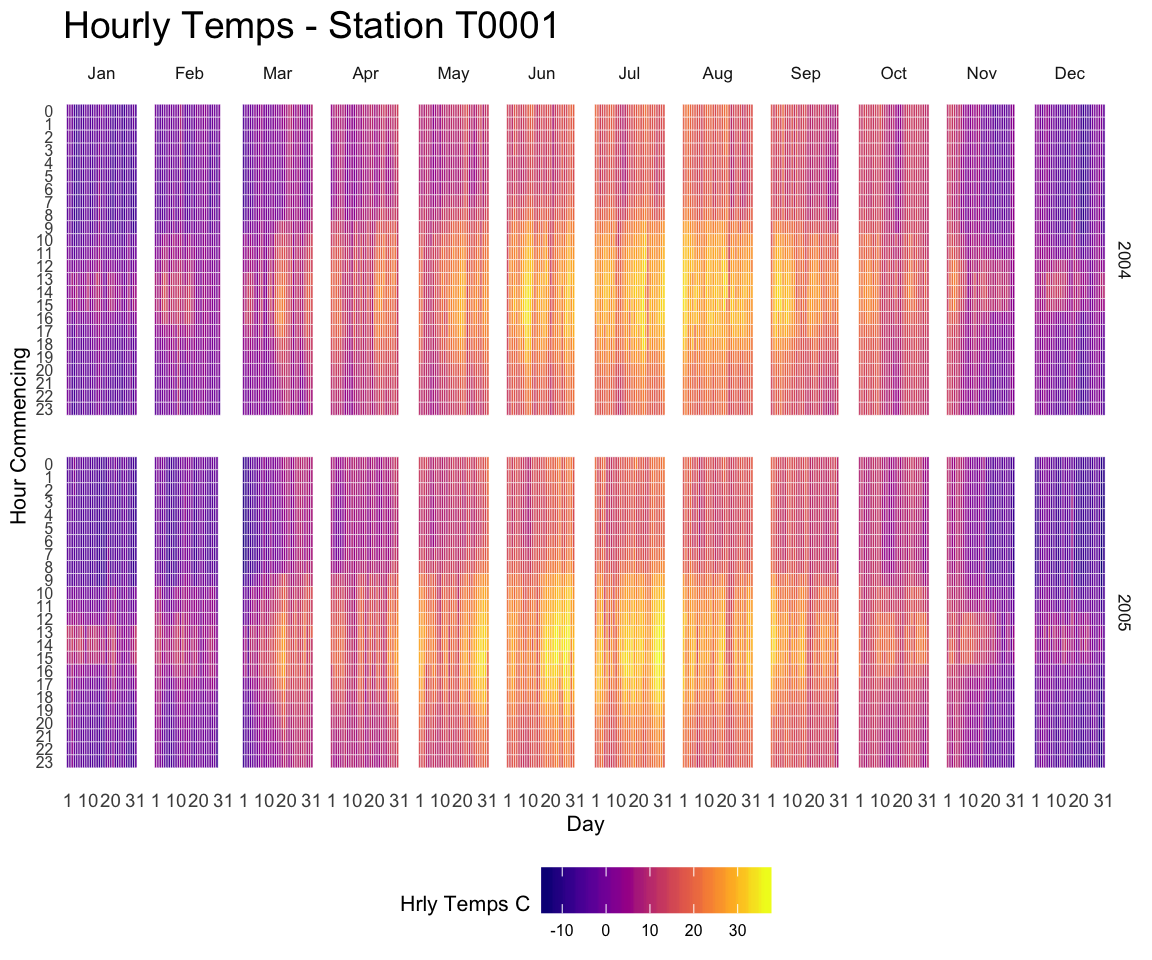](https://r-graph-gallery.com/283-the-hourly-heatmap.html)
## Bump
### 基本
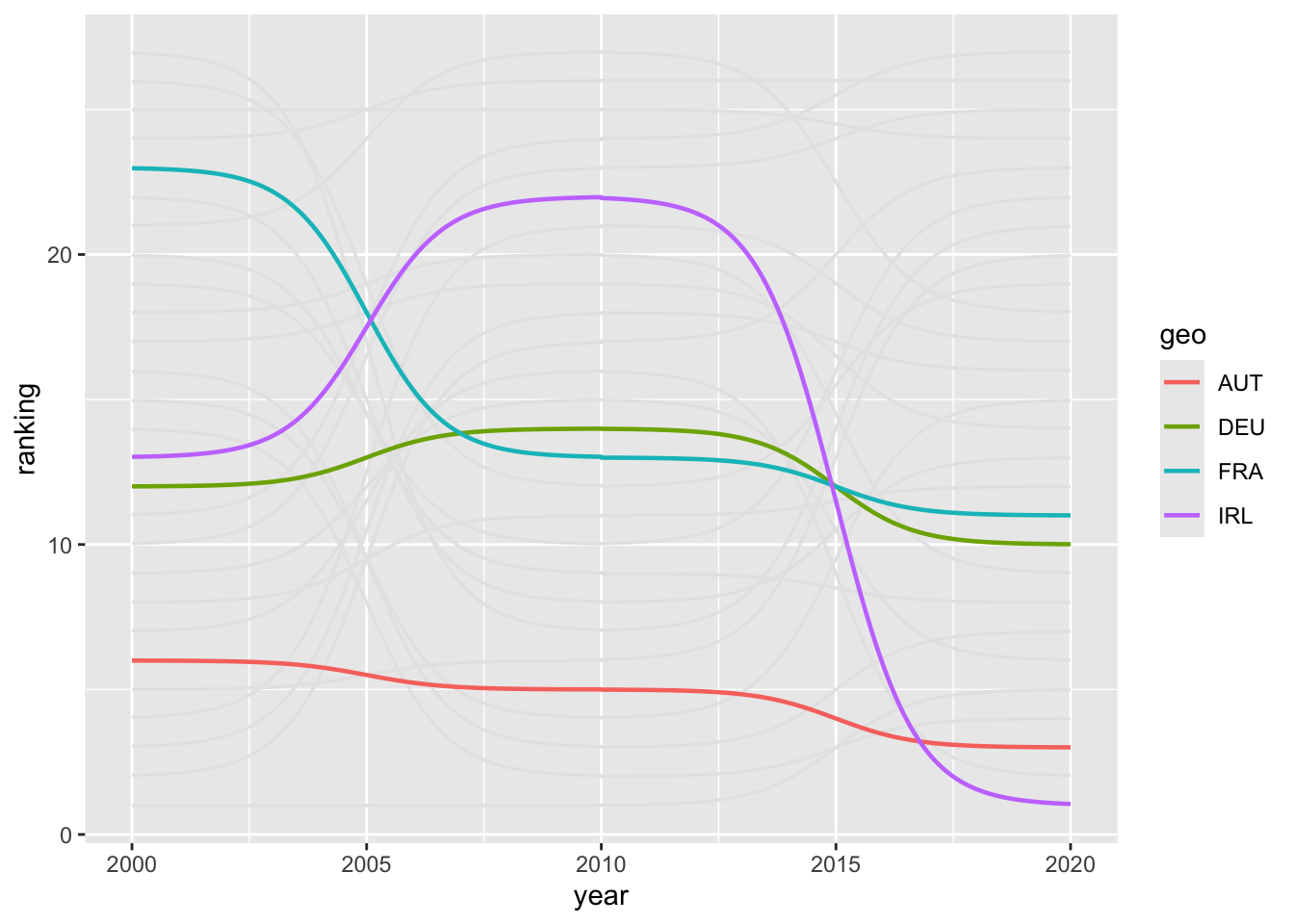
```{r}
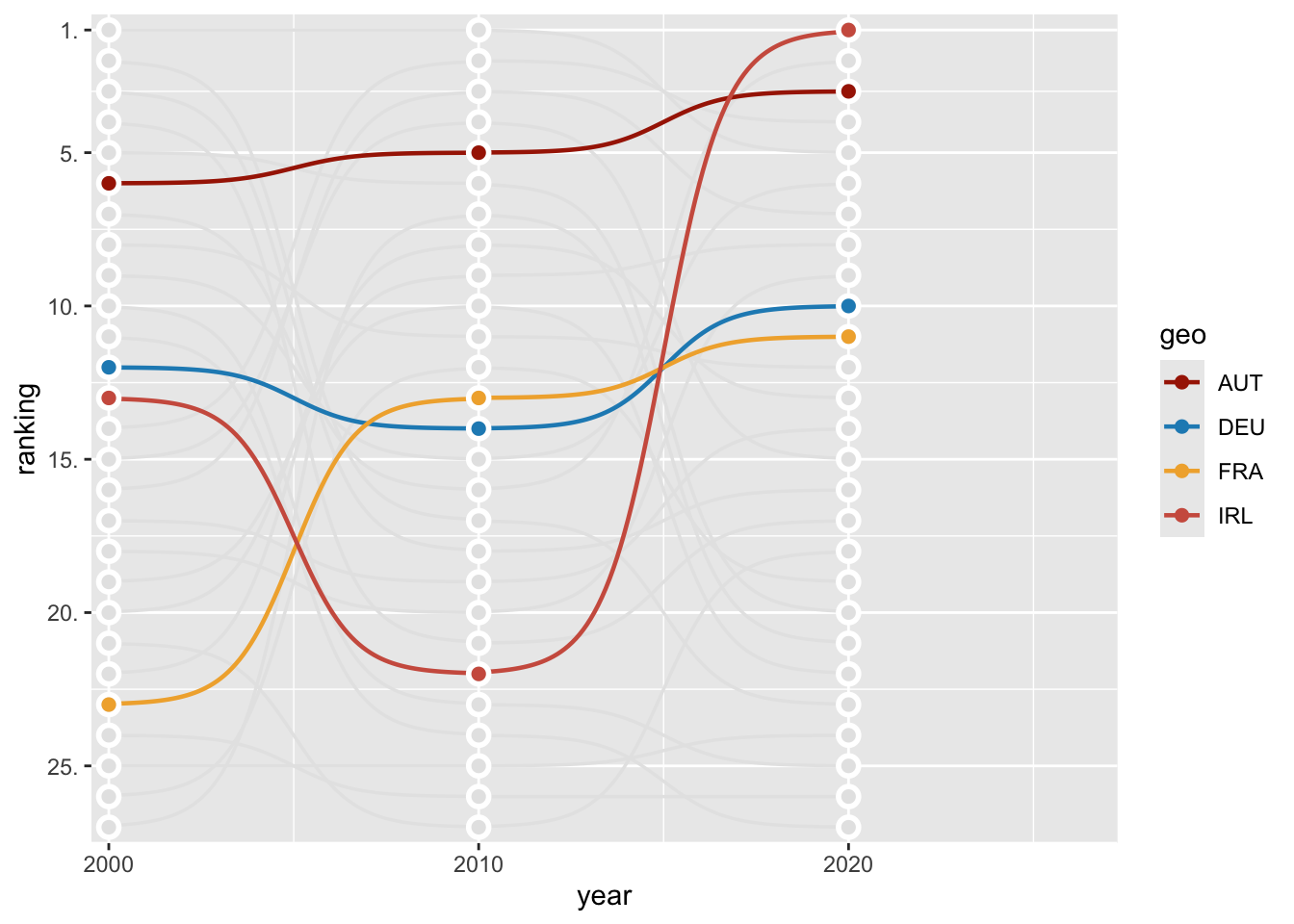
#| fig-cap: "2000、2010和2020年欧盟国家私人投资占GDP比重的排名变化"
# 加载扩展包
library(tidyverse)   # 数据处理与可视化核心包
library(countrycode) # 国家代码转换包
library(rdbnomics)   # 从 DB.nomics 获取数据的包
library(ggbump)      # 用于绘制排名变化的 Bump 图
library(MetBrewer)   # 提供艺术风格的调色板
library(scales)      # 提供图形比例尺功能

# 从 codelist 获取所有欧盟28国的 ISO3C 国家代码
allcty <- codelist |>
  filter(!is.na(eu28)) |>
  pull(iso3c) |>
  tolower()

# 获取私营部门固定资本形成总额 (GFCF) 数据
gfcf_private <- rdb(
  provider_code = "AMECO",
  dataset_code = "UIGP",
  dimensions = list(geo = allcty, unit = "mrd-ecu-eur")
)

# 获取国内生产总值 (GDP) 数据
gdp <- rdb(
  provider_code = "AMECO",
  dataset_code = "UVGD",
  dimensions = list(geo = allcty, unit = "mrd-ecu-eur")
)

# 合并 GFCF 和 GDP 数据, 并计算份额
data <- bind_rows(gfcf_private, gdp) |>
  mutate(
    variable = case_when(
      str_detect(dataset_name, "private") ~ "GFCF_p",
      TRUE ~ "GDP"
    )
  ) |>
  select(geo, variable, period, value) |>
  pivot_wider(names_from = variable, values_from = value) |>
  mutate(
    share_p = GFCF_p / GDP * 100,
    year = year(period),
    geo = toupper(geo)
  )

# 对特定年份的数据进行排名
ranked <- data |>
  filter(year %in% c(2000, 2010, 2020)) |>
  mutate(
    ranking = rank(desc(share_p), ties.method = "first"),
    .by = year # 按年份分别进行排名
  ) |>
  mutate(
    ctry = countrycode(geo, "iso3c", "country.name.de"), # 将ISO代码转为德语国家名
    ctry = ifelse(geo == "CZE", "Tschechien", ctry)      # 手动修正捷克共和国的名称
  )

# 定义需要高亮显示的国家
selected <- c("AUT", "DEU", "IRL", "FRA")

# 使用 ggplot 和 ggbump 绘制排名变化图
ranked |>
  ggplot(aes(x = year, y = ranking, group = geo)) +
  # 绘制所有国家的排名变化曲线 (灰色背景)
  geom_bump(linewidth = 0.6, color = "gray90", smooth = 6) +
  # 对选定国家进行高亮显示
  geom_bump(
    aes(color = geo),
    linewidth = 0.8,
    smooth = 6,
    data = \(x) filter(x, geo %in% selected) # 使用 Lambda 表达式筛选高亮数据
  )
```
### 排序
```{r}
#| fig-cap: "一个带注释和高亮的 Bump 图,展示了2000年至2020年间欧盟国家私人投资排名的变化"
# 从 `ranked` 数据开始,构建一个层次丰富的 ggplot 图表
ranked |>
  ggplot(aes(x = year, y = ranking, group = geo)) +
  # 1. 绘制所有国家的排名变化曲线 (灰色背景)
  geom_bump(linewidth = 0.6, color = "gray90", smooth = 6) +
  # 2. 对选定国家进行高亮显示
  geom_bump(
    aes(color = geo),
    linewidth = 0.8,
    smooth = 6,
    data = \(x) filter(x, geo %in% selected) # 使用 Lambda 表达式筛选高亮数据
  ) +
  # 3. 添加白色底点,用于突出显示彩色点
  geom_point(color = "white", size = 4) +
  # 4. 为所有国家添加灰色数据点
  geom_point(color = "gray90", size = 2) +
  # 5. 为选定国家添加彩色数据点
  geom_point(
    aes(color = geo),
    size = 2,
    data = \(x) filter(x, geo %in% selected)
  ) +
  # 6. 为未被选中的国家在图表末尾添加国家名称标签
  geom_text(
    aes(label = ctry),
    x = 2021,
    hjust = 0,
    color = "gray50",
    family = "Roboto Condensed",
    size = 3.5,
    data = ranked |> slice_max(year, by = geo) |> filter(!geo %in% selected)
  ) +
  # 7. 为选中的国家在图表末尾添加加粗的国家名称标签
  geom_text(
    aes(label = ctry),
    x = 2021,
    hjust = 0,
    color = "black",
    family = "Roboto Condensed",
    size = 3.5,
    data = ranked |> slice_max(year, by = geo) |> filter(geo %in% selected)
  ) +
  # 8. 自定义颜色方案
  scale_color_manual(values = met.brewer("Juarez")) +
  # 9. 自定义 X 轴
  scale_x_continuous(
    limits = c(1999.8, 2027),
    expand = c(0.01, 0),
    breaks = c(2000, 2010, 2020)
  ) +
  # 10. 自定义 Y 轴 (反转)
  scale_y_reverse(
    breaks = c(25, 20, 15, 10, 5, 1),
    expand = c(0.02, 0),
    labels = number_format(suffix = ".")
  )
```
### 定制
```{r}
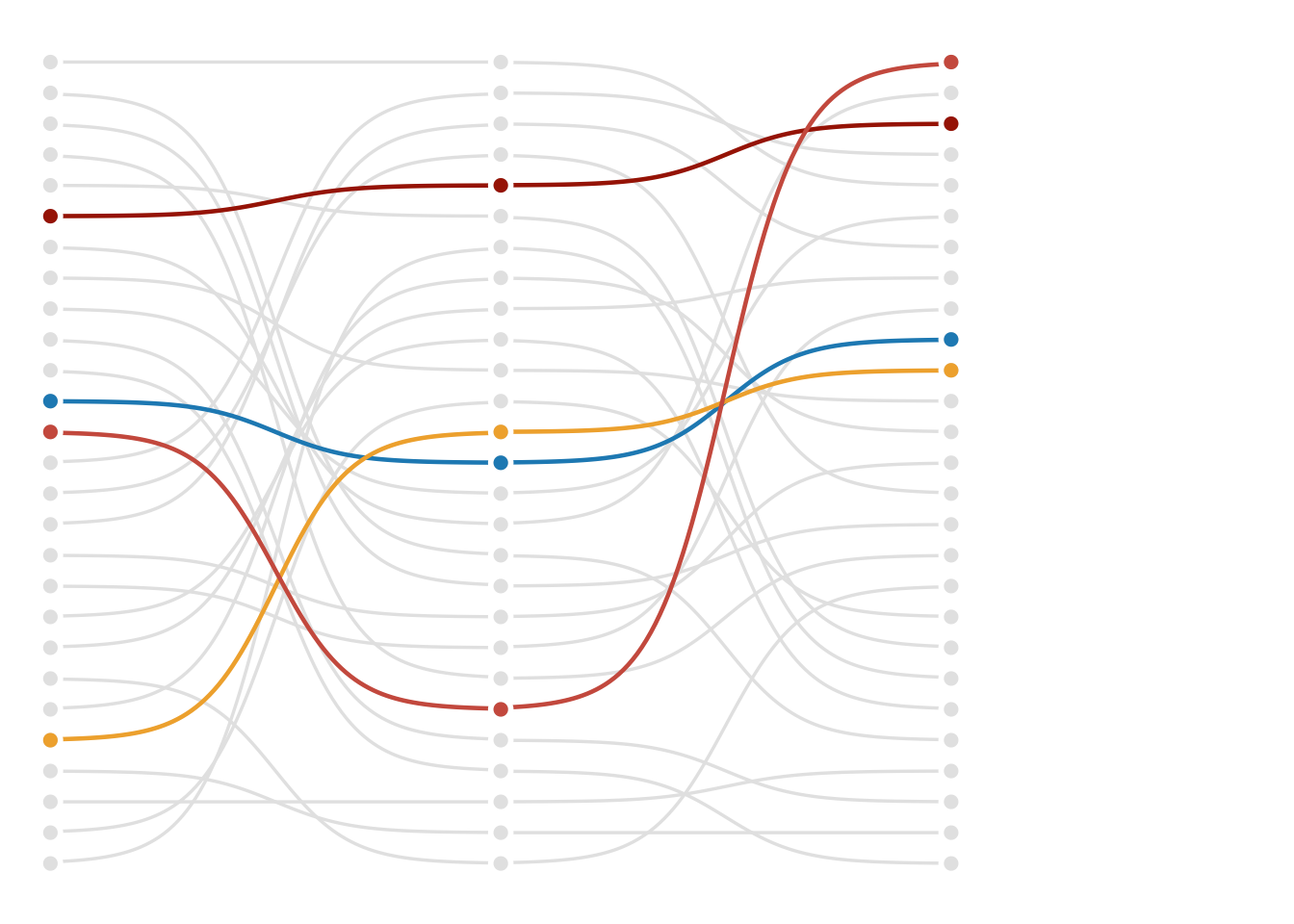
#| fig-cap: "一个完整的、带有德语标题和详细主题设置的 Bump 图"
# 假设 `ranked` 和 `selected` 对象已在之前的代码中创建

# 创建最终的图表对象 `plot`
plot <- ranked |>
  ggplot(aes(x = year, y = ranking, group = geo)) +
  # 1. 绘制所有国家的排名变化曲线 (灰色背景)
  geom_bump(linewidth = 0.6, color = "gray90", smooth = 6) +
  # 2. 对选定国家进行高亮显示
  geom_bump(
    aes(color = geo),
    linewidth = 0.8,
    smooth = 6,
    data = \(x) filter(x, geo %in% selected) # 使用 Lambda 表达式筛选高亮数据
  ) +
  # 3. 添加数据点 (多层叠加)
  geom_point(color = "white", size = 4) + # 白色底层
  geom_point(color = "gray90", size = 2) + # 灰色中层
  geom_point( # 彩色顶层 (仅限选定国家)
    aes(color = geo),
    size = 2,
    data = \(x) filter(x, geo %in% selected)
  ) +
  # 4. 在图表末尾添加国家名称标签 (分两部分)
  geom_text( # 未选中的国家
    aes(label = ctry),
    x = 2021, hjust = 0, color = "gray50",
    family = "Roboto Condensed", size = 3.5,
    data = ranked |> slice_max(year, by = geo) |> filter(!geo %in% selected)
  ) +
  geom_text( # 选中的国家 (黑色)
    aes(label = ctry),
    x = 2021, hjust = 0, color = "black",
    family = "Roboto Condensed", size = 3.5,
    data = ranked |> slice_max(year, by = geo) |> filter(geo %in% selected)
  ) +
  # 5. 自定义颜色、坐标轴
  scale_color_manual(values = met.brewer("Juarez")) +
  scale_x_continuous(
    limits = c(1999.8, 2027), expand = c(0.01, 0), breaks = c(2000, 2010, 2020)
  ) +
  scale_y_reverse(
    breaks = c(25, 20, 15, 10, 5, 1), expand = c(0.02, 0),
    labels = number_format(suffix = ".")
  ) +
  # 6. 添加德语标题、副标题和图注
  labs(
    x = NULL,
    y = NULL,
    title = toupper("Investitionstätigkeit in der EU"),
    subtitle = "Ranking nach Bruttoanlageinvestitionen in % des BIP",
    caption = "Anm.: Investionen des privaten Sektors. Daten: AMECO Grafik: @matschnetzer"
  ) +
  # 7. 设置整体主题
  theme_minimal(base_family = "Roboto Condensed", base_size = 12) +
  # 8. 精细调整主题元素
  theme(
    legend.position = "none", # 隐藏图例
    panel.grid = element_blank(), # 移除网格线
    plot.title.position = "plot", # 标题位置
    plot.title = element_text(size = 14, hjust = 0.5), # 居中主标题
    plot.subtitle = element_text(size = 10, hjust = 0.5), # 居中副标题
    plot.caption = element_text(size = 8) # 图注样式
  )

# 显示图表
plot
```
## Pearl
[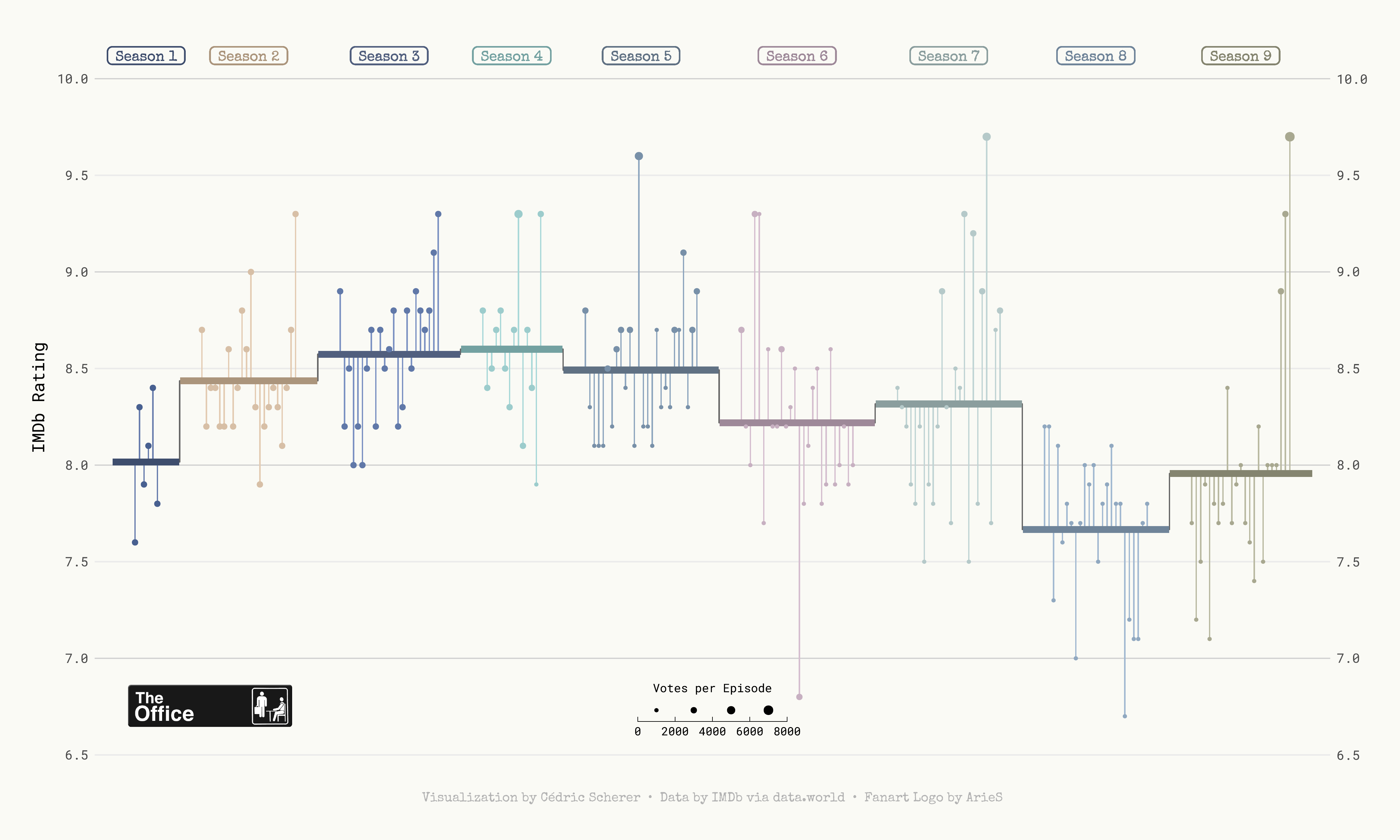](https://r-graph-gallery.com/web-lollipop-plot-with-R-the-office.html)
[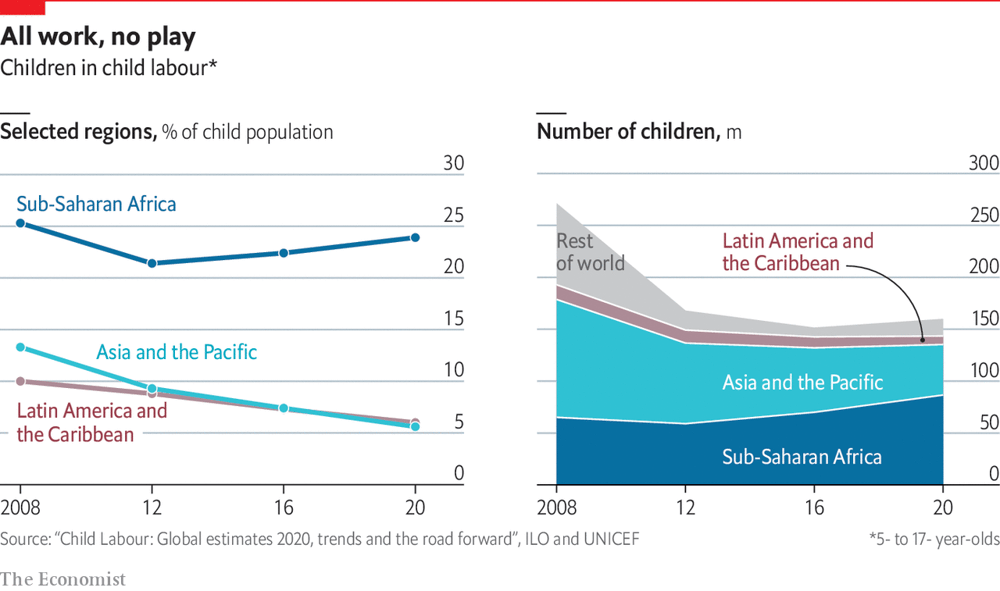](https://r-graph-gallery.com/web-lineplots-and-area-chart-the-economist.html)
[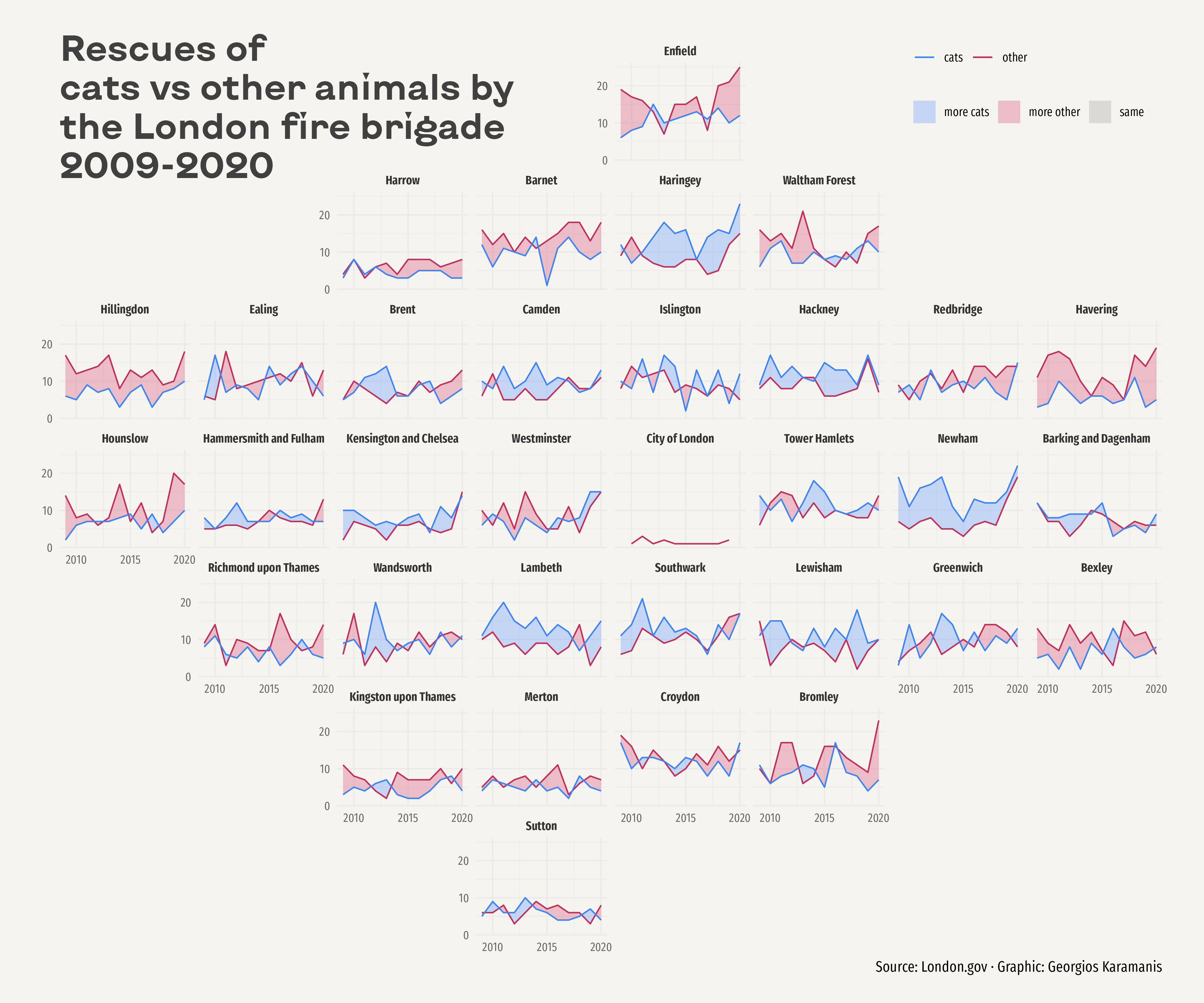](https://r-graph-gallery.com/web-time-series-and-facetting.html)
[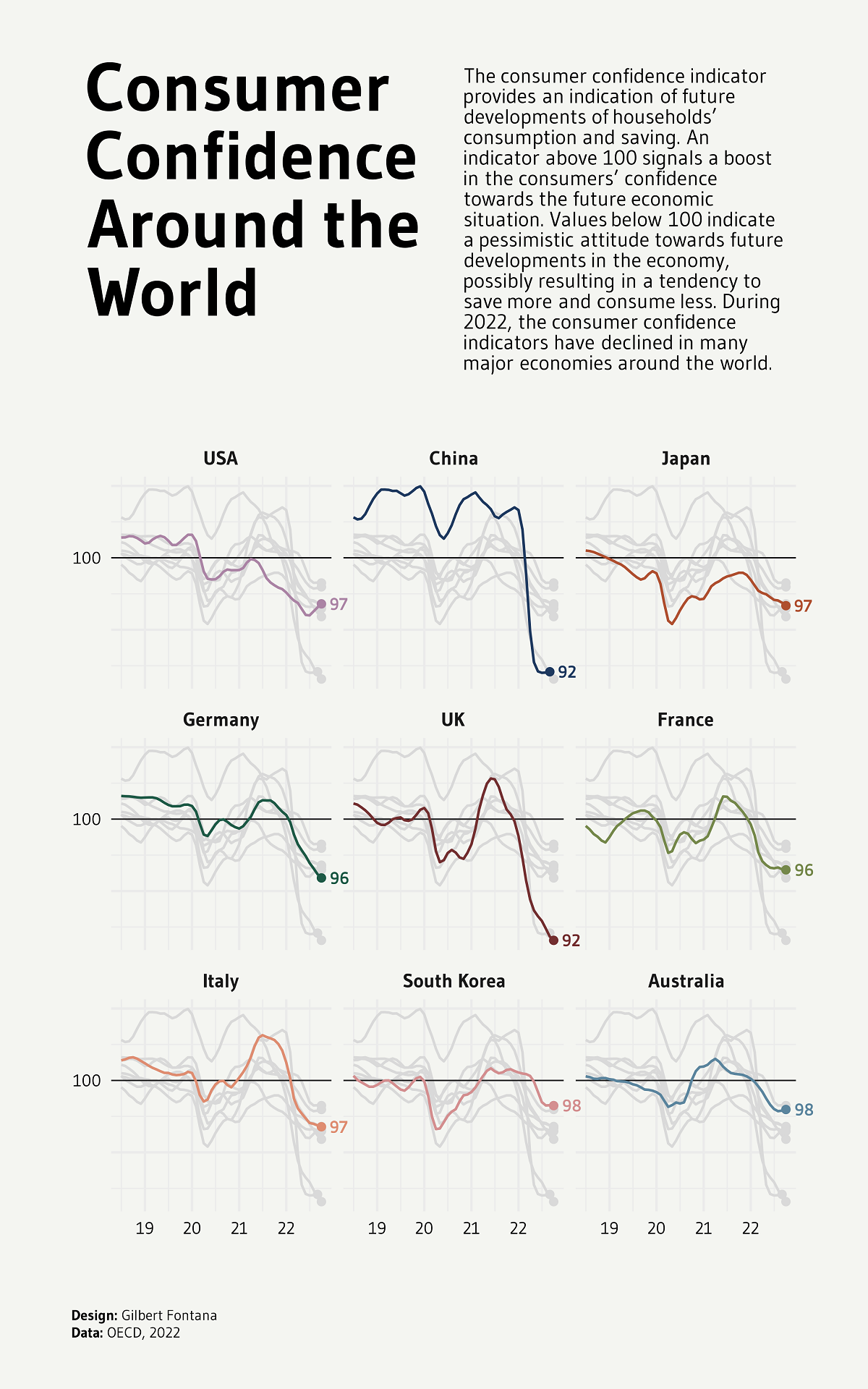](https://r-graph-gallery.com/web-line-chart-small-multiple-all-group-greyed-out.html)