# Map {#sec-map}
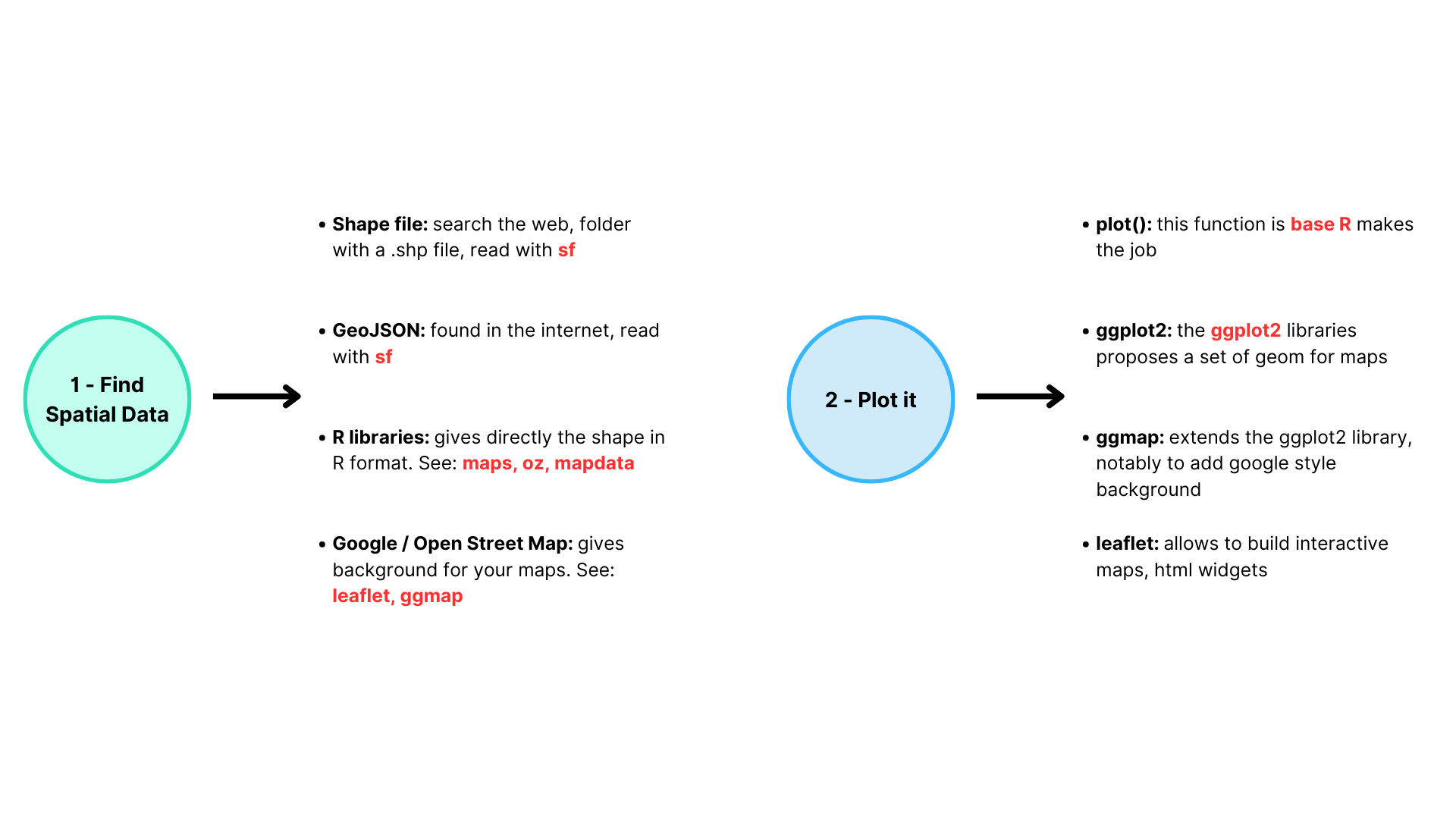
首先找到地图数据, 导入 R, 然后绘制地图.
## PKG
```{r}
library(leaflet)    # 创建交互式地图
library(ggmap)      # 绘制静态地图(Google/Stadia)
library(gridExtra)  # 排列多个图表
library(maps)       # 提供基础世界/国家地图数据
library(mapdata)    # 提供额外的地图数据(如中国,日本)
library(oz)         # 绘制澳大利亚地图
library(sf)         # 处理空间数据(Shapefiles/GeoJSON)
library(ggiraph)    # 创建交互式ggplot图表
library(ggplot2)    # 数据可视化
library(dplyr)      # 数据处理
library(patchwork)  # 组合图表
library(tidyr)      # 数据整理
library(knitr)      # 在报告中渲染表格
library(rmapshaper) # 简化地理空间对象
library(rayshader)  # 2D/3D地形可视化
library(raster)     # 栅格数据处理
library(geodata)    # 地理数据获取
```
## 动态
`leaflet` 是 R 语言中一个非常强大的地图包, 可以绘制静态和动态地图.
### 基本
```{r}
#| fig-cap: "基础OpenStreetMap交互地图"
# 加载leaflet库
library(leaflet)

m <- leaflet() |> # 初始化leaflet地图对象
  addTiles()      # 添加默认地图瓦片

m
```
### 区域
要指定要显示的地图区域,只需在 `setView()` 调用中指定纬度、经度以及缩放级别:
- 经度 `lng`
- 纬度 `lat`
- 缩放级别 `zoom`
```{r}
#| fig-cap: "设置特定视图的交互地图"
# 加载leaflet库
library(leaflet)

# 创建地图并设置视图
m <- leaflet() |>                                    # 初始化leaflet地图对象
  addTiles() |>                                      # 添加默认OpenStreetMap地图瓦片
  setView(lng = 166.45, lat = -22.25, zoom = 8)      # 设置地图中心点和缩放级别

# 显示地图
m
```
### 添加圆形
```{r}
#| fig-cap: "带有圆形标记的随机点位地图"
# 加载leaflet库
library(leaflet)

# 创建20个随机标记点的数据
data = data.frame(
  long = sample(seq(-150, 150), 20),                  # 生成20个随机经度值
  lat = sample(seq(-50, 50), 20),                     # 生成20个随机纬度值
  val = round(rnorm(20), 2),                          # 生成20个随机数值
  name = paste("point", letters[1:20], sep = "_")     # 创建点位名称
)

# 创建地图并在每个位置显示圆形标记
m = leaflet(data = data) |>                          # 使用数据初始化leaflet地图
  addTiles() |>                                      # 添加默认地图瓦片
  addCircleMarkers(~long, ~lat, popup = ~as.character(name))  # 添加圆形标记和弹出信息

# 显示地图
m
```
还可以自定义圆形:
```{r}
#| fig-cap: "自定义圆形标记的随机点位地图"
# 创建20个随机标记点的数据
data = data.frame(
  long = sample(seq(-150, 150), 20),                  # 生成20个随机经度值
  lat = sample(seq(-50, 50), 20),                     # 生成20个随机纬度值
  val = round(rnorm(20), 2),                          # 生成20个随机数值
  name = paste("point", letters[1:20], sep = "_")     # 创建点位名称
)

# 创建带有自定义圆形标记的地图
# 圆圈大小以像素为单位定义,缩放时大小不会改变
m = leaflet(data = data) |>                          # 使用数据初始化leaflet地图
  addTiles() |>                                      # 添加默认地图瓦片
  addCircleMarkers(
    ~long, ~lat,                                     # 设置经纬度坐标
    radius = ~val * 14,                              # 圆圈半径根据val值调整
    color = ~ifelse(data$val > 0, "red", "orange"),  # 根据val值设置颜色
    stroke = TRUE,                                   # 显示边框
    fillOpacity = 0.2,                               # 设置填充透明度
    popup = ~as.character(name)                      # 添加弹出信息
  )

# 显示地图
m
```
```{r}
#| fig-cap: "可自定义大小的圆形标记,随缩放而变化"
# 加载leaflet库
library(leaflet)

# 创建20个随机标记点的数据
data = data.frame(
  long = sample(seq(-150, 150), 20),                  # 生成20个随机经度值
  lat = sample(seq(-50, 50), 20),                     # 生成20个随机纬度值
  val = round(rnorm(20), 2),                          # 生成20个随机数值
  name = paste("point", letters[1:20], sep = "_")     # 创建点位名称
)

# 创建带有自定义圆形的地图
# 圆形半径以米为单位定义,缩放时大小会相应变化
m = leaflet(data = data) |>                          # 使用数据初始化leaflet地图
  addTiles() |>                                      # 添加默认地图瓦片
  addCircles(
    ~long, ~lat,                                     # 设置经纬度坐标
    radius = ~val * 1000000,                         # 圆形半径以米为单位,根据val值调整
    color = ~ifelse(data$val > 0, "red", "orange"),  # 根据val值设置颜色
    stroke = TRUE,                                   # 显示边框
    fillOpacity = 0.2,                               # 设置填充透明度
    popup = ~as.character(name)                      # 添加弹出信息
  ) |>
  setView(lng = 166.45, lat = 21, zoom = 2)          # 设置地图视图中心点和缩放级别

# 显示地图
m
```
### 添加矩形
```{r}
#| fig-cap: "在地图上添加矩形区域"
# 加载leaflet库
library(leaflet)

# 创建20个随机标记点的数据
data = data.frame(
  long = sample(seq(-150, 150), 20),                  # 生成20个随机经度值
  lat = sample(seq(-50, 50), 20),                     # 生成20个随机纬度值
  val = round(rnorm(20), 2),                          # 生成20个随机数值
  name = paste("point", letters[1:20], sep = "_")     # 创建点位名称
)

# 创建带有矩形区域的地图
m = leaflet() |>                                     # 初始化leaflet地图对象
  addTiles() |>                                      # 添加默认地图瓦片
  addRectangles(
    lng1 = -118.456554, lat1 = 34.078039,            # 矩形第一个对角坐标
    lng2 = -118.436383, lat2 = 34.062717,            # 矩形第二个对角坐标
    fillColor = "transparent"                         # 设置填充颜色为透明
  )

# 显示地图
m
```
### 地图类型
- Nasa(夜光图): NASAGIBS.ViirsEarthAtNight2012
- Google map(卫星图): Esri.WorldImagery
- Gray(灰色): Esri.WorldGrayCanvas
- Terrain(地形图): Esri.WorldTerrain
- Topo Map(等高线图): Esri.WorldTopoMap
```{r}
#| fig-cap: "使用不同底图的交互式地图展示"
#| layout-ncol: 1
#| fig-subcap:
#| - "NASA 夜间灯光图"
#| - "世界影像图"
#| - "灰色底图"
#| - "地形图"
#| - "等高线图"
library(leaflet)

# 背景地图 1:NASA 夜间灯光图
m <- leaflet() |>
  addTiles() |>                                           # 添加默认瓦片图层
  setView(lng = 2.34, lat = 48.85, zoom = 3)         # 设置地图中心和缩放级别
m |>
  addProviderTiles("NASAGIBS.ViirsEarthAtNight2012")    # 添加 NASA 2012 年夜间灯光底图
# 背景地图 2:世界影像图
m |>
  addProviderTiles("Esri.WorldImagery")                  # 添加 Esri 世界影像底图
# 背景地图 3:灰色底图
m |>
  addProviderTiles("Esri.WorldGrayCanvas")               # 添加 Esri 灰色底图
# 背景地图 4:地形图
m |>
  addProviderTiles("Esri.WorldTerrain")                  # 添加 Esri 地形底图
# 背景地图 5:等高线图
m |>
  addProviderTiles("Esri.WorldTopoMap")                  # 添加 Esri 等高线底图
```
## 静态
`ggmap` 包含生成静态地图的功能。本文将介绍其基本使用方法,即构建背景地图。其他函数可用于在地图上添加数据,例如气泡图或分级统计图。
### Google
Google 现在需要 API 密钥; 见 `ggmap::register_google()`
```{r}
#| eval: false
#| fig-cap: "使用 Google Maps 地形图展示法国蒙彼利埃地区"
library(ggmap)

# 对于谷歌地图,需要指定查看窗口的中心位置
# 地图类型参数可选项:terrain / satellite / roadmap / hybrid

# 获取地图信息
map <- get_googlemap("Montpellier, France", zoom = 8, maptype = "terrain")

# 绘制地图
ggmap(map) +
  theme_void() +                                              # 使用空白主题
  ggtitle("terrain") +                                        # 添加标题
  theme(
    plot.title = element_text(colour = "orange"),             # 设置标题颜色为橙色
    panel.border = element_rect(colour = "grey", fill = NA, size = 2)  # 设置边框为灰色
  )
```
### Stadia
需要注册 API 密钥; 见 `ggmap::register_stadiamaps()`
```{r}
#| eval: false
#| fig-cap: "使用 Stamen 水彩风格地图展示澳大利亚地区"
# 加载库
library(ggmap)
library(gridExtra)

# 对于 Stamen 地图,需要指定查看窗口的边界
# 这是一个使用水彩背景的示例(澳大利亚周边地区)
map <- get_stadiamap(
  bbox = c(left = 110, bottom = -40, right = 160, top = -10),  # 设置地图边界
  zoom = 4,                                                      # 缩放级别
  maptype = "stamen_watercolor"                                         # 水彩风格
)

ggmap(map) +
  theme_void() +                                                 # 使用空白主题
  theme(
    plot.title = element_text(colour = "orange"),                # 设置标题颜色为橙色
    panel.border = element_rect(colour = "grey", fill = NA, size = 2)  # 设置边框为灰色
  )
```
```{r}
#| eval: false
#| fig-cap: "Stamen 地图提供的所有地图样式对比展示"
# 加载库
library(ggmap)
library(gridExtra)

# 让我们查看 Stamen 地图提供的所有可能性
maptype <- c(
  "terrain-labels", "terrain-lines", "toner", "toner-2011",
  "toner-background", "toner-hybrid", "toner-lines",
  "toner-lite", "watercolor"
)

mylist <- vector("list", length(maptype))                       # 创建列表存储地图

# 循环遍历所有地图类型
num <- 0
for (i in maptype) {
  num <- num + 1
  map <- get_stamenmap(
    bbox = c(left = 150, bottom = -30, right = 160, top = -25),  # 设置地图边界(澳大利亚东部)
    zoom = 8,                                                      # 缩放级别
    maptype = i                                                    # 当前地图类型
  )
  p <- ggmap(map) +
    theme_void() +                                                 # 使用空白主题
    ggtitle(i) +                                                   # 以地图类型作为标题
    theme(
      plot.title = element_text(colour = "orange"),                # 设置标题颜色为橙色
      panel.border = element_rect(colour = "grey", fill = NA, size = 2)  # 设置边框为灰色
    )
  mylist[[num]] <- p                                               # 将地图存入列表
}

# 使用 gridExtra 将所有地图排列在同一张图像中
n <- length(mylist)
nCol <- floor(sqrt(n))                                             # 计算列数
do.call("grid.arrange", c(mylist, ncol = nCol))                   # 排列所有地图
```
## 地图库
一些库提供了最常见的空间对象, 这避免了在网络上寻找信息的麻烦
- `Map` 库:加拿大、法国、意大利、美国及其地区、世界城市、新西兰。
- `Mapdata` 库(中国、日本、新西兰、高分辨率的全球地图)。
- `oz` 库(澳大利亚)。
### `maps`
包括:
- World: world, world.cities, lakes
- US: states, county, state, usa
- France: france
- Italy: italy
- New zealand: nz
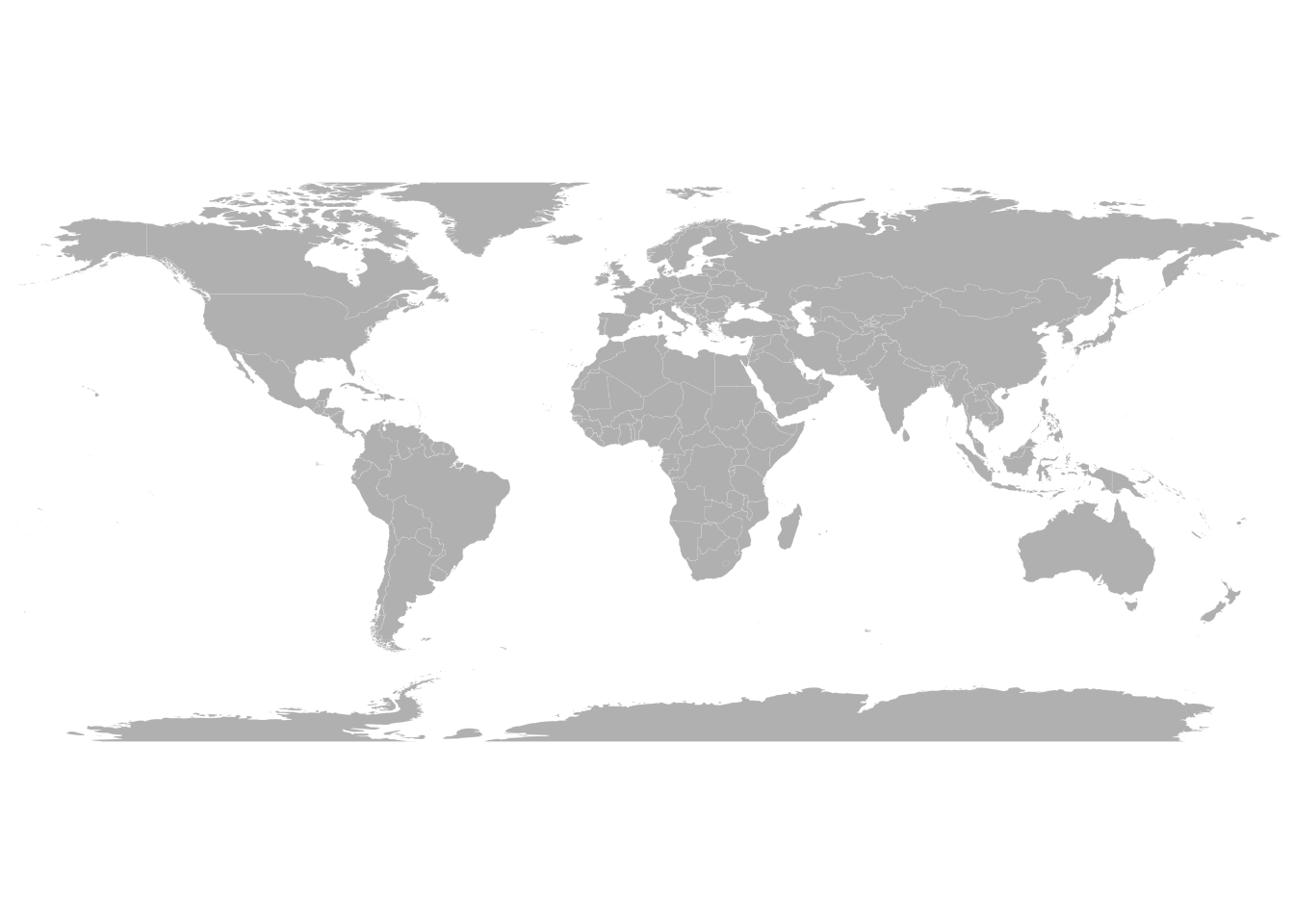
```{r}
#| fig-cap: "使用 maps 包绘制的世界地图"
library(maps)

# 查看所有可用空间对象
# help(package='maps')

# 绘制世界地图
map(
  'world',                    # 地图类型:世界地图
  col = "grey",              # 填充颜色:灰色
  fill = TRUE,               # 是否填充:是
  bg = "white",              # 背景颜色:白色
  lwd = 0.05,                # 边界线宽度:0.05
  mar = rep(0, 4),           # 图形边距:上下左右均为 0
  border = 0,                # 边框宽度:0(无边框)
  ylim = c(-80, 80)          # Y 轴范围:纬度 -80 到 80 度
)
```
### `mapdata`
- china - 中国地图
- japan - 日本地图
- 其他世界地图版本,如太平洋中心版 (world2Hires)
- 使用 help(package='mapdata') 查看完整列表
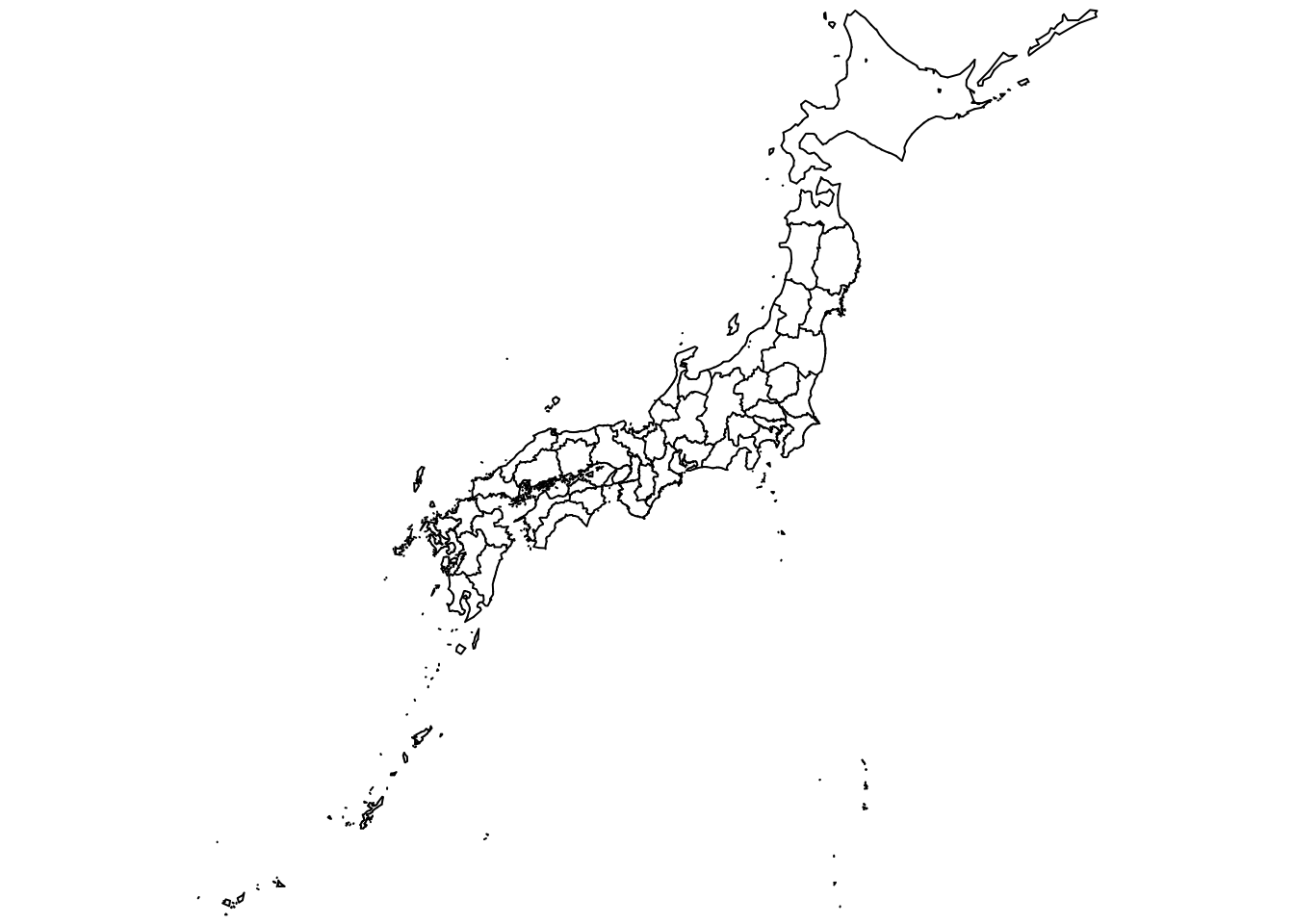
```{r}
#| fig-cap: "使用 mapdata 包绘制日本地图"
# 加载库
library(mapdata)

# 查看所有可用的地理空间对象:
# help(package='mapdata')

# 绘制日本地图:
map(
  'japan',              # 地图类型:中国
  col = "black",        # 边界颜色:黑色
  lwd = 1,              # 线条宽度:1
  mar = rep(0, 4)       # 图形边距:上下左右均为 0
)
```
### `oz`
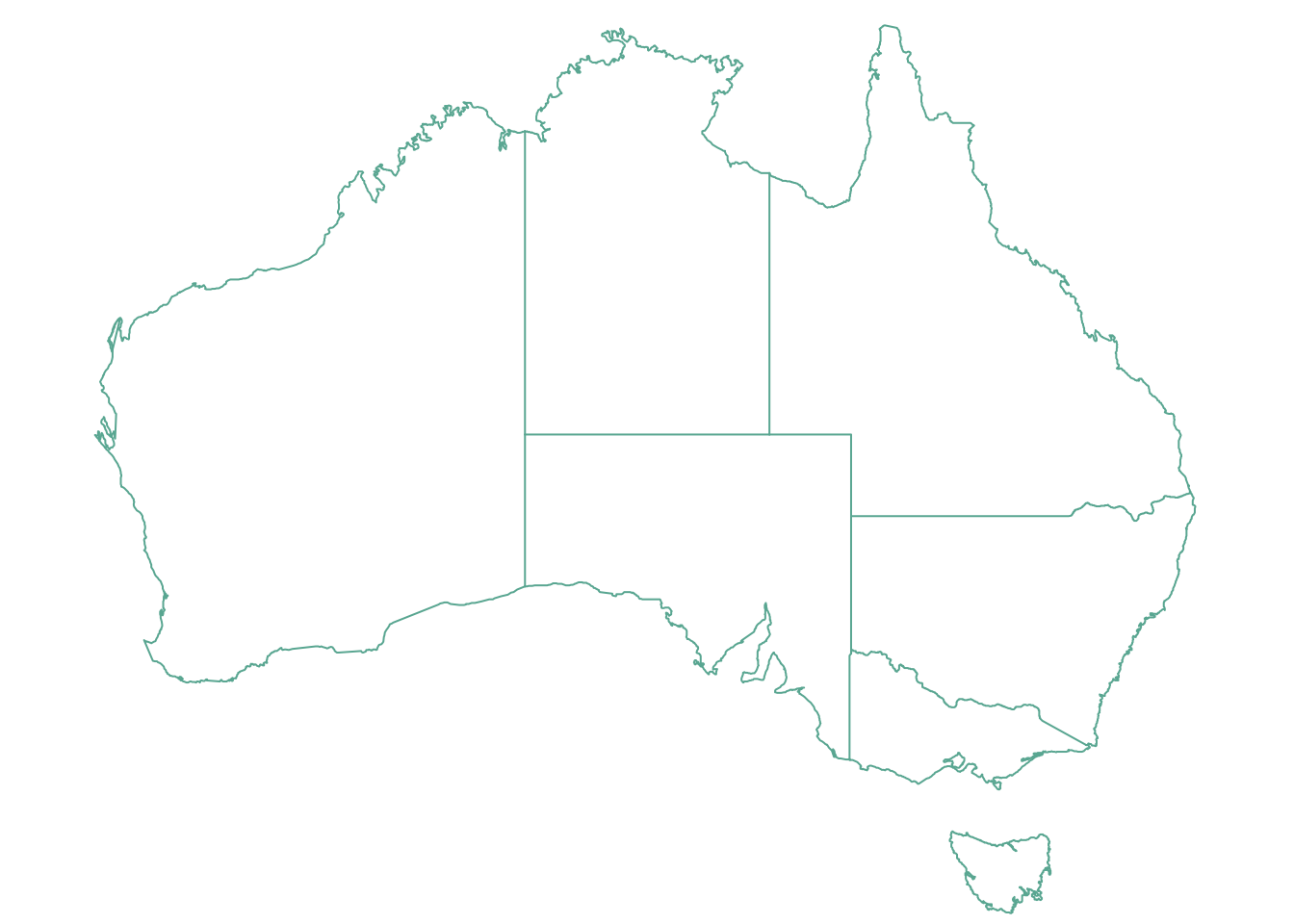
使用 `oz()` 函数绘制国家概况,或使用 `nsw()` 、 `qld()` 等绘制州。
输入 `help(package='oz')` 获取文档说明。
```{r}
#| fig-cap: 澳大利亚地图
# 加载oz包用于绘制澳大利亚地图
library(oz)

# 查看所有可用的地理空间对象:
# help(package='oz')

# 绘制澳大利亚地图
par(mar = rep(0, 4))              # 设置图形边距为0
oz(states = TRUE, col = "#69b3a2") # 绘制带州界的澳大利亚地图,使用绿色填充
```
## 地图文件
还可以从网上找到地图数据, `shape` 文件或 `geojson` 文件, 然后使用 `sf` 包读取.
- [Open and Plot Shapefiles in R](https://r-graph-gallery.com/168-load-a-shape-file-into-r.html)
- [Open and Plot Geojson files in R](https://r-graph-gallery.com/325-background-map-from-geojson-format-in-r.html)
## `ggiraph` {#sec-map-ggiraph}
```{r}
#| fig-cap: 基于mtcars数据的交互式散点图和柱状图组合
# 加载必需的包
library(ggiraph)      # 交互式图表
library(ggplot2)      # 数据可视化
library(dplyr)        # 数据处理
library(patchwork)    # 图表拼接
library(tidyr)        # 数据整理
library(sf)           # 空间数据处理

# 设置随机种子以确保结果可重现
set.seed(123)

# 加载mtcars数据集并添加车型名称列
data(mtcars)
mtcars$car <- rownames(mtcars)

# 创建交互式散点图:重量 vs 油耗
p1 <- ggplot(mtcars, aes(wt, mpg, tooltip = car, data_id = car)) +
  geom_point_interactive(size = 4)

# 创建交互式柱状图:按油耗排序的车型
p2 <- ggplot(mtcars, aes(x = reorder(car, mpg), y = mpg, tooltip = car, data_id = car)) +
  geom_col_interactive() +
  coord_flip()

# 使用patchwork包组合两个图表
combined_plot <- p1 + p2 + plot_layout(ncol = 2)

# 创建交互式图表对象
interactive_plot <- girafe(ggobj = combined_plot)

# 显示交互式图表
interactive_plot
```
```{r}
#| fig-cap: 世界各国幸福指数多维度交互式可视化
# 读取完整的世界地图数据
world_sf <- read_sf("https://raw.githubusercontent.com/holtzy/R-graph-gallery/master/DATA/world.geojson")
world_sf <- world_sf |>
  filter(!name %in% c("Antarctica", "Greenland"))  # 过滤掉南极洲和格陵兰

# 创建幸福指数示例数据集
happiness_data <- data.frame(
  Country = c(
    "France", "Germany", "United Kingdom",
    "Japan", "China", "Vietnam",
    "United States of America", "Canada", "Mexico"
  ),
  Continent = c(
    "Europe", "Europe", "Europe",
    "Asia", "Asia", "Asia",
    "North America", "North America", "North America"
  ),
  Happiness_Score = rnorm(mean = 30, sd = 20, n = 9),          # 幸福指数
  GDP_per_capita = rnorm(mean = 30, sd = 20, n = 9),           # 人均GDP
  Social_support = rnorm(mean = 30, sd = 20, n = 9),           # 社会支持
  Healthy_life_expectancy = rnorm(mean = 30, sd = 20, n = 9)   # 健康预期寿命
)

# 将幸福指数数据与世界地图数据连接
world_sf <- world_sf |>
  left_join(happiness_data, by = c("name" = "Country"))    # 将幸福指数数据与世界地图数据连接

# 创建第一个图表:散点图(GDP vs 幸福指数)
p1 <- ggplot(world_sf, aes(
  GDP_per_capita,   # 人均GDP
  Happiness_Score,  # 幸福指数
  tooltip = name,   # 国家名称
  data_id = name,   # 国家名称
  color = name      # 国家名称
)) +
  geom_point_interactive(data = filter(world_sf, !is.na(Happiness_Score)), size = 4) +  # 绘制散点图
  theme_minimal() +
  theme(
    axis.title.x = element_blank(),     # 隐藏x轴标题
    axis.title.y = element_blank(),     # 隐藏y轴标题
    legend.position = "none"            # 隐藏图例
  )

# 创建第二个图表:柱状图(幸福指数排序)
p2 <- ggplot(world_sf, aes(
  x = reorder(name, Happiness_Score),  # 按幸福指数排序
  y = Happiness_Score,                 # 幸福指数
  tooltip = name,                      # 国家名称
  data_id = name,                      # 国家名称
  fill = name                          # 国家名称
)) +
  geom_col_interactive(data = filter(world_sf, !is.na(Happiness_Score))) +
  coord_flip() +                       # 翻转坐标轴
  theme_minimal() +
  theme(
    axis.title.x = element_blank(),     # 隐藏x轴标题
    axis.title.y = element_blank(),     # 隐藏y轴标题
    legend.position = "none"            # 隐藏图例
  )

# 创建第三个图表:世界地图填色图
p3 <- ggplot() +
  geom_sf(data = world_sf, fill = "lightgrey", color = "lightgrey") +  # 背景地图
  geom_sf_interactive(
    data = filter(world_sf, !is.na(Happiness_Score)), # 过滤掉没有幸福指数数据的国家
    aes(fill = name, tooltip = name, data_id = name)  # 国家名称
  ) +
  coord_sf(crs = st_crs(3857)) +       # 使用Web Mercator投影
  theme_void() +                       # 移除所有轴线和背景
  theme(
    axis.title.x = element_blank(),     # 隐藏x轴标题
    axis.title.y = element_blank(),     # 隐藏y轴标题
    legend.position = "none"            # 隐藏图例
  )

# 组合所有图表:上方两个图表并排,下方地图
combined_plot <- (p1 + p2) / p3 + plot_layout(heights = c(1, 2))

# 创建交互式图表
interactive_plot <- girafe(ggobj = combined_plot)
interactive_plot <- girafe_options(
  interactive_plot,
  opts_hover(css = "fill:red;stroke:black;")  # 设置悬停效果样式
)

# 显示交互式图表
interactive_plot
```
刚才只高亮了一个项目, 现在可以高亮一个组中的多个项目
```{r}
#| fig-cap: 按大洲分类的世界各国幸福指数交互式可视化
# 创建第一个图表:散点图(GDP vs 幸福指数,按大洲着色)
p1 <- ggplot(world_sf, aes(
  GDP_per_capita,
  Happiness_Score,
  tooltip = name,
  data_id = Continent,
  color = Continent
)) +
  geom_point_interactive(data = filter(world_sf, !is.na(Happiness_Score)), size = 4) +
  theme_minimal() +
  theme(
    axis.title.x = element_blank(),     # 隐藏x轴标题
    axis.title.y = element_blank(),     # 隐藏y轴标题
    legend.position = "none"            # 隐藏图例
  )

# 创建第二个图表:柱状图(幸福指数排序,按大洲着色)
p2 <- ggplot(world_sf, aes(
  x = reorder(name, Happiness_Score),
  y = Happiness_Score,
  tooltip = name,
  data_id = Continent,
  fill = Continent
)) +
  geom_col_interactive(data = filter(world_sf, !is.na(Happiness_Score))) +
  coord_flip() +                       # 翻转坐标轴
  theme_minimal() +
  theme(
    axis.title.x = element_blank(),     # 隐藏x轴标题
    axis.title.y = element_blank(),     # 隐藏y轴标题
    legend.position = "none"            # 隐藏图例
  )

# 创建第三个图表:世界地图填色图(按大洲着色)
p3 <- ggplot() +
  geom_sf(data = world_sf, fill = "lightgrey", color = "lightgrey") +  # 背景地图
  geom_sf_interactive(
    data = filter(world_sf, !is.na(Happiness_Score)),
    aes(fill = Continent, tooltip = name, data_id = Continent)
  ) +
  coord_sf(crs = st_crs(3857)) +       # 使用Web Mercator投影
  theme_void() +                       # 移除所有轴线和背景
  theme(
    axis.title.x = element_blank(),     # 隐藏x轴标题
    axis.title.y = element_blank(),     # 隐藏y轴标题
    legend.position = "none"            # 隐藏图例
  )

# 组合所有图表:上方两个图表并排,下方地图
combined_plot <- (p1 + p2) / p3 + plot_layout(heights = c(1, 2))

# 创建交互式图表
interactive_plot <- girafe(ggobj = combined_plot)
interactive_plot <- girafe_options(
  interactive_plot,
  opts_hover(css = "fill:red;stroke:black;")  # 设置悬停效果样式
)

# 显示交互式图表
interactive_plot
```
使用 CSS 美化样式: (Quarto 未正确渲染)
```{r}
#| fig-cap: 自定义交互式图表样式设置
# 定义工具提示样式
tooltip_css <- "
  border-radius: 12px;
  color: #333;
  background-color: white;
  padding: 10px;
  font-size: 14px;
"

# 定义悬停效果样式
hover_css <- "
  filter: brightness(75%);
  transition: all 0.3s ease;
"

# 应用交互式样式设置
interactive_plot <- interactive_plot |>
  girafe_options(
    opts_hover(css = hover_css),         # 设置悬停效果:降低亮度,平滑过渡
    opts_tooltip(css = tooltip_css)      # 设置工具提示:圆角白色背景,深色文字
  )

# 显示最终的交互式图表
interactive_plot
```
更多啊, 还要更多的 CSS (Quarto 未正确渲染)
```{r}
#| fig-cap: 高级自定义交互式图表样式设置
# 定义高级工具提示样式
tooltip_css <- "
  background: linear-gradient(145deg, #f0f0f0, #e6e6e6);     # 渐变背景
  border: none;                                                  # 无边框
  border-radius: 12px;                                           # 圆角
  box-shadow: 3px 3px 10px #d1d1d1, -3px -3px 10px #ffffff;  # 阴影
  color: #333;                                                   # 文字颜色
  font-family: 'Segoe UI', Tahoma, Geneva, Verdana, sans-serif;  # 字体
  font-size: 14px;                                               # 字体大小
  padding: 12px;                                                 # 内边距
  transition: all 0.5s ease-out;                                 # 过渡效果
"

# 定义高级悬停效果样式
hover_css <- "
  filter: brightness(75%);                                        # 亮度变化
  cursor: pointer;                                                # 手型光标
  filter: brightness(1.2) drop-shadow(0 0 5px rgba(78, 84, 200, 0.5));  # 光晕
  transition: all 0.5s ease-out;                                 # 过渡效果
"

# 应用高级交互式样式设置
interactive_plot <- interactive_plot |>
  girafe_options(
    opts_hover(css = hover_css),         # 设置悬停效果:亮度变化+光晕+手型光标
    opts_tooltip(css = tooltip_css)      # 设置工具提示:渐变背景+3D阴影+现代字体
  )

# 显示最终的高级交互式图表
interactive_plot
```
非悬停组模糊, 突出目标组,减弱其他组的视觉干扰: (Quarto 未正确渲染)
```{r}
#| fig-cap: 悬停反向效果交互式图表样式设置
# 定义工具提示样式
tooltip_css <- "
  border-radius: 12px;
  color: #333;
  background-color: white;
  padding: 10px;
  font-size: 14px;
  transition: all 0.5s ease-out;
"

# 定义悬停目标元素样式
hover_css <- "
  filter: brightness(75%);
  cursor: pointer;
  transition: all 0.5s ease-out;
  filter: brightness(1.15);
"

# 应用交互式样式设置,包含反向悬停效果
interactive_plot <- interactive_plot |>
  girafe_options(
    opts_hover(css = hover_css),                                        # 设置悬停目标:亮度增强+手型光标
    opts_tooltip(css = tooltip_css),                                    # 设置工具提示:圆角白色背景
    opts_hover_inv(css = "opacity:0.3; transition: all 0.2s ease-out;") # 设置非悬停元素:透明度30%,突出目标组
  )

# 显示具有反向悬停效果的交互式图表
interactive_plot
```
## 操作地图
加载从网上中找到的数据:
```{r}
library(sf)
my_sf <- read_sf(
  file.path("./data/map/TM_WORLD_BORDERS_SIMPL-0.3.shp") # 注意这是4个文件
)
head(my_sf) |> knitr::kable()
```
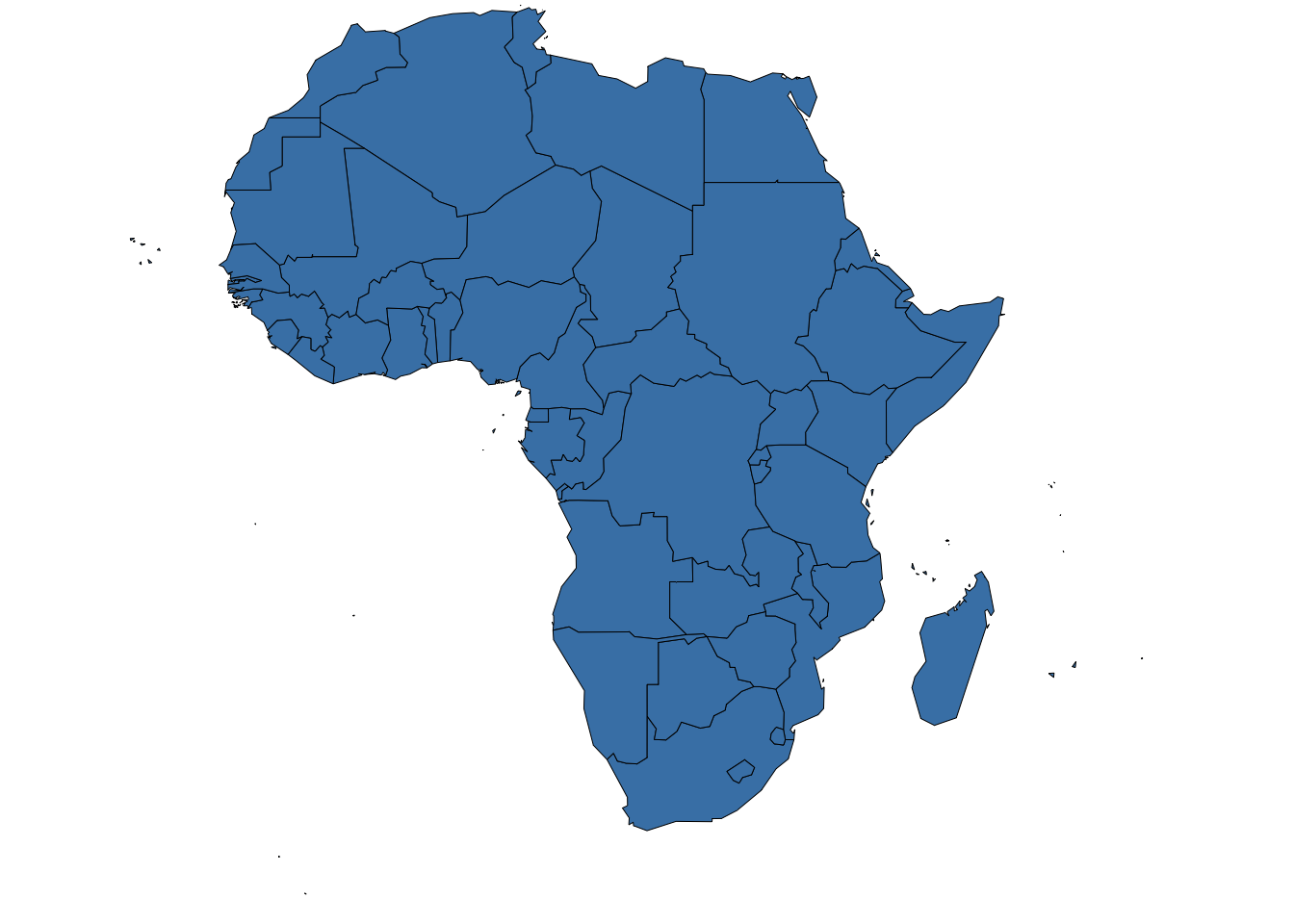
```{r}
#| fig-cap: 绘制非洲地图
africa <- my_sf[my_sf$REGION == 2, ]     # 非洲
par(mar = c(0, 0, 0, 0))                 # 设置图形边距为0
plot(st_geometry(africa),
  xlim = c(-20, 60), ylim = c(-40, 35),  # 设置x轴和y轴范围
  col = "steelblue", lwd = 0.5           # 设置颜色和线宽
)
```
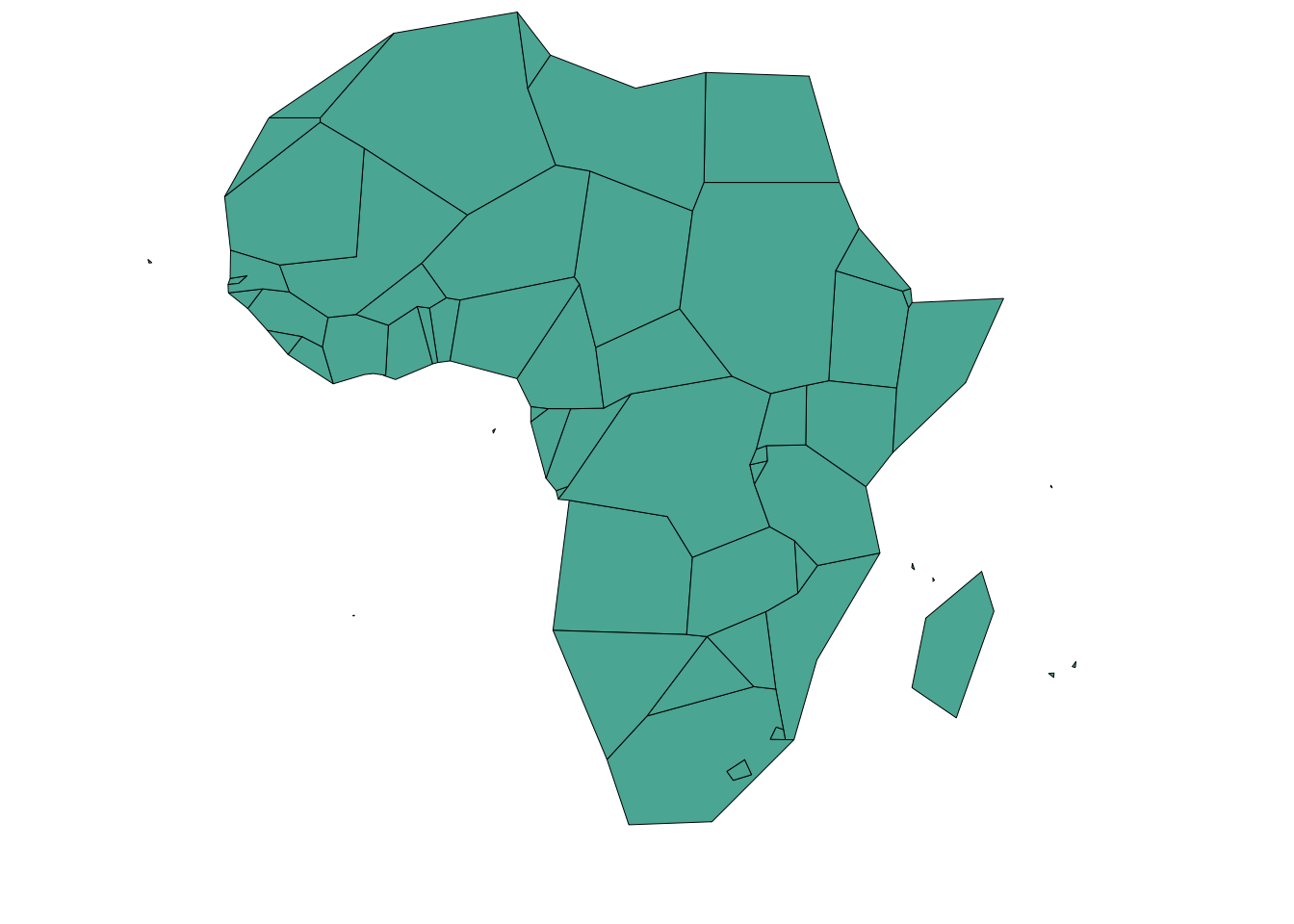
简化地理空间对象, 弯弯曲曲的边界线用几何图形近似:
```{r}
#| fig-cap: 简化地理空间对象
library("rmapshaper") # 简化地理空间对象
africaSimple <- ms_simplify(africa, keep = 0.01, keep_shapes = TRUE)
par(mar = c(0, 0, 0, 0))                 # 设置图形边距为0
plot(st_geometry(africaSimple),
  xlim = c(-20, 60), ylim = c(-40, 35),  # 设置x轴和y轴范围
  col = "#59b2a3", lwd = 0.5             # 设置颜色和线宽
)
```
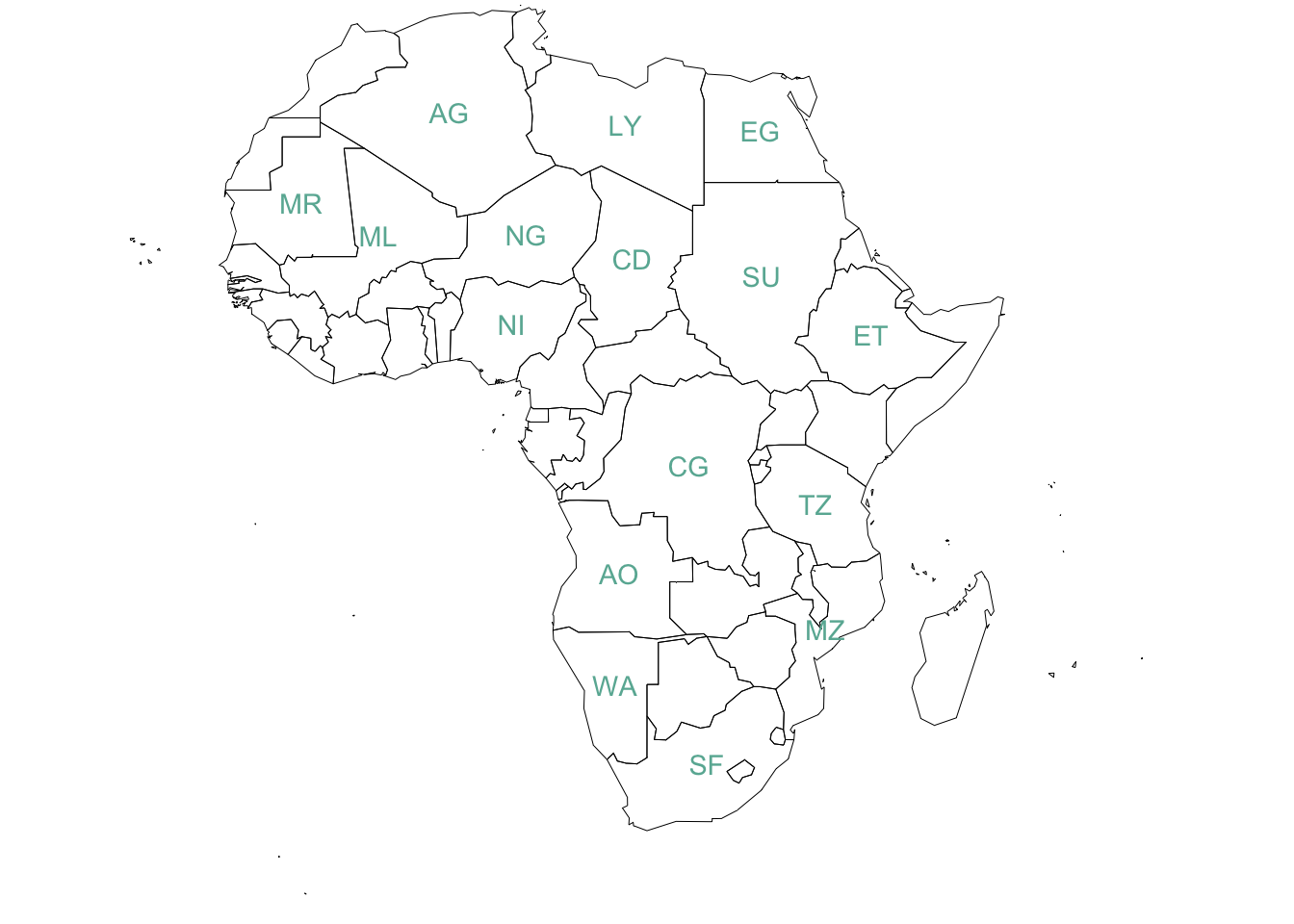
加上文字标签: 即计算每个区域的质心以添加标签。这可以使用 `st_centroid()` 包的 `sf` 函数来完成。
```{r}
#| fig-cap: 非洲大国地图标注
# 筛选出面积大于75000平方公里的非洲大国
africaBig <- africa[which(africa$AREA > 75000), ]

# 计算大国的几何中心点(使用最大多边形)
centroids <- st_centroid(africaBig, of_largest_polygon = TRUE)

# 提取坐标并添加为新列
centers <- cbind(centroids, st_coordinates(centroids))

# 在地图上显示结果
par(mar = c(0, 0, 0, 0))                                                # 设置图边距为0
plot(st_geometry(africa), xlim = c(-20, 60), ylim = c(-40, 35), lwd = 0.5) # 绘制非洲地图轮廓
text(centers$X, centers$Y, centers$FIPS, cex = .9, col = "#69b3a2")    # 在中心点添加国家代码标签
```
## 2D / 3D
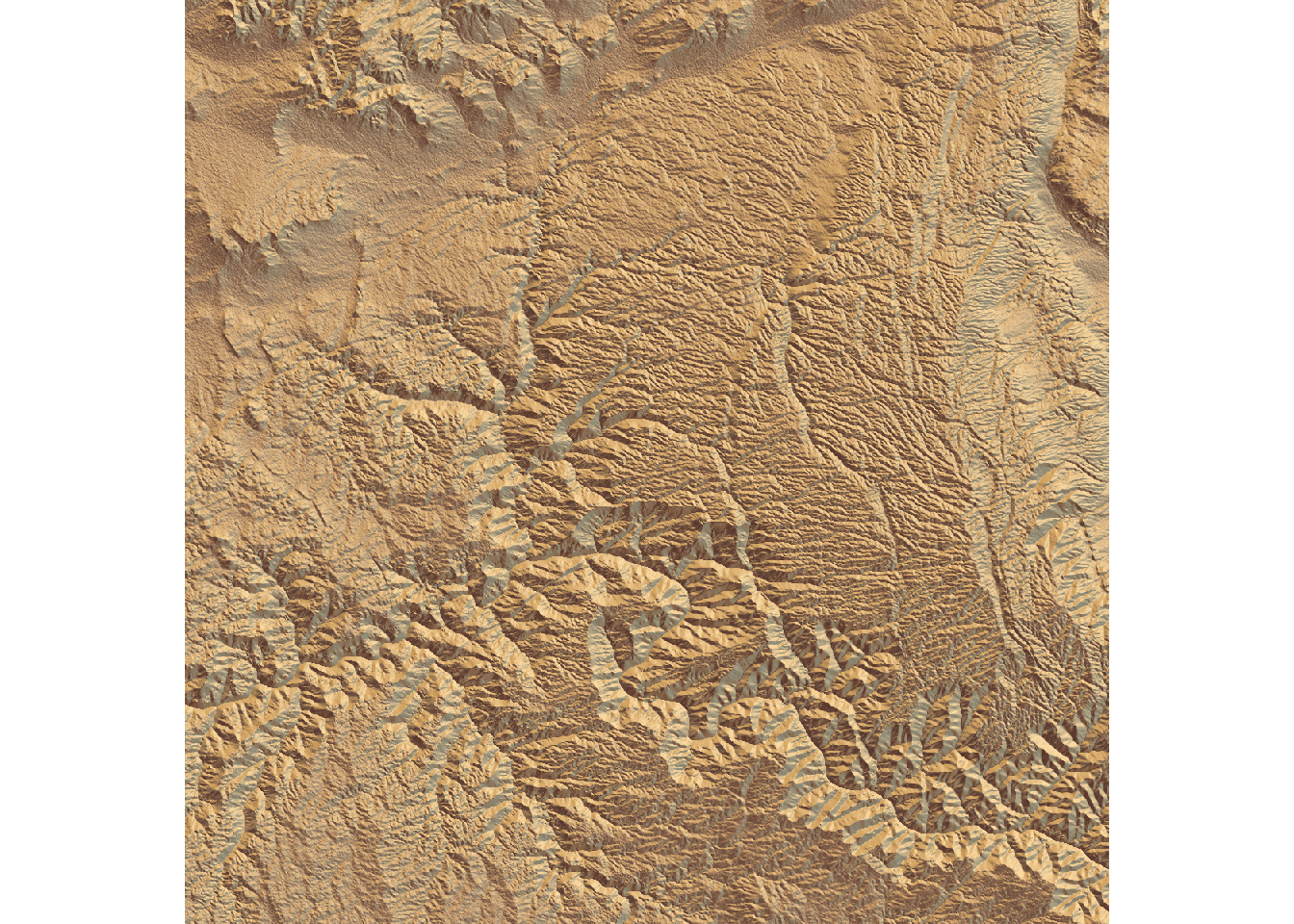
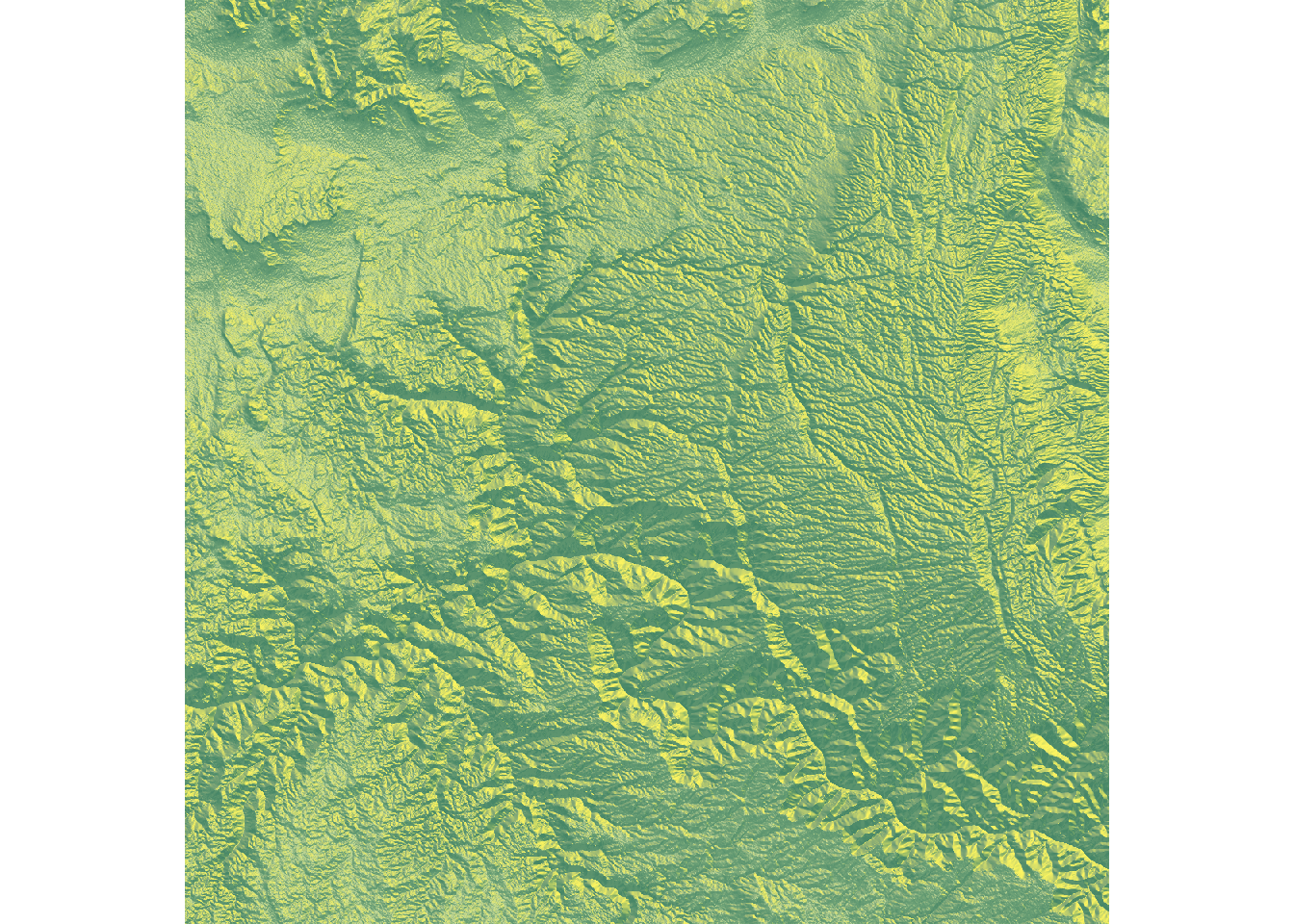
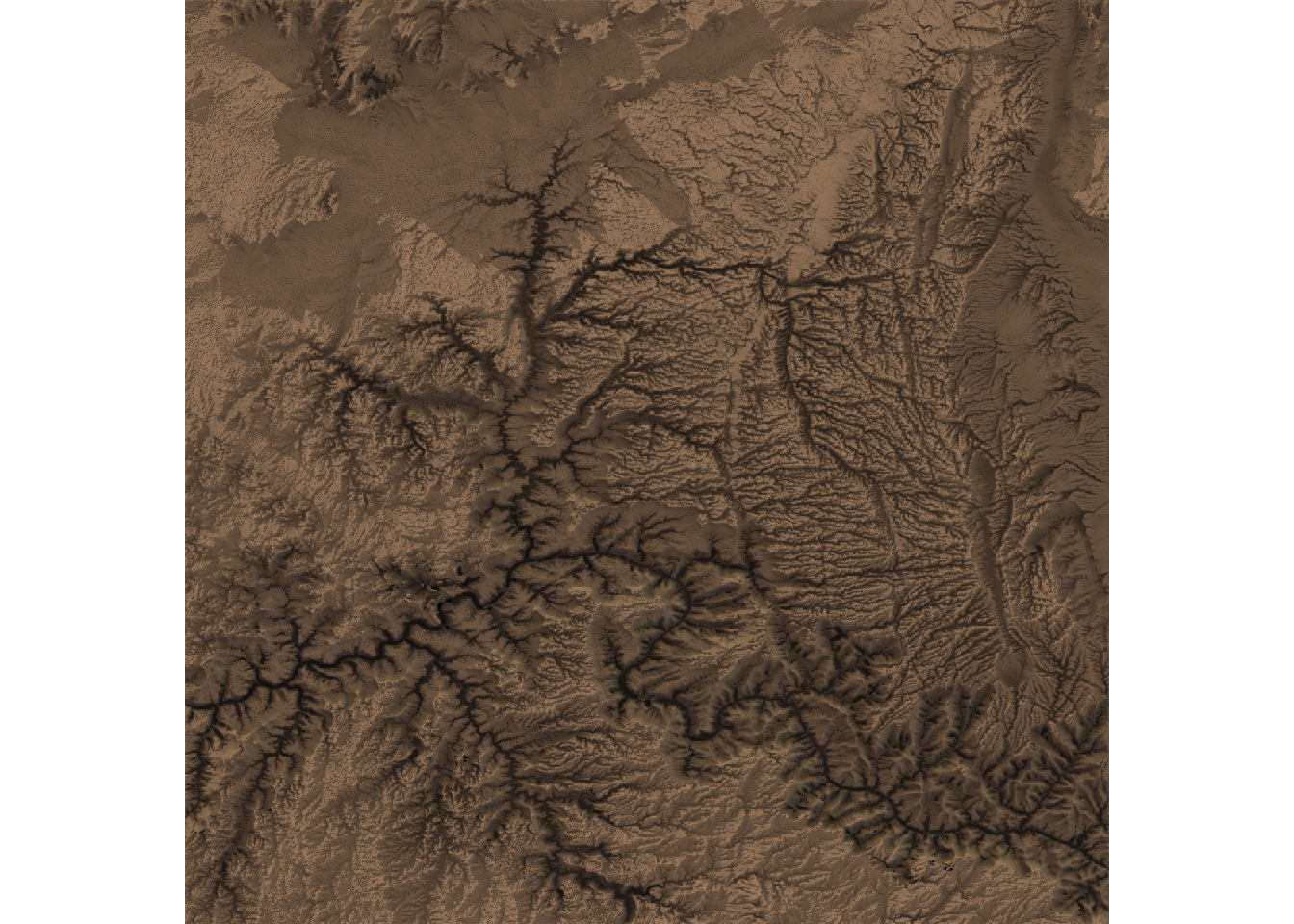
`rayshader` 包是一个创建带阴影效果的 2D 和 3D 地图的强大工具。它特别适用于创建带有浮雕效果的精美地图
```{r}
#| fig-cap: 大峡谷地区3D地形可视化
#| layout-ncol: 1
#| fig-subcap:
#| - "基础3D地形渲染(沙漠纹理)"
#| - "创建自定义颜色纹理"
#| - "高级渲染:添加阴影效果"
# 加载必需的包
library(rayshader)  # 3D地形可视化
library(raster)     # 栅格数据处理
library(geodata)    # 地理数据获取

# 定义大峡谷区域的地理范围
extent_gc <- extent(-113.0, -112.0, 36.0, 37.0)

# 获取SRTM高程数据(3弧秒分辨率)
srtm_gc <- elevation_3s("SRTM", lon = -112.5, lat = 36.5)

# 裁剪高程数据到指定区域
srtm_gc_cropped <- crop(srtm_gc, extent_gc)

# 将栅格数据转换为矩阵格式
elevation_matrix <- raster_to_matrix(srtm_gc_cropped)

# ----p1-----
# 基础3D地形渲染(沙漠纹理)
elevation_matrix |>
  sphere_shade(texture = "desert", sunangle = 45) |>
  plot_map()

# ----p2-----
# 创建自定义颜色纹理
custom_texture <- create_texture("#fff673", "#55967a", "#8fb28a", "#55967a", "#cfe0a9")

# 使用自定义纹理渲染
elevation_matrix |>
  sphere_shade(texture = custom_texture, sunangle = 45) |>
  plot_map()

# ----p3-----
# 高级渲染:添加阴影效果
elevation_matrix |>
  sphere_shade(texture = "desert", sunangle = 45, zscale = 50) |>
  add_shadow(ray_shade(elevation_matrix), 0.5) |>     # 添加光线追踪阴影
  add_shadow(ambient_shade(elevation_matrix), 0) |>   # 添加环境光阴影
  plot_map()
```