Show/Hide Code
library(circlize)   # 绘制弦图的核心包
library(migest)     # 用于分析人口迁移数据
library(tidyverse)  # 数据处理与可视化核心包
library(viridis)    # 提供美观的调色板
library(patchwork)  # 用于组合图形
library(hrbrthemes) # 提供额外的主题
library(chorddiag) # 绘制交互式弦图library(circlize) # 绘制弦图的核心包
library(migest) # 用于分析人口迁移数据
library(tidyverse) # 数据处理与可视化核心包
library(viridis) # 提供美观的调色板
library(patchwork) # 用于组合图形
library(hrbrthemes) # 提供额外的主题
library(chorddiag) # 绘制交互式弦图circlize# 加载 circlize 包
library(circlize)
# 创建示例数据集
data <- data.frame(
factor = sample(letters[1:8], 1000, replace = TRUE), # 创建一个包含8个水平的因子
x = rnorm(1000), # 创建符合正态分布的x值
y = runif(1000) # 创建符合均匀分布的y值
)
# 步骤1: 初始化图表, 提供因子和x轴数据
circos.initialize(factors = data$factor, x = data$x)
# 步骤2: 构建绘图区域, 提供因子和y轴数据, 并使用 panel.fun 参数绘制坐标轴
circos.trackPlotRegion(
factors = data$factor,
y = data$y,
panel.fun = function(x, y) {
circos.axis()
}
)
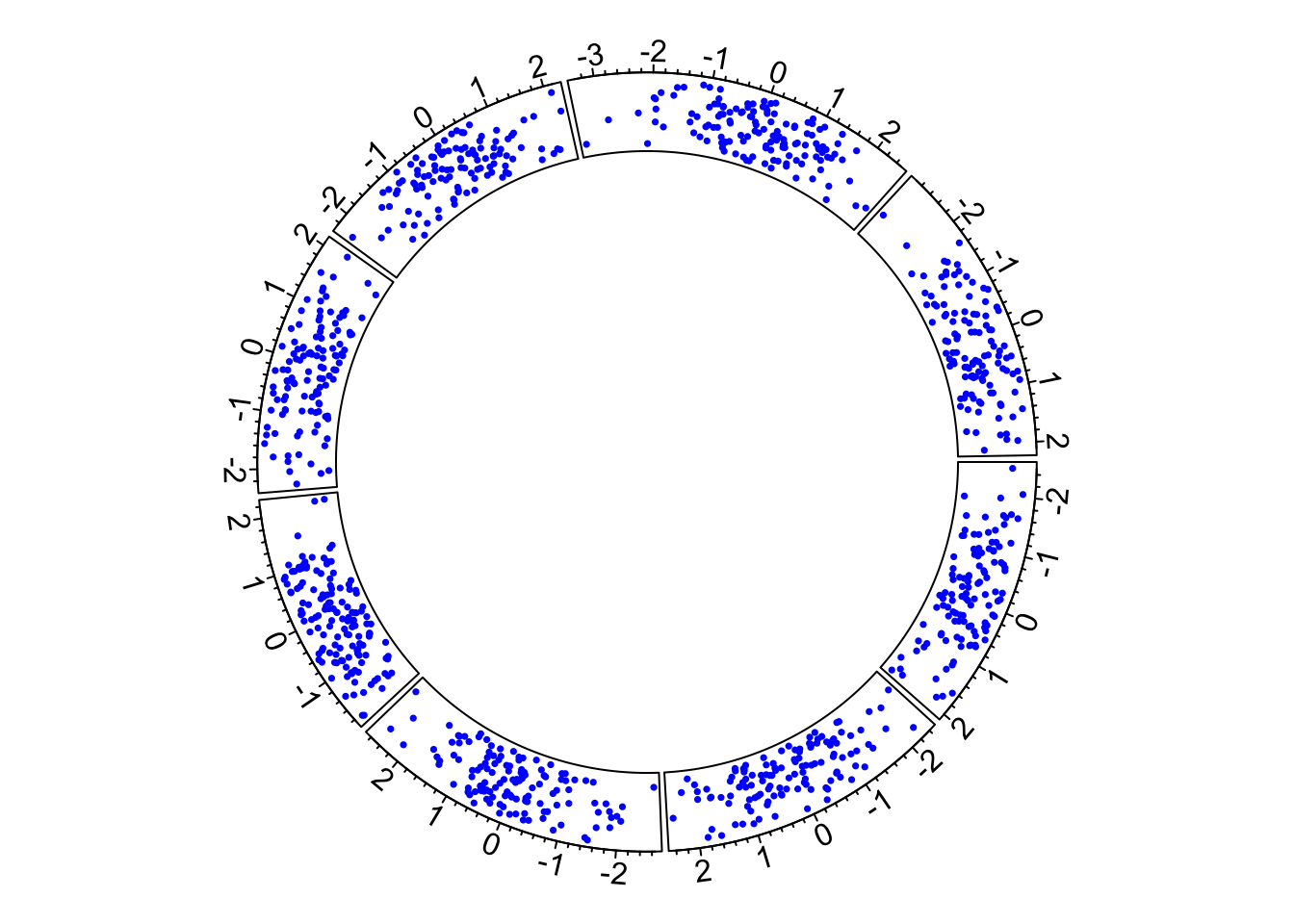
# 步骤3: 在图表中添加散点
circos.trackPoints(data$factor, data$x, data$y,
col = "blue", # 设置点的颜色
pch = 16, # 设置点的形状 (实心圆)
cex = 0.5 # 设置点的大小
)
基础弦图:
# 加载 circlize 包
library(circlize)

# 创建示例数据集
data <- data.frame(
  factor = sample(letters[1:8], 1000, replace = TRUE), # 创建一个包含8个水平的因子
  x = rnorm(1000),                                     # 创建符合正态分布的x值
  y = runif(1000)                                      # 创建符合均匀分布的y值
)

# 步骤1: 初始化图表, 提供因子和x轴数据
circos.initialize(factors = data$factor, x = data$x)

# 步骤2: 构建绘图区域, 并绘制默认坐标轴
circos.trackPlotRegion(
  factors = data$factor,
  y = data$y,
  panel.fun = function(x, y) {
    circos.axis()
  }
)

# 步骤3: 在图表中添加散点
circos.trackPoints(data$factor, data$x, data$y)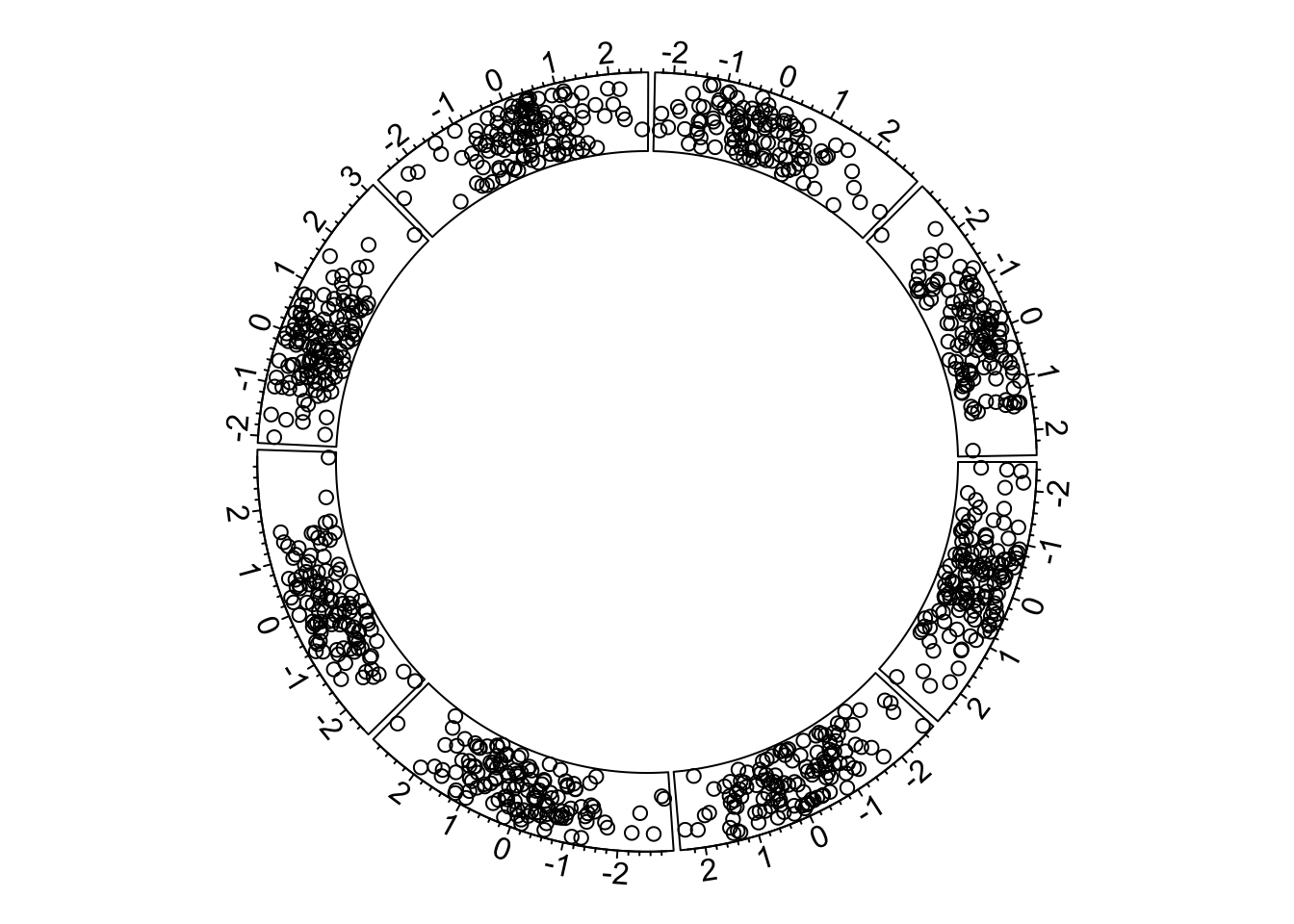
自定义样式的弦图:
# 加载 circlize 包
library(circlize)

# 创建示例数据集
data <- data.frame(
  factor = sample(letters[1:8], 1000, replace = TRUE), # 创建一个包含8个水平的因子
  x = rnorm(1000),                                     # 创建符合正态分布的x值
  y = runif(1000)                                      # 创建符合均匀分布的y值
)

# --- 全局参数自定义 ---
# 使用 par() 函数设置全局绘图参数
par(
  mar = c(1, 1, 1, 1),          # 图表的外边距
  bg = '#f5f5f5' # 图表的背景颜色
)
# 使用 circos.par() 函数设置 circlize 的特定参数
circos.par("track.height" = 0.6) # 设置轨道高度为总高度的60%

# 步骤1: 初始化图表, 提供因子和x轴数据
circos.initialize(factors = data$factor, x = data$x)

# 步骤2: 构建绘图区域, 并在其中自定义坐标轴样式
circos.trackPlotRegion(
  factors = data$factor,
  y = data$y,
  panel.fun = function(x, y) {
    circos.axis(
      h = "top",                       # x轴位于轨道的内侧还是外侧 ("top" 或 "bottom")
      labels = TRUE,                   # 是否显示轴标签
      major.tick = TRUE,               # 是否显示主刻度线
      labels.cex = 0.5,                # 标签的缩放倍数 (值越大, 字体越大)
      labels.font = 1,                 # 标签的字体样式 (1:常规, 2:粗体, 3:斜体, 4:粗斜体)
      direction = "outside",           # 刻度线的方向, 指向圆外 ("outside") 或圆内 ("inside")
      minor.ticks = 4,                 # 主刻度之间次要刻度的数量
      major.tick.percentage = 0.1,     # 主刻度线长度占轨道高度的百分比
      lwd = 2                          # 刻度线和x轴线的宽度
    )
  }
)

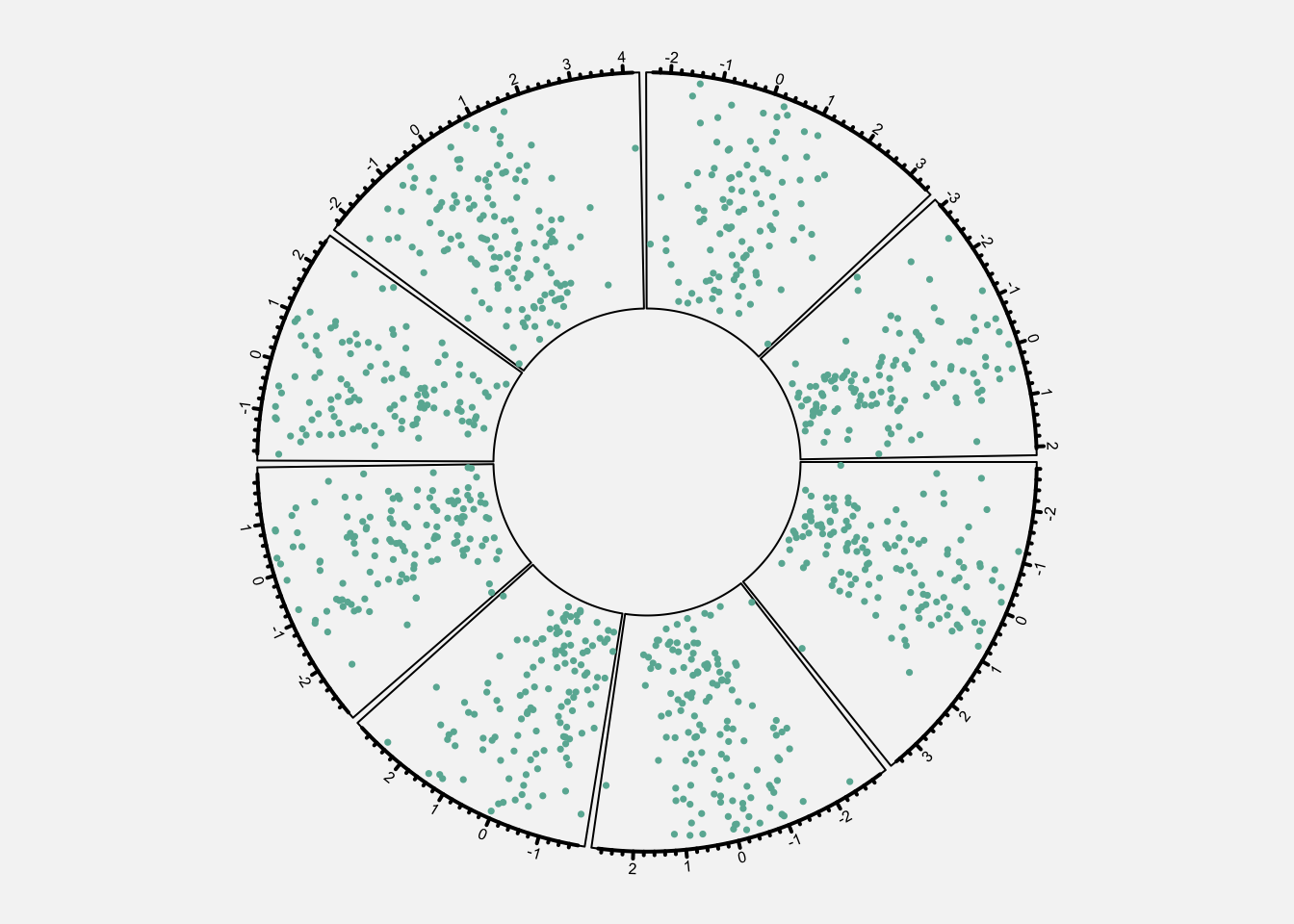
# 步骤3: 添加自定义样式的散点
circos.trackPoints(data$factor, data$x, data$y,
  col = "#69b3a2", # 设置点的颜色
  pch = 16,       # 设置点的形状 (实心圆)
  cex = 0.5       # 设置点的大小
)
# 加载 circlize 包
library(circlize)
# 设置轨道高度为总高度的40%
circos.par("track.height" = 0.4)

# 创建示例数据集
data <- data.frame(
  factor = sample(letters[1:8], 1000, replace = TRUE), # 创建一个包含8个水平的因子
  x = rnorm(1000),                                     # 创建符合正态分布的x值
  y = runif(1000)                                      # 创建符合均匀分布的y值
)

# 步骤1: 初始化图表, 提供因子和x轴数据
circos.initialize(factors = data$factor, x = data$x)

# 步骤2: 构建绘图区域, 并绘制默认坐标轴
circos.trackPlotRegion(
  factors = data$factor,
  y = data$y,
  panel.fun = function(x, y) {
    circos.axis()
  }
)

# 步骤3: 添加散点
circos.trackPoints(data$factor, data$x, data$y, col = "#69b3a2")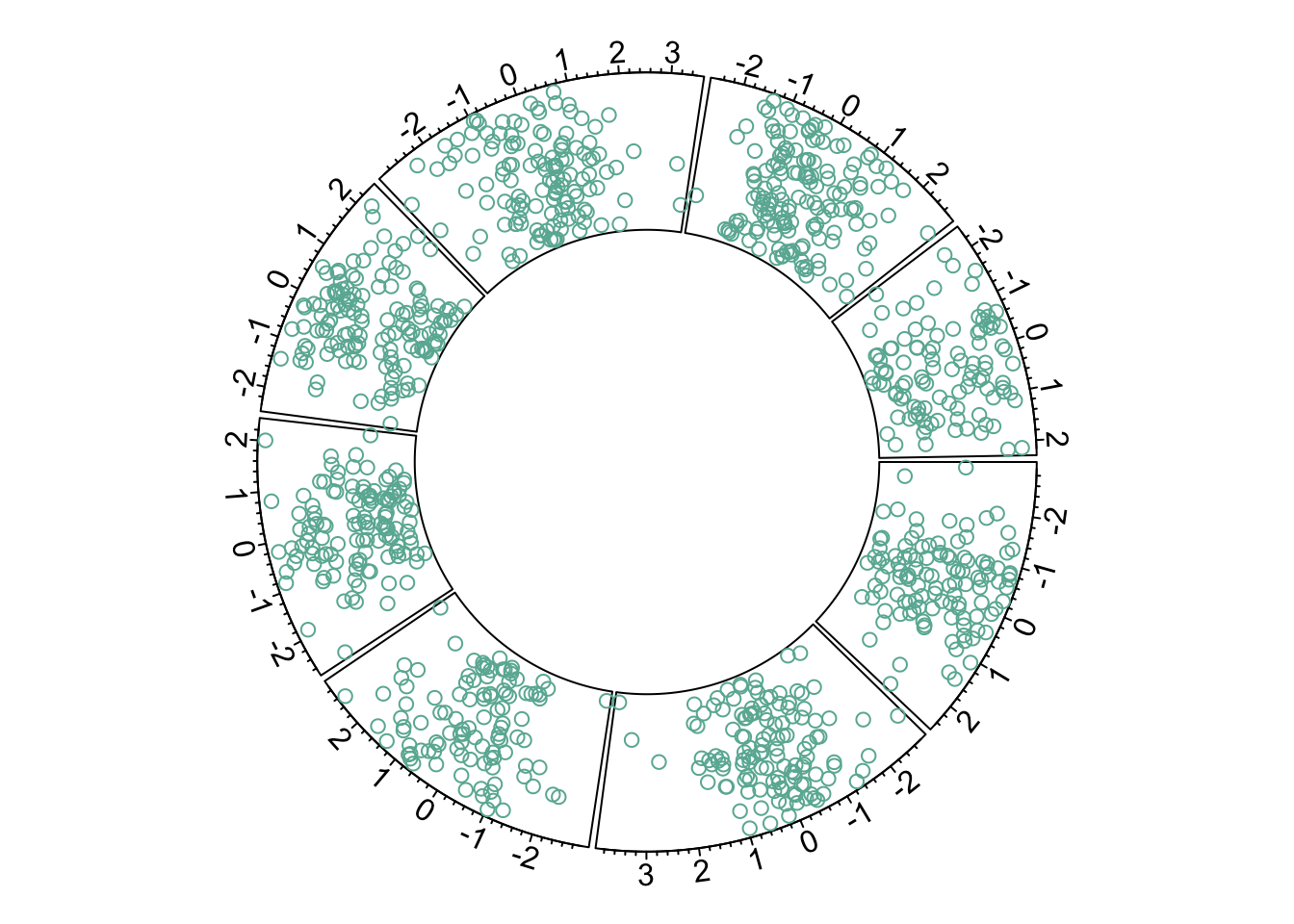
# 加载 circlize 包
library(circlize)
# 设置轨道高度为总高度的40%
circos.par("track.height" = 0.4)

# 创建示例数据集
data <- data.frame(
  factor = sample(letters[1:8], 1000, replace = TRUE), # 创建一个包含8个水平的因子
  x = rnorm(1000),                                     # 创建符合正态分布的x值
  y = runif(1000)                                      # 创建符合均匀分布的y值
)

# 步骤1: 初始化图表, 提供因子和x轴数据
circos.initialize(factors = data$factor, x = data$x)

# 步骤2: 构建绘图区域, 并绘制默认坐标轴
circos.trackPlotRegion(
  factors = data$factor,
  y = data$y,
  panel.fun = function(x, y) {
    circos.axis()
  }
)

# 步骤3: 添加折线
# 注意: 需要对x和y值按x的顺序进行排序, 以确保线条正确连接
circos.trackLines(data$factor,
  data$x[order(data$x)],
  data$y[order(data$x)],
  col = rgb(0.1, 0.5, 0.8, 0.3), # 设置线条颜色和透明度
  lwd = 2                        # 设置线条宽度
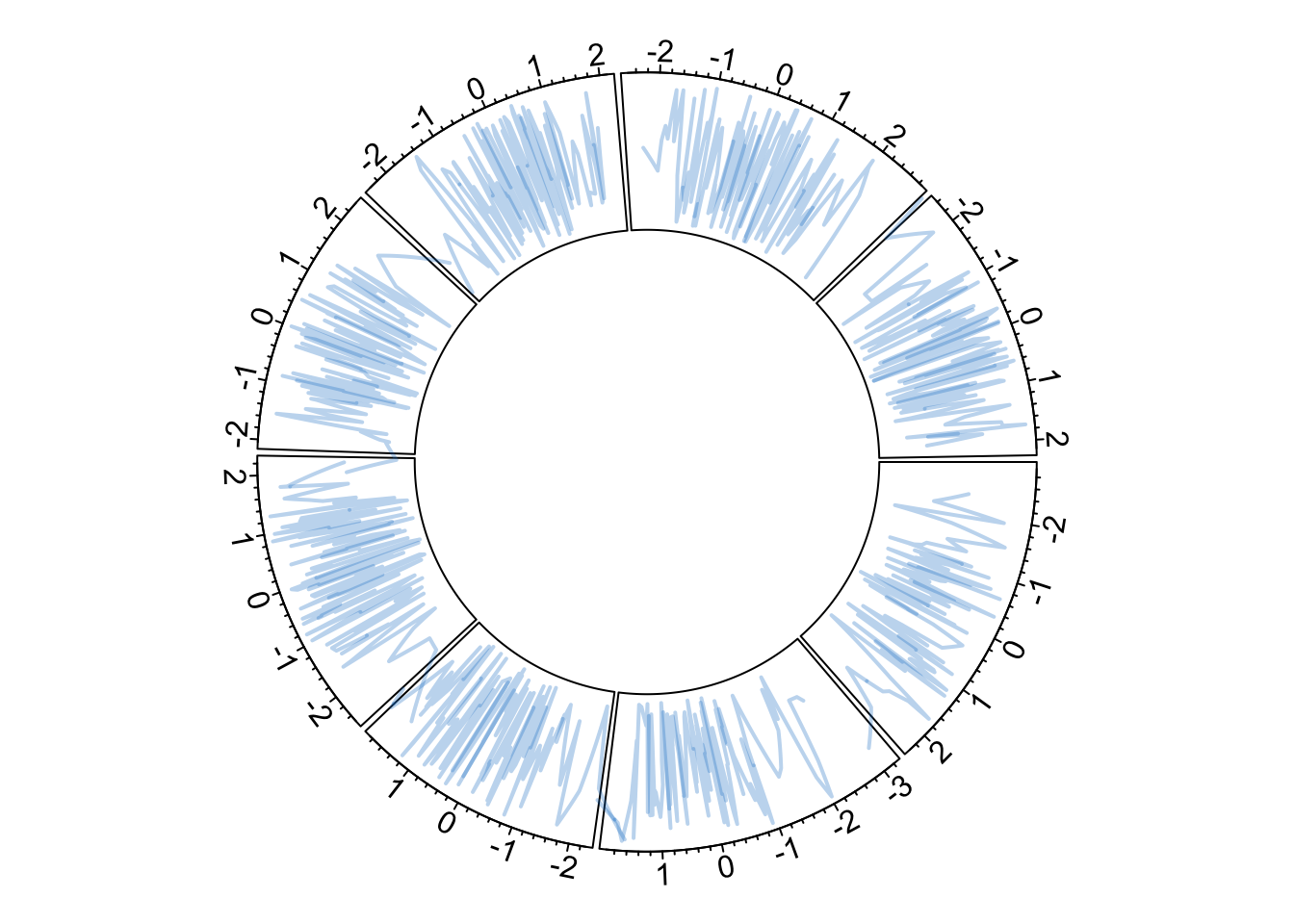
)
# 加载 circlize 包
library(circlize)
# 设置轨道高度为总高度的40%
circos.par("track.height" = 0.4)

# 创建示例数据集
data <- data.frame(
  factor = sample(letters[1:8], 1000, replace = TRUE), # 创建一个包含8个水平的因子
  x = rnorm(1000),                                     # 创建符合正态分布的x值
  y = runif(1000)                                      # 创建符合均匀分布的y值
)

# 步骤1: 初始化图表, 提供因子和x轴数据
circos.initialize(factors = data$factor, x = data$x)

# 步骤2: 构建绘图区域, 并绘制默认坐标轴
circos.trackPlotRegion(
  factors = data$factor,
  y = data$y,
  panel.fun = function(x, y) {
    circos.axis()
  }
)

# 步骤3: 添加垂线
# type = "h" 表示绘制从y=0到数据点的垂直线段
circos.trackLines(data$factor,
  data$x[order(data$x)],
  data$y[order(data$x)],
  col = rgb(0.1, 0.5, 0.8, 0.3), # 设置线条颜色和透明度
  lwd = 2,                       # 设置线条宽度
  type = "h"                     # 设置线条类型为垂线
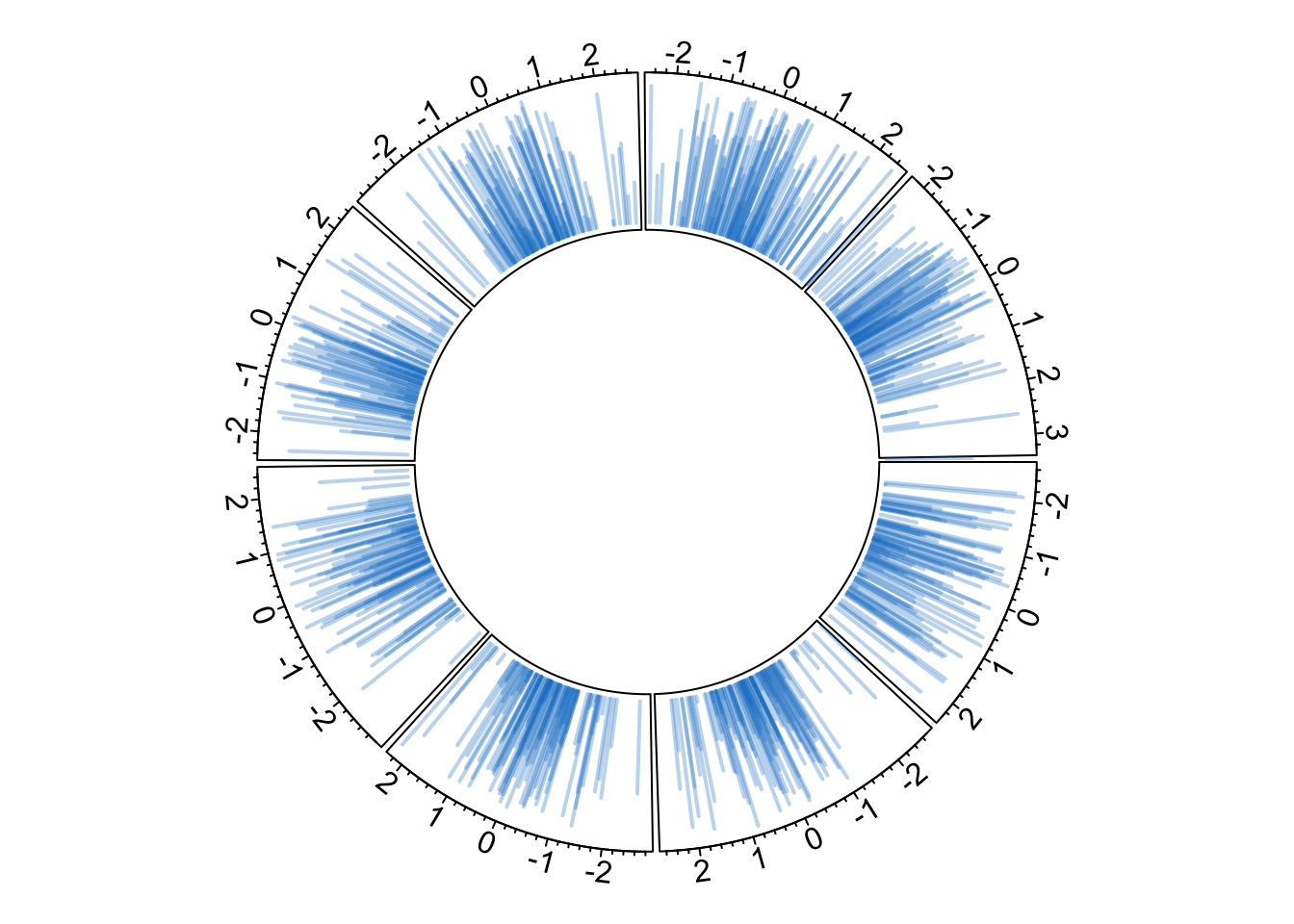
)
# 加载 circlize 包
library(circlize)
# 设置轨道高度为总高度的40%
circos.par("track.height" = 0.4)

# 创建示例数据集
data <- data.frame(
  factor = sample(letters[1:8], 1000, replace = TRUE), # 创建一个包含8个水平的因子
  x = rnorm(1000),                                     # 创建符合正态分布的x值
  y = runif(1000)                                      # y值在此图中未使用
)

# 步骤1: 初始化图表, 仅提供因子和x轴数据范围
circos.initialize(factors = data$factor, x = data$x)

# 步骤2: 直接使用高级函数绘制直方图轨道
# circos.trackHist 会自动创建轨道并计算和绘制直方图
circos.trackHist(data$factor,
  data$x,
  bg.col = "white", # 设置轨道的背景色
  col = "#69b3a2"   # 设置直方图的填充色
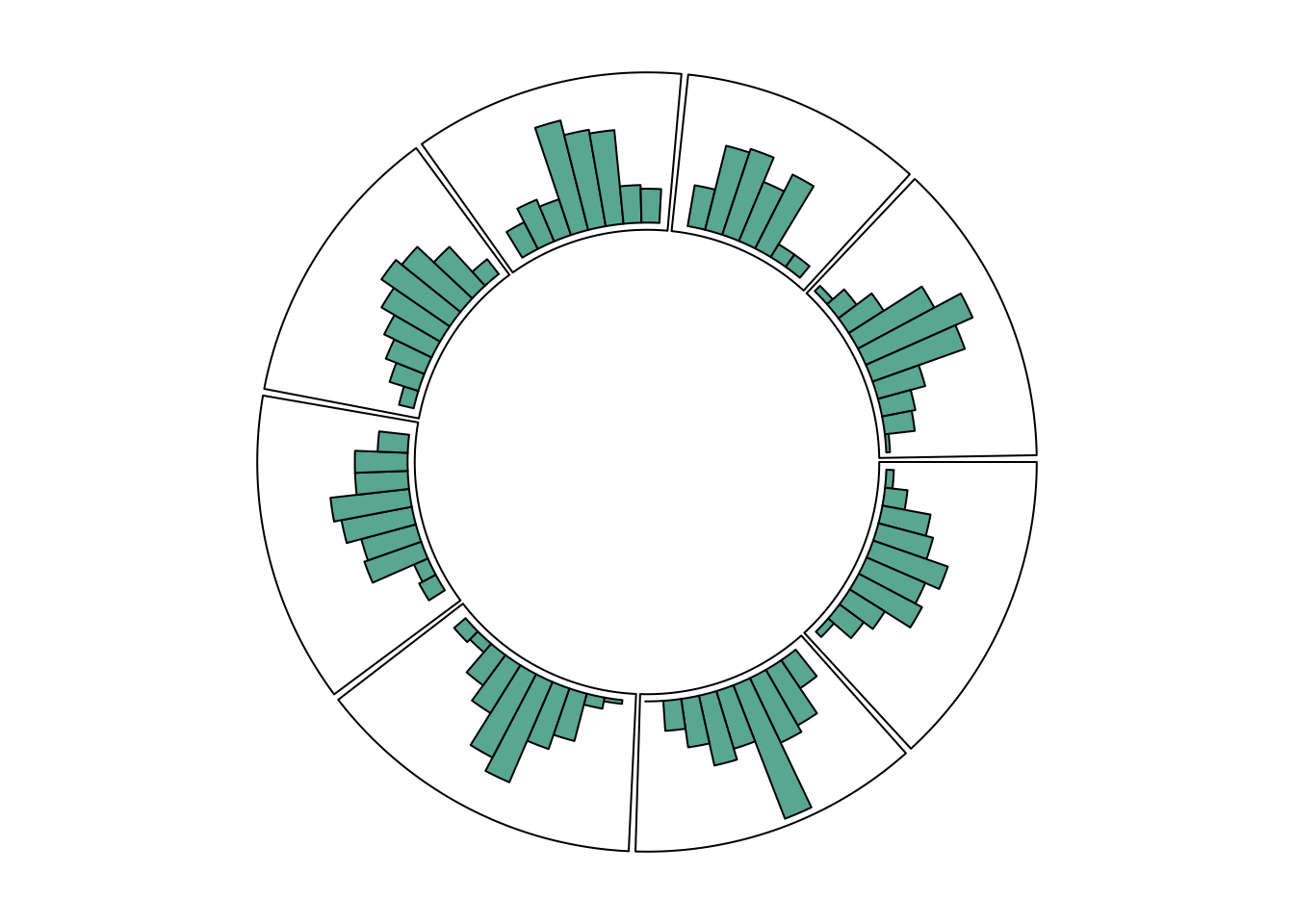
)
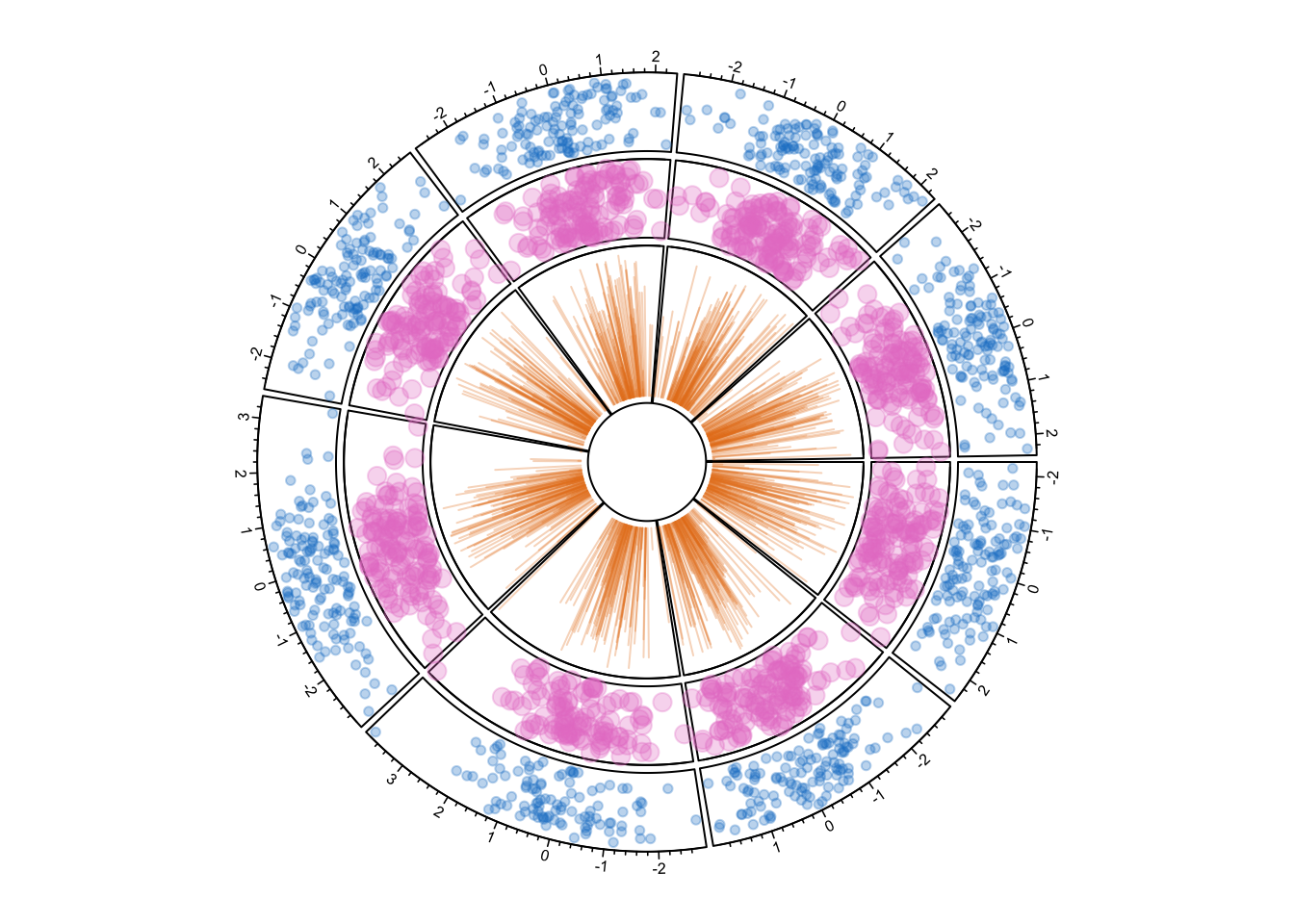
加载包并创建数据:
library(circlize) # 加载 circlize 包
circos.clear()    # 清除当前的圆形布局, 避免图形叠加

# 创建一个示例数据集
data <- data.frame(
  factor = sample(letters[1:8], 1000, replace = TRUE), # 创建一个包含8个水平的因子变量
  x = rnorm(1000),     # 创建一个符合正态分布的x变量
  y = runif(1000)      # 创建一个符合均匀分布的y变量
)# 初始化圆形图
par(mar = c(1, 1, 1, 1)) # 设置图形边距
circos.initialize(
factors = data$factor, # 使用 factor 列作为圆形图的扇区
x = data$x # 使用 x 列作为每个扇区的x轴范围
)
# --- 构建第一个轨道区域 ---
circos.trackPlotRegion(
factors = data$factor, # 指定扇区
y = data$y, # 指定y轴数据, 用于确定轨道的高度范围
panel.fun = function(x, y) {
circos.axis(
labels.cex = 0.5, # 坐标轴标签字体大小
labels.font = 1, # 坐标轴标签字体样式
lwd = 0.8 # 坐标轴线宽
)
}
)
# 在第一个轨道上添加散点
circos.trackPoints(
data$factor, # 指定扇区
data$x, # 指定散点的x坐标
data$y, # 指定散点的y坐标
col = rgb(0.1, 0.5, 0.8, 0.3), # 设置点的颜色(含透明度)
pch = 20 # 设置点的形状为实心圆
)
# --- 构建第二个轨道区域 ---
circos.trackPlotRegion(
factors = data$factor, # 指定扇区
y = data$y, # 指定y轴数据
panel.fun = function(x, y) {
circos.axis(
labels = FALSE, # 不显示坐标轴标签
major.tick = FALSE # 不显示主要刻度线
)
}
)
circos.trackPoints(
data$factor, # 指定扇区
data$x, # 指定散点的x坐标
data$y, # 指定散点的y坐标
col = rgb(0.9, 0.5, 0.8, 0.3), # 设置不同的颜色
pch = 20, # 设置点的形状
cex = 2 # 将点的大小设置为原来的2倍
)
# --- 构建第三个轨道区域 ---
# 设置后续轨道的高度
circos.par("track.height" = 0.4) # 将轨道高度设置为默认值的40%
# 构建第三个轨道区域
circos.trackPlotRegion(
factors = data$factor, # 指定扇区
y = data$y, # 指定y轴数据
panel.fun = function(x, y) {
circos.axis(
labels = FALSE, # 不显示坐标轴标签
major.tick = FALSE # 不显示主要刻度线
)
}
)
# 在第三个轨道上添加垂线 (类似直方图)
circos.trackLines(
data$factor, # 指定扇区
data$x, # 指定线的x坐标
data$y, # 指定线的y坐标 (线的高度)
col = rgb(0.9, 0.5, 0.1, 0.3), # 设置线的颜色
type = "h" # 设置类型为垂线
)
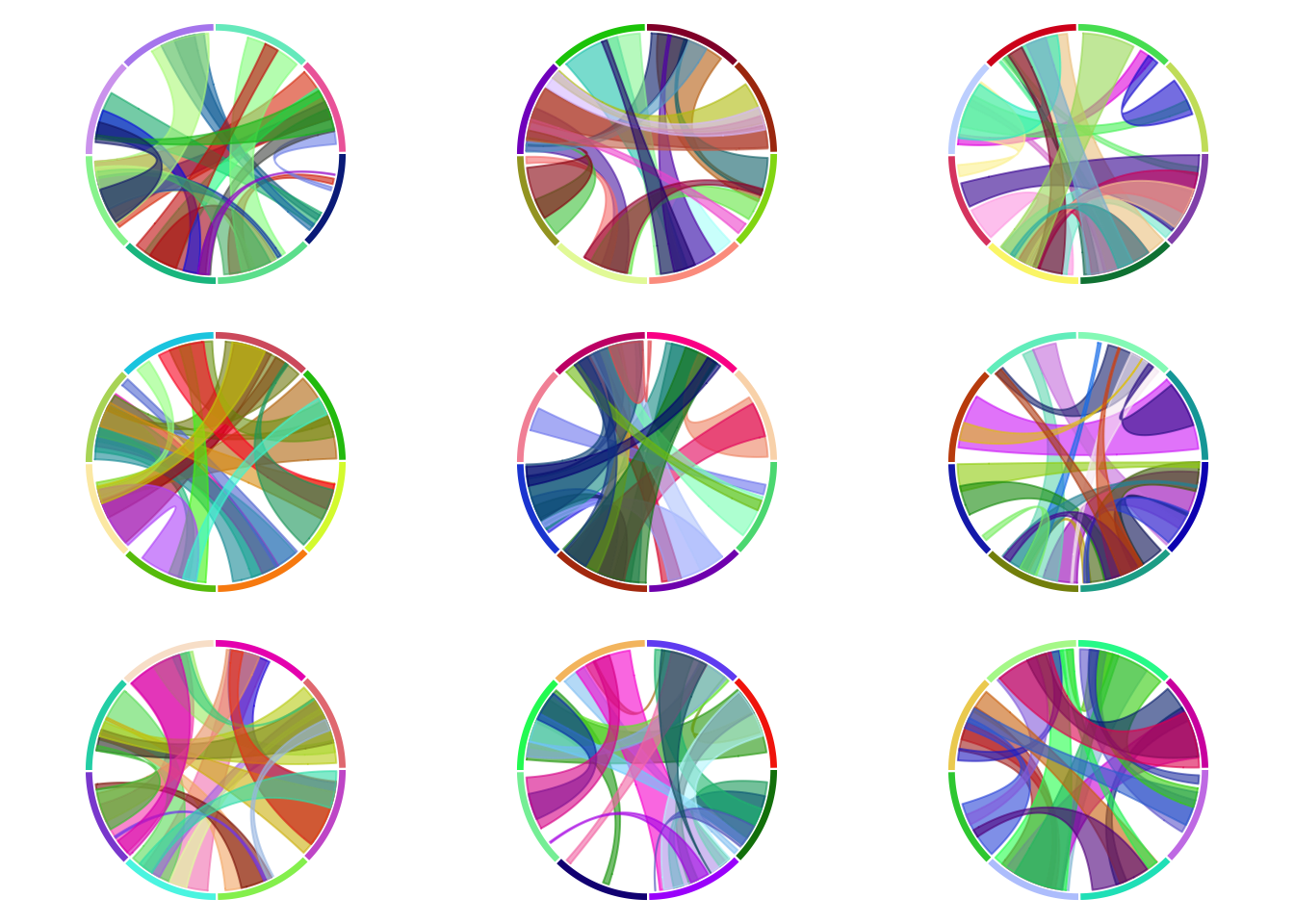
library(circlize) # 加载 circlize 包

# 设置绘图布局为 3x3 的矩阵
layout(matrix(1:9, 3, 3))

# 循环 9 次, 创建 9 个独立的圆形图
for (i in 1:9) {
  # 设置每个子图的边距(mar)和背景色(bg), 背景设为几乎透明
  par(mar = c(0.5, 0.5, 0.5, 0.5), bg = rgb(1, 1, 1, 0.1))

  # 定义圆形图的扇区 (1到8)
  factors <- 1:8

  # 设置扇区间的填充(padding)为0, 使它们紧密相连
  circos.par(cell.padding = c(0, 0, 0, 0))

  # 初始化圆形图布局
  circos.initialize(factors, xlim = c(0, 1))

  # 添加一个高度很小的轨道, 并为每个扇区设置随机背景色
  circos.trackPlotRegion(
    ylim = c(0, 1),             # Y轴范围
    track.height = 0.05,        # 轨道高度设为0.05, 非常窄
    bg.col = rand_color(8),     # 为8个扇区随机分配颜色
    bg.border = NA              # 不显示轨道边框
  )

  # 循环 20 次, 添加 20 条连接线(link)
  for (i in 1:20) {
    # 随机抽取两个扇区作为连接的起点和终点
    se <- sample(1:8, 2)
    # 在两个随机扇区的随机位置之间绘制连接线
    circos.link(
      se[1], runif(2), # 第一个扇区及连接带在该扇区上的起止位置
      se[2], runif(2), # 第二个扇区及连接带在该扇区上的起止位置
      col = rand_color(1, transparency = 0.4) # 设置连接带为随机的半透明颜色
    )
  }

  # 清除当前圆形图的参数, 以便开始下一次循环的绘制
  circos.clear()
}
layout(1)library(circlize) # 加载 circlize 包
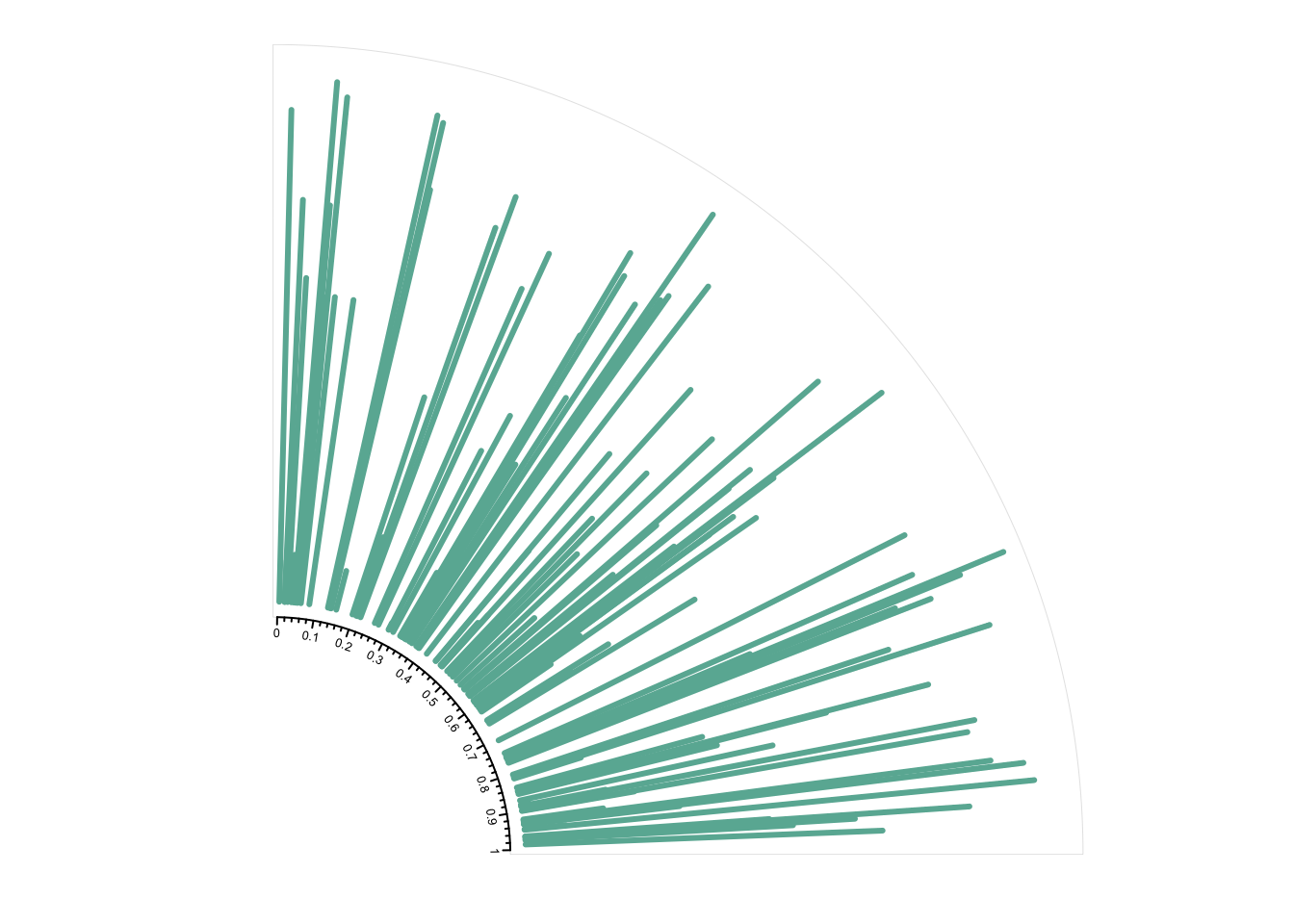
# --- 1. 数据准备 ---
factors <- letters[1:4] # 创建扇区标识符 (a, b, c, d)
x1 <- runif(100) # 创建用于绘图的随机x坐标
y1 <- runif(100) # 创建用于绘图的随机y坐标
# --- 2. 全局参数设置 ---
# 设置图形边距
par(mar = c(1, 2, 0.1, 0.1))
# 设置circlize的全局参数, 实现"缩放"效果
circos.par(
"track.height" = 0.7, # 设置轨道高度
"canvas.xlim" = c(0, 1), # 设置画布在x方向的可见范围, 类似缩放
"canvas.ylim" = c(0, 1), # 设置画布在y方向的可见范围
"gap.degree" = 0, # 扇区之间无间隙
"clock.wise" = FALSE # 扇区逆时针排列
)
# --- 3. 绘图与更新 ---
# 初始化圆形图, 但不绘制边框
circos.initialize(factors = factors, xlim = c(0, 1))
circos.trackPlotRegion(
factors = factors,
ylim = c(0, 1),
bg.border = NA # 初始时不绘制任何扇区的边框
)
# 单独更新扇区 "a" 的样式, 使其边框可见, 从而突出显示
circos.updatePlotRegion(
sector.index = "a", # 指定要更新的扇区
bg.border = "grey", # 将其背景边框颜色设为灰色
bg.lwd = 0.2 # 设置边框线宽
)
# --- 4. 在更新后的扇区中添加图形元素 ---
# 在当前活跃的扇区 ("a") 中添加垂线
circos.lines(
x1,
y1,
type = "h", # 类型为垂线
col = "#69b3a2", # 设置颜色
lwd = 3 # 设置线宽
)
# 为当前扇区添加坐标轴
circos.axis(
h = "bottom", # 坐标轴位于扇区底部
labels.cex = 0.4, # 标签字体大小
direction = "inside" # 刻度线和标签朝向圆心
)
# --- 5. 清理 ---
# 清除布局, 为下一个图做准备
circos.clear()# 加载 circlize 包
library(circlize)
# 创建数据集
set.seed(123) # 设置随机数种子以保证结果的可复现性
data <- data.frame( # 创建一个数据框
factor = sample(letters[1:8], 1000, replace = TRUE), # 从 a-h 8个字母中随机抽样1000次, 作为因子变量
x = rnorm(1000), # 生成1000个符合正态分布的x值
y = runif(1000) # 生成1000个符合均匀分布的y值
)
# 初始化图表
par(mar = c(1, 1, 1, 1)) # 设置图形边距
circos.initialize( # 初始化圆形布局
factors = data$factor, # 指定因子(扇区)
x = data$x # 指定每个扇区的x轴范围
)
# 构建第一个轨道区域
circos.trackPlotRegion( # 创建一个绘图轨道
factors = data$factor, # 指定因子
y = data$y, # 指定y轴的值
bg.col = rgb(0.1, 0.1, seq(0, 1, 0.1), 0.4), # 设置背景颜色, 并带有透明度
bg.border = NA # 不显示轨道边框
)
# 添加一个点到另一个点之间的链接
circos.link(
"a", 0, # 第一个链接点: "a" 扇区, 位置 0
"b", 0, # 第二个链接点: "b" 扇区, 位置 0
h = 0.4 # 设置链接弧线的高度
)
# 添加一个点到一个区域之间的链接
circos.link(
"e", 0, # 第一个链接点: "e" 扇区, 位置 0
"g", c(-1, 1), # 第二个链接区域: "g" 扇区, 范围 -1 到 1
col = "green", # 设置链接颜色为绿色
lwd = 2, # 设置线宽为 2
lty = 2, # 设置线型为虚线
border = "black" # 设置链接区域的边框颜色
)
# 添加一个区域到另一个区域之间的链接
circos.link(
"c", c(-0.5, 0.5), # 第一个链接区域: "c" 扇区, 范围 -0.5 到 0.5
"d", c(-0.5, 0.5), # 第二个链接区域: "d" 扇区, 范围 -0.5 到 0.5
col = "red", # 设置链接颜色为红色
border = "blue", # 设置链接区域的边框颜色为蓝色
h = 0.2 # 设置链接弧线的高度
)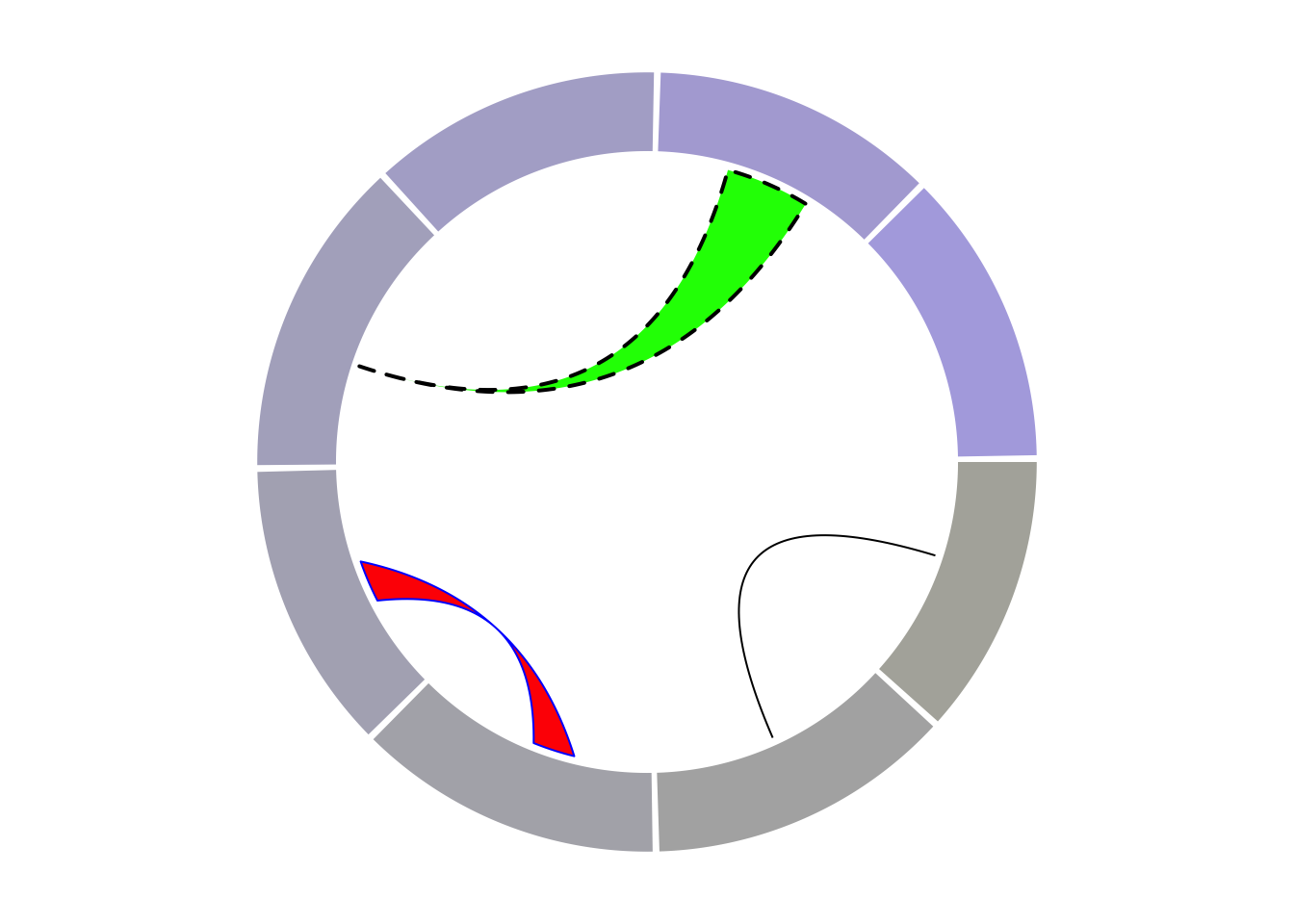
circlize 包在圆形布局中添加不同类型的链接# 创建一个邻接矩阵:
# 包含20个起点节点和5个终点节点之间的连接
numbers <- sample(c(1:1000), 100, replace = TRUE) # 从1到1000中随机抽取100个数字,允许重复
data <- matrix(numbers, ncol = 5) # 将这些数字放入一个5列的矩阵中
rownames(data) <- paste0("orig-", seq(1, 20)) # 设置行名, 代表起点
colnames(data) <- paste0("dest-", seq(1, 5)) # 设置列名, 代表终点
# 加载 circlize 包
library(circlize)
# 绘制圆形弦图
chordDiagram(data, transparency = 0.5) # 设置图形透明度为0.5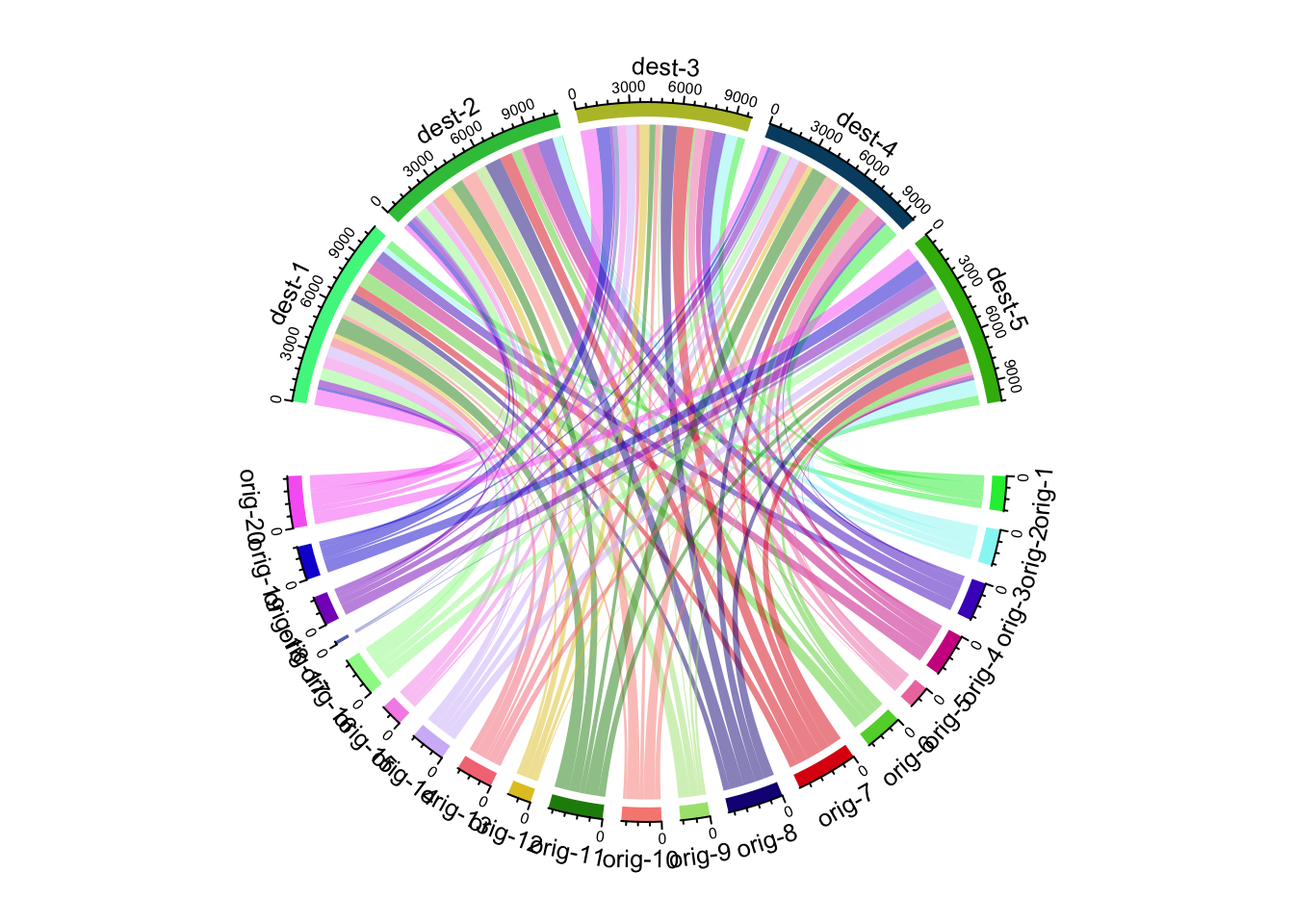
# 创建一个边缘列表:
# 包含10个起点节点和10个终点节点之间的连接
origin <- paste0("orig ", sample(c(1:10), 20, replace = TRUE))      # 创建20个随机的起点
destination <- paste0("dest ", sample(c(1:10), 20, replace = TRUE)) # 创建20个随机的终点
data <- data.frame(origin, destination)      # 将起点和终点合并为数据框

# 将输入数据转换为邻接矩阵
adjacencyData <- with(data, table(origin, destination))

# 加载 circlize 包
library(circlize)

# 绘制圆形弦图
chordDiagram(adjacencyData, transparency = 0.5) # 设置图形透明度为0.5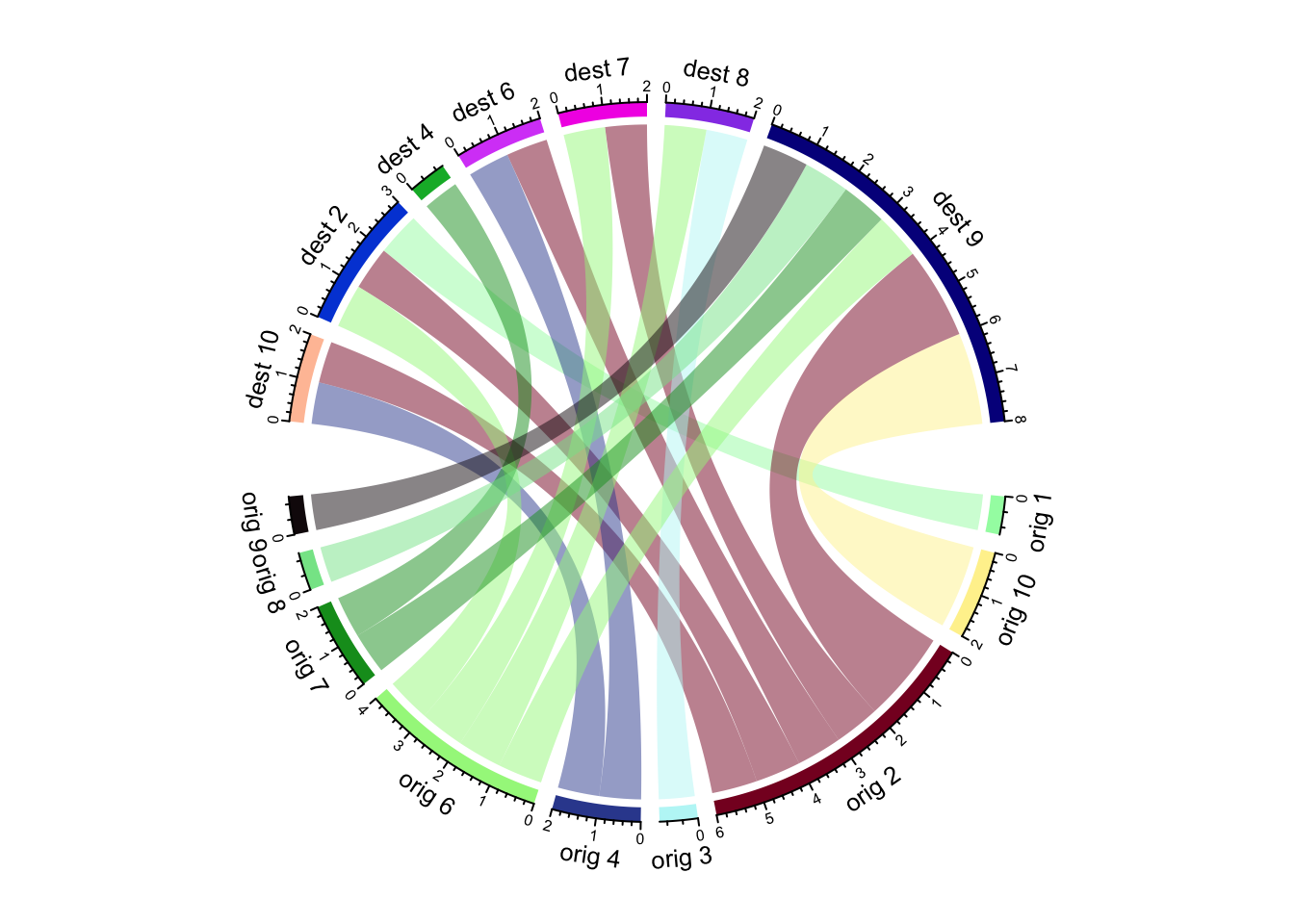
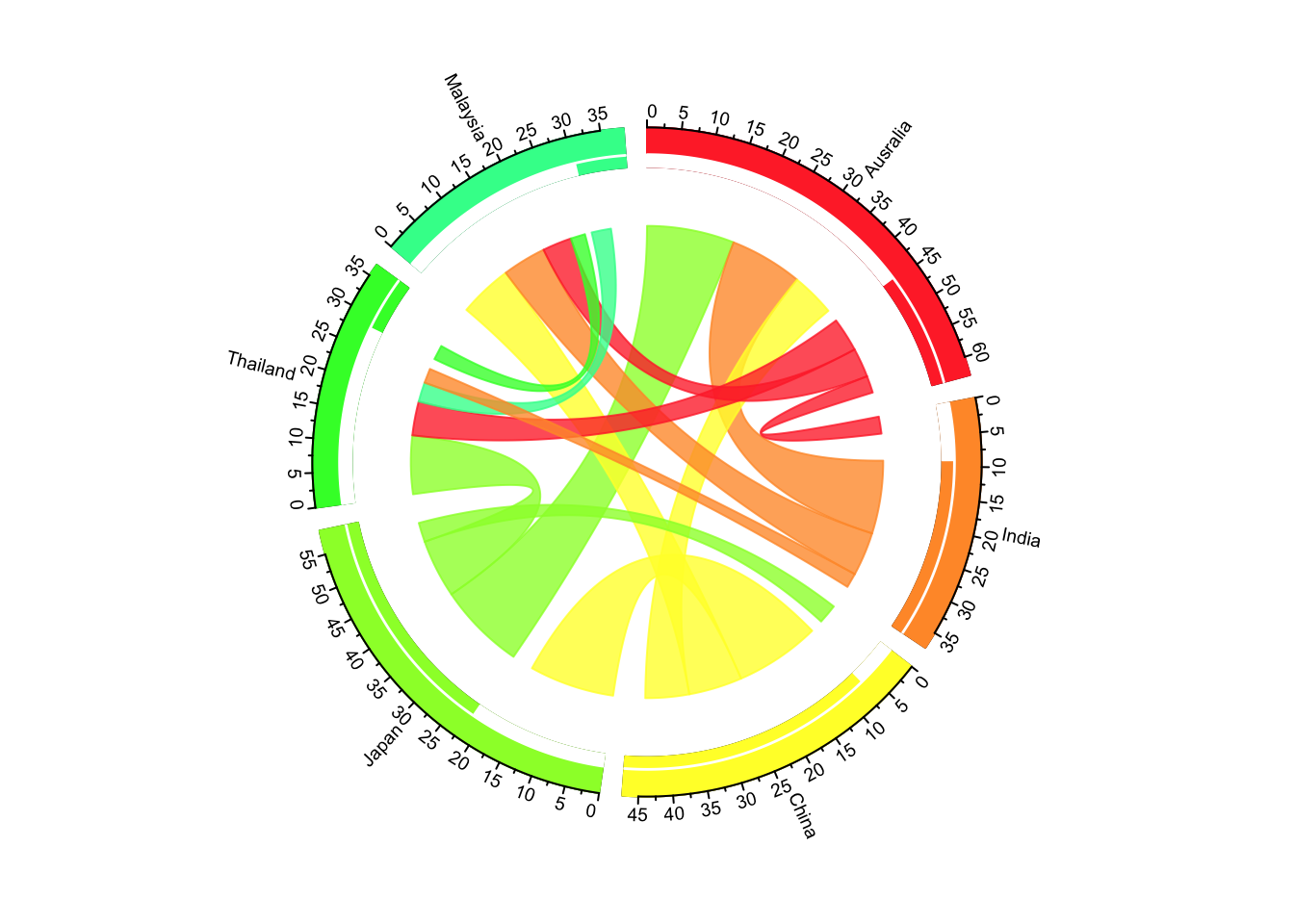
创建复杂弦图 (Chord Diagram) :
# --- 1. 加载库并创建初始数据框 ---

# 加载研究所需的 R 包
library(circlize) # 主要用于绘制弦图
# install.packages("migest")
library(migest)   # 此处可能用于数据处理, 但在后续代码未直接使用
library(dplyr)    # 用于数据整理和操作

# 创建一个数据框 m
# 包含了国家名称、顺序、移民数据以及用于绘图的RGB颜色值
m <- data.frame(
  order = 1:6,
  country = c("Ausralia", "India", "China", "Japan", "Thailand", "Malaysia"),
  V3 = c(1, 150000, 90000, 180000, 15000, 10000),
  V4 = c(35000, 1, 10000, 12000, 25000, 8000),
  V5 = c(10000, 7000, 1, 40000, 5000, 4000),
  V6 = c(7000, 8000, 175000, 1, 11000, 18000),
  V7 = c(70000, 30000, 22000, 120000, 1, 40000),
  V8 = c(60000, 90000, 110000, 14000, 30000, 1),
  r = c(255, 255, 255, 153, 51, 51),
  g = c(51, 153, 255, 255, 255, 255),
  b = c(51, 51, 51, 51, 51, 153),
  stringsAsFactors = FALSE
)


# --- 2. 将数据框处理成绘图所需的矩阵格式 ---

# 提取国家、顺序和颜色信息到 df1
df1 <- m[, c(1, 2, 9:11)]

# 从 m 中移除元数据列, 并将数值除以 1e04 进行缩放
m <- m[, -(1:2)] / 1e04
m <- as.matrix(m[, c(1:6)]) # 将数据框转换为矩阵

# 为矩阵设置行名和列名, 分别代表起点和终点国家
dimnames(m) <- list(orig = df1$country, dest = df1$country)

# 根据 order 列对 df1 进行排序, 并将 country 列转换为因子类型以固定顺序
df1 <- arrange(df1, order)
df1$country <- factor(df1$country, levels = df1$country)

# 确保矩阵 m 的行和列顺序与 df1 严格一致
m <- m[levels(df1$country), levels(df1$country)]


# --- 3. 设置 circos 图的扇区范围和颜色 ---

# 计算每个扇区的 x 轴范围 (xmin, xmax)
# 扇区的总长度等于该国所有流出量和所有流入量的总和
df1$xmin <- 0
df1$xmax <- rowSums(m) + colSums(m)

# 获取国家数量
n <- nrow(df1)

# 使用 rgb() 函数根据 r, g, b 列创建扇区的填充颜色 (rcol)
df1$rcol <- rgb(df1$r, df1$g, df1$b, max = 255)
# 创建带有透明度的链接颜色 (lcol)
df1$lcol <- rgb(df1$r, df1$g, df1$b, alpha = 200, max = 255)


# --- 4. 绘制弦图的外部扇区、标签和坐标轴 ---

# 设置绘图区域的边距为0
par(mar = rep(0, 4))
# 清除当前的 circos 绘图设备
circos.clear()

# 设置基本的 circos 图形参数
circos.par(
  cell.padding = c(0, 0, 0, 0), # 单元格边距
  track.margin = c(0, 0.15),   # 轨道边距
  start.degree = 90,           # 起始角度
  gap.degree = 4               # 扇区之间的间隙大小
)

# 初始化 circos 布局
circos.initialize(factors = df1$country, xlim = cbind(df1$xmin, df1$xmax))

# 绘制扇区轨道
circos.trackPlotRegion(
  ylim = c(0, 1),
  factors = df1$country,
  track.height = 0.1,
  # panel.fun 会为每个扇区执行一次
  panel.fun = function(x, y) {
    # 获取当前扇区的元数据
    name <- get.cell.meta.data("sector.index")
    i <- get.cell.meta.data("sector.numeric.index")
    xlim <- get.cell.meta.data("xlim")
    ylim <- get.cell.meta.data("ylim")

    # 根据角度判断文本显示方向 (dd) 和对齐方式 (aa)
    theta <- circlize(mean(xlim), 1.3)[1, 1] %% 360
    dd <- ifelse(theta < 90 || theta > 270, "clockwise", "reverse.clockwise")
    aa <- c(1, 0.5)
    if (theta < 90 || theta > 270) {
      aa <- c(0, 0.5)
    }

    # 绘制国家标签
    circos.text(
      x = mean(xlim), y = 1.7, labels = name,
      facing = dd, cex = 0.6, adj = aa
    )

    # 绘制主扇区矩形
    circos.rect(
      xleft = xlim[1], ybottom = ylim[1], xright = xlim[2], ytop = ylim[2],
      col = df1$rcol[i], border = df1$rcol[i]
    )

    # 在主扇区中绘制一个白色矩形, 用于区分流入和流出
    circos.rect(
      xleft = xlim[1], ybottom = ylim[1], xright = xlim[2] - rowSums(m)[i], ytop = ylim[1] + 0.3,
      col = "white", border = "white"
    )

    # 在内圈绘制一圈白色细线
    circos.rect(xleft = xlim[1], ybottom = 0.3, xright = xlim[2], ytop = 0.32, col = "white", border = "white")

    # 绘制坐标轴 (已移除无效参数)
    circos.axis(
      labels.cex = 0.6, direction = "outside",
      major.at = seq(from = 0, to = floor(df1$xmax)[i], by = 5),
      minor.ticks = 1
    )
  }
)

# --- 5. 绘制国家之间的流量链接 ---

# 在 df1 中添加 sum1 和 sum2 列, 用于标记链接的起始位置
# sum1 用于流出链接, sum2 用于流入链接
df1$sum1 <- colSums(m)
df1$sum2 <- numeric(n)

# 创建一个长格式的数据框 df2, 并按流量大小 (m) 降序排列
# 这样做可以确保流量最大的链接最先被绘制, 避免被覆盖
df2 <- cbind(as.data.frame(m), orig = rownames(m), stringsAsFactors = FALSE)
df2 <- reshape(df2,
  idvar = "orig", varying = list(1:n), direction = "long",
  timevar = "dest", time = rownames(m), v.names = "m"
)
df2 <- arrange(df2, desc(m))

# 为了避免图形混乱, 只保留大于60%分位数的流量数据
df2 <- subset(df2, m > quantile(m, 0.6))

# 循环绘制每个链接
for (k in 1:nrow(df2)) {
  # 获取当前流量的起点(i)和终点(j)索引
  i <- match(df2$orig[k], df1$country)
  j <- match(df2$dest[k], df1$country)

  # 绘制链接
  circos.link(
    sector.index1 = df1$country[i],
    point1 = c(df1$sum1[i], df1$sum1[i] + abs(m[i, j])),
    sector.index2 = df1$country[j],
    point2 = c(df1$sum2[j], df1$sum2[j] + abs(m[i, j])),
    col = df1$lcol[i]
  )

  # 更新 sum1 和 sum2 的值, 以便下一个链接能正确地堆叠在前一个链接之上
  df1$sum1[i] <- df1$sum1[i] + abs(m[i, j])
  df1$sum2[j] <- df1$sum2[j] + abs(m[i, j])
}
# -- 1. 加载所需的库 --
library(tidyverse)    # 用于数据整理和转换, 核心包
library(viridis)      # 提供美观的调色板
library(patchwork)    # 用于组合图形 (此示例未直接使用, 但通常有用)
library(hrbrthemes)   # 提供主题 (此示例未直接使用)
library(circlize)     # 绘制弦图的核心包
# remotes::install_github("mattflor/chorddiag")
library(chorddiag)    # 用于绘制交互式弦图 (在第二个例子中使用)


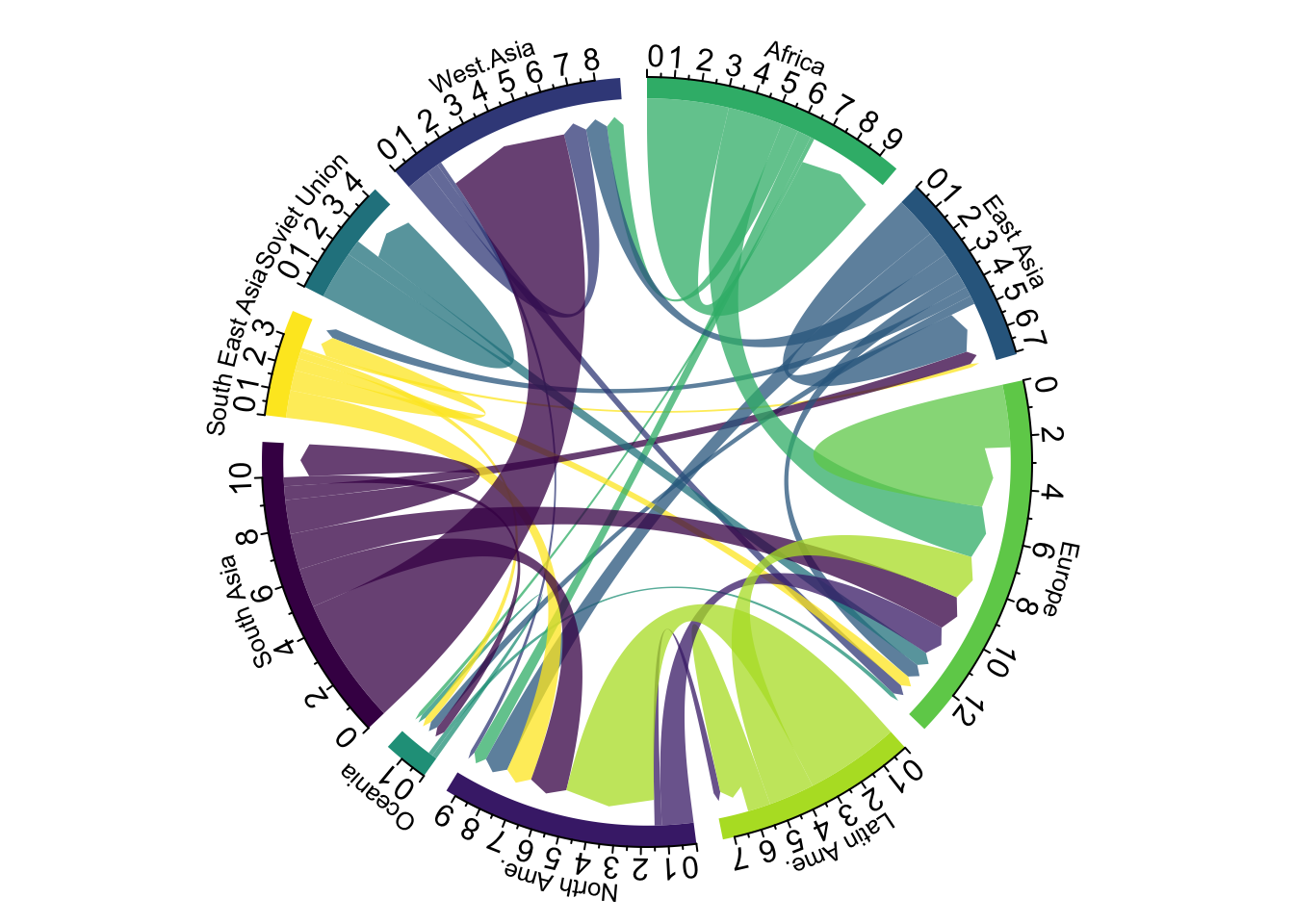
# -- 2. 从 Github 加载数据集 --
# 这是一个邻接矩阵, 表示地区间的流量
data <- read.table("https://raw.githubusercontent.com/holtzy/data_to_viz/master/Example_dataset/13_AdjacencyDirectedWeighted.csv", header = TRUE)

# -- 3. 数据预处理 --
# 缩短列名以便在图上更好地显示
short_names <- c("Africa", "East Asia", "Europe", "Latin Ame.", "North Ame.", "Oceania", "South Asia", "South East Asia", "Soviet Union", "West.Asia")
colnames(data) <- short_names
rownames(data) <- short_names

# 将邻接矩阵 (宽格式) 转换为长格式, 这是 circlize 函数需要的格式
data_long <- data |>
  rownames_to_column() |>
  gather(key = "key", value = "value", -rowname)

# -- 4. 绘图参数设置 --
circos.clear() # 清除之前的 circos 图形, 重置参数
circos.par(
  start.degree = 90,                   # 从90度角开始绘制, 即顶部
  gap.degree = 4,                      # 扇区之间的间隙大小
  track.margin = c(-0.1, 0.1),         # 轨道的内外边距
  points.overflow.warning = FALSE      # 关闭因点超出范围而产生的警告
)
par(mar = rep(0, 4)) # 设置图形边距为0, 使图形充满整个绘图区域

# 创建一个调色板
mycolor <- viridis(10, alpha = 1, begin = 0, end = 1, option = "D")
mycolor <- mycolor[sample(1:10)] # 随机打乱颜色顺序

# -- 5. 绘制基础弦图 --
chordDiagram(
  x = data_long,                         # 使用长格式数据
  grid.col = mycolor,                    # 设置每个扇区的颜色
  transparency = 0.25,                   # 设置链接的透明度
  directional = 1,                       # 设置链接为有方向性
  direction.type = c("arrows", "diffHeight"), # 方向性通过箭头和高度差两种方式表示
  diffHeight = -0.04,                    # 链接两端的高度差
  annotationTrack = "grid",              # 在网格上添加注释轨道
  annotationTrackHeight = c(0.05, 0.1),  # 注释轨道的高度
  link.arr.type = "big.arrow",           # 使用大箭头样式
  link.sort = TRUE,                      # 对链接进行排序
  link.largest.ontop = TRUE              # 将最大的链接绘制在最上层
)

# -- 6. 在注释轨道上添加文本和坐标轴 --
circos.trackPlotRegion(
  track.index = 1,                       # 在第一个轨道上操作
  bg.border = NA,                        # 不绘制轨道背景的边框
  panel.fun = function(x, y) {           # 对每个扇区执行的函数
    xlim <- get.cell.meta.data("xlim")
    sector.index <- get.cell.meta.data("sector.index")

    # 添加扇区名称
    circos.text(
      x = mean(xlim),                    # 文本位于扇区中间
      y = 3.2,                           # 文本的 Y 坐标 (可以调整以改变距离)
      labels = sector.index,             # 文本内容为扇区名称
      facing = "bending",                # 文本方向沿扇区弯曲
      cex = 0.8                          # 文本大小
    )

    # 添加坐标轴刻度
    circos.axis(
      h = "top",                         # 刻度线朝外
      # 动态设置刻度间隔: 如果扇区范围大于10, 则间隔为2, 否则为1
      major.at = seq(from = 0, to = xlim[2], by = ifelse(test = xlim[2] > 10, yes = 2, no = 1)),
      minor.ticks = 1,                   # 主刻度之间的小刻度数量
      major.tick.percentage = 0.5,       # 主刻度线长度占轨道高度的百分比
      labels.niceFacing = FALSE          # 不自动优化标签方向
    )
  }
)
# 加载 chorddiag 包
library(chorddiag)

# 创建一个 4x4 的矩阵
# 数据代表拥有某种发色的人群, 对不同发色的偏好
m <- matrix(c(
  11975, 5871, 8916, 2868,
  1951, 10048, 2060, 6171,
  8010, 16145, 8090, 8045,
  1013, 990, 940, 6907
),
byrow = TRUE,
nrow = 4, ncol = 4
)

# 定义分组名称和颜色
haircolors <- c("black", "blonde", "brown", "red")
groupColors <- c("#000000", "#FFDD89", "#957244", "#F26223")

# 为矩阵设置行名和列名
dimnames(m) <- list(
  have = haircolors,
  prefer = haircolors
)

# 绘制交互式弦图
chorddiag(m,
  groupColors = groupColors,      # 指定分组颜色
  groupnamePadding = 20           # 分组名称与图形的间距
)
使用 chorddiag 包绘制的头发颜色偏好交互式弦图
# 加载 chorddiag 包
# 如果尚未安装, 请执行 install.packages("chorddiag")
# 或者从 Github 安装最新版: devtools::install_github("mattflor/chorddiag")
library(chorddiag)

# 创建一个 4x4 的数据矩阵 m
# 行代表拥有某种发色的人群, 列代表他们偏好的发色
m <- matrix(c(
  11975, 5871, 8916, 2868,
  1951, 10048, 2060, 6171,
  8010, 16145, 8090, 8045,
  1013, 990, 940, 6907
),
byrow = TRUE,
nrow = 4, ncol = 4
)

# 创建一个向量, 用于定义4个分组的名称
haircolors <- c("black", "blonde", "brown", "red")

# 为矩阵 m 的行和列设置维度名称
dimnames(m) <- list(
  have = haircolors,
  prefer = haircolors
)

# 创建一个包含4种颜色的向量, 与分组一一对应
groupColors <- c("#000000", "#FFDD89", "#957244", "#F26223")

# 调用 chorddiag 函数构建弦图, 并将其赋值给变量 p
p <- chorddiag(m,
  groupColors = groupColors, # 指定分组颜色
  groupnamePadding = 20      # 分组名称与图形的间距
)

# 显示图形 (在 RStudio Viewer 或浏览器中)
p
不同发色人群的发色偏好交互式弦图