# Heatmap {#sec-heatmap}
热图是一种数据图形表示,其中矩阵中包含的各个值以颜色形式呈现。
## PKG
```{r}
# 需要的R包
library(tidyverse)
library(RColorBrewer)
library(hrbrthemes) # 美化主题
library(viridis) # 渐变色
library(plotly) # 交互式图形
library(lattice) # 另一种绘图系统
library(RColorBrewer) # 调色板
library(viridisLite) # 调色板
library(latticeExtra) # 扩展lattice功能
```
## `heatmap()`
`heatmap()` 是Base R 的函数,带有聚类功能,胜出一筹。
### 基础
```{r}
#| fig-cap: 基础热力图
data <- as.matrix(mtcars)

heatmap(data)
```
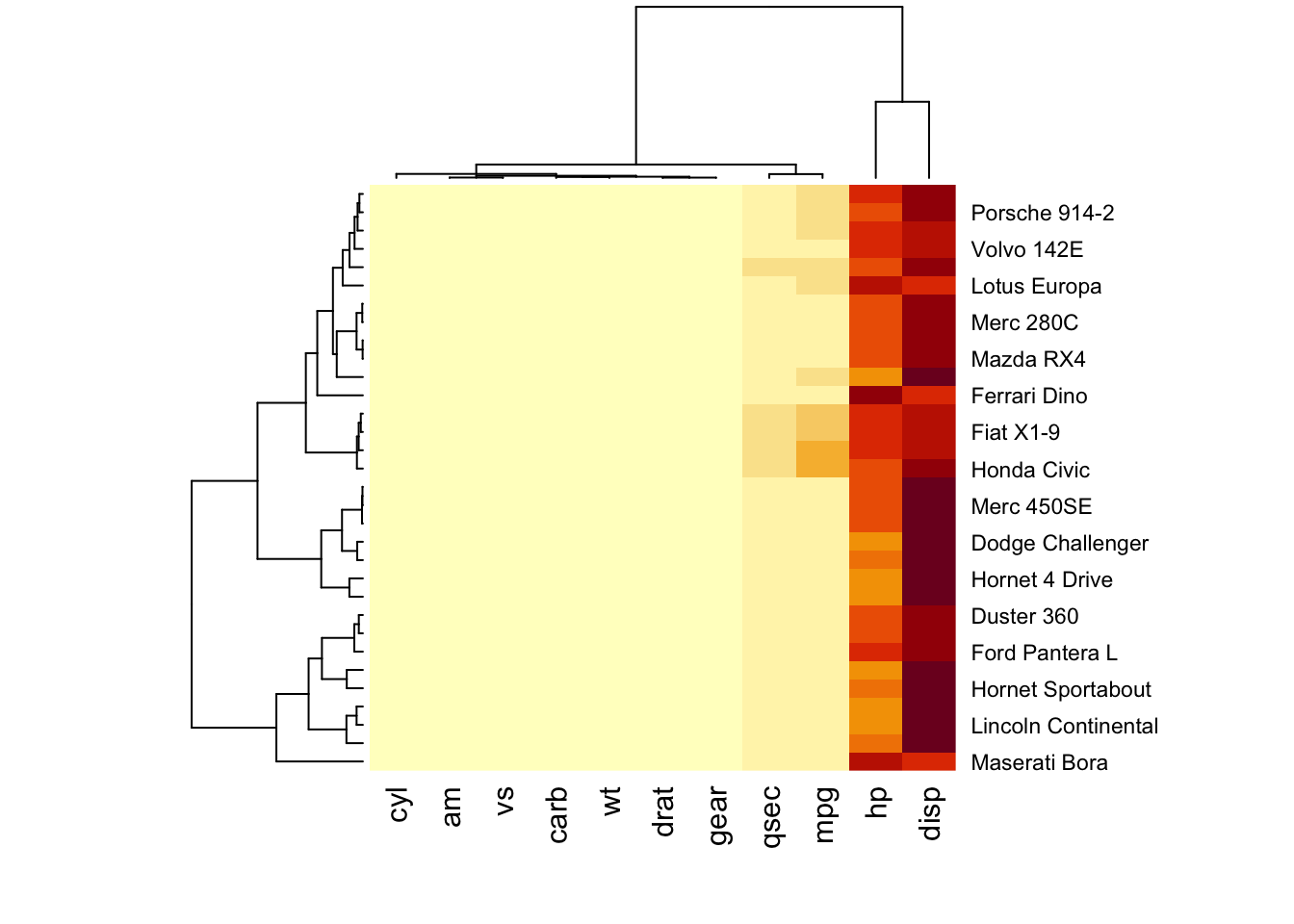
所有的变化都被 hp 和 disp 这两个与其他变量相比具有非常高的值的变量所吸收。我们需要对数据进行标准化。
```{r}
#| fig-cap: scale="column"对列进行标化
heatmap(data, scale="column")
```
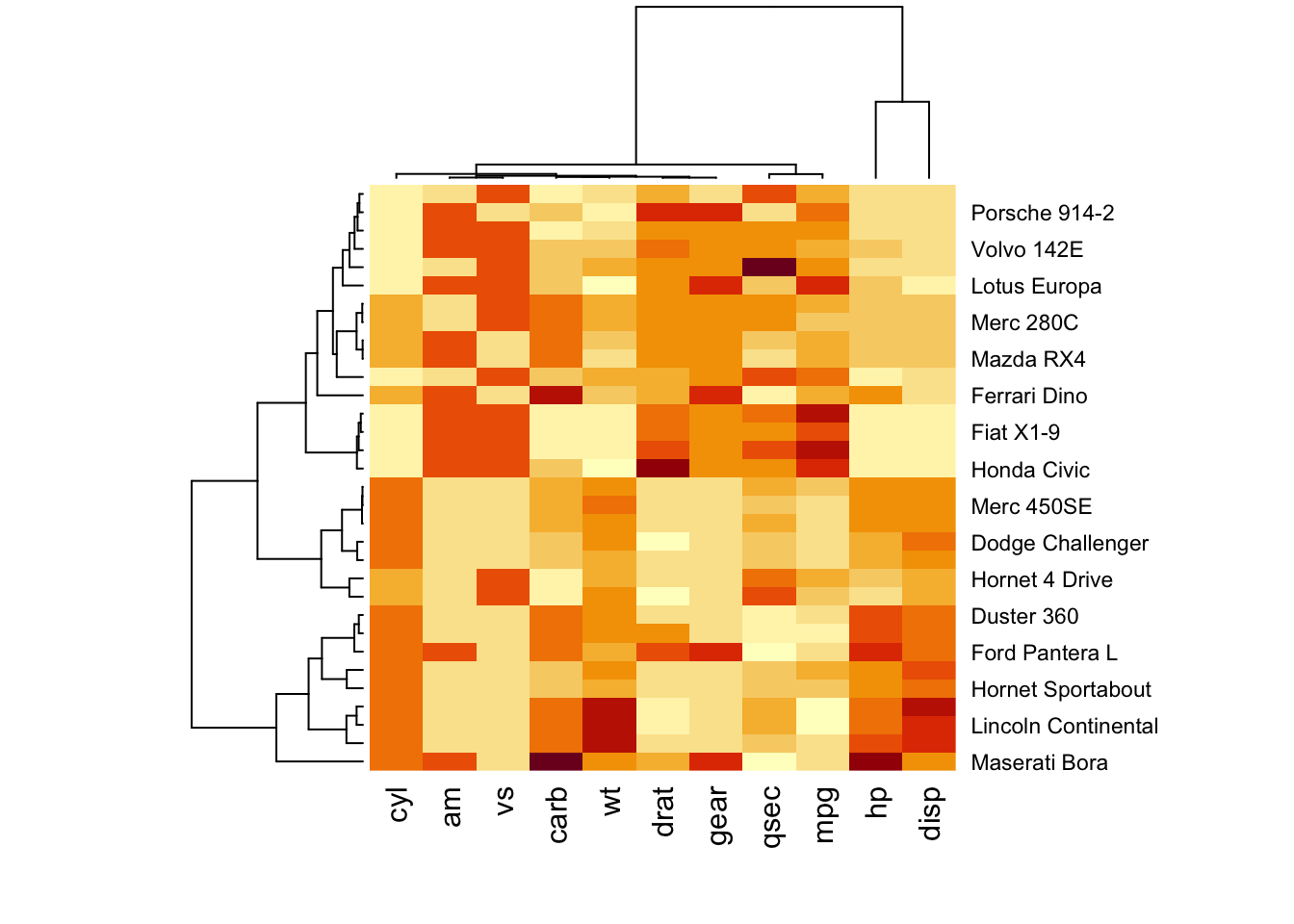
解读:
- 行 (Rows):右侧的标签(Toyota Corona, Porsche 914-2 等)代表了 mtcars 数据集中的32款不同汽车;
- 列 (Columns):底部的标签(cyl, am, mpg, hp 等)代表了汽车的11个性能指标。
- 浅黄色代表较低的数值,深红色代表较高的数值。
- 在树状图上彼此靠近的汽车,意味着它们的各项性能指标综合来看更加相似。
- 例如: 请看图的底部,Maserati Bora、Chrysler Imperial 和 Cadillac Fleetwood 被紧密地聚在一起。这说明它们在整体性能上非常相似(通常是大排量、高马力、高油耗、车身重)。
- 相对地,图顶部的 Toyota Corona、Datsun 710 等车也聚在一起,它们通常是性能相反的另一类车(小排量、低油耗)。
### 不聚类
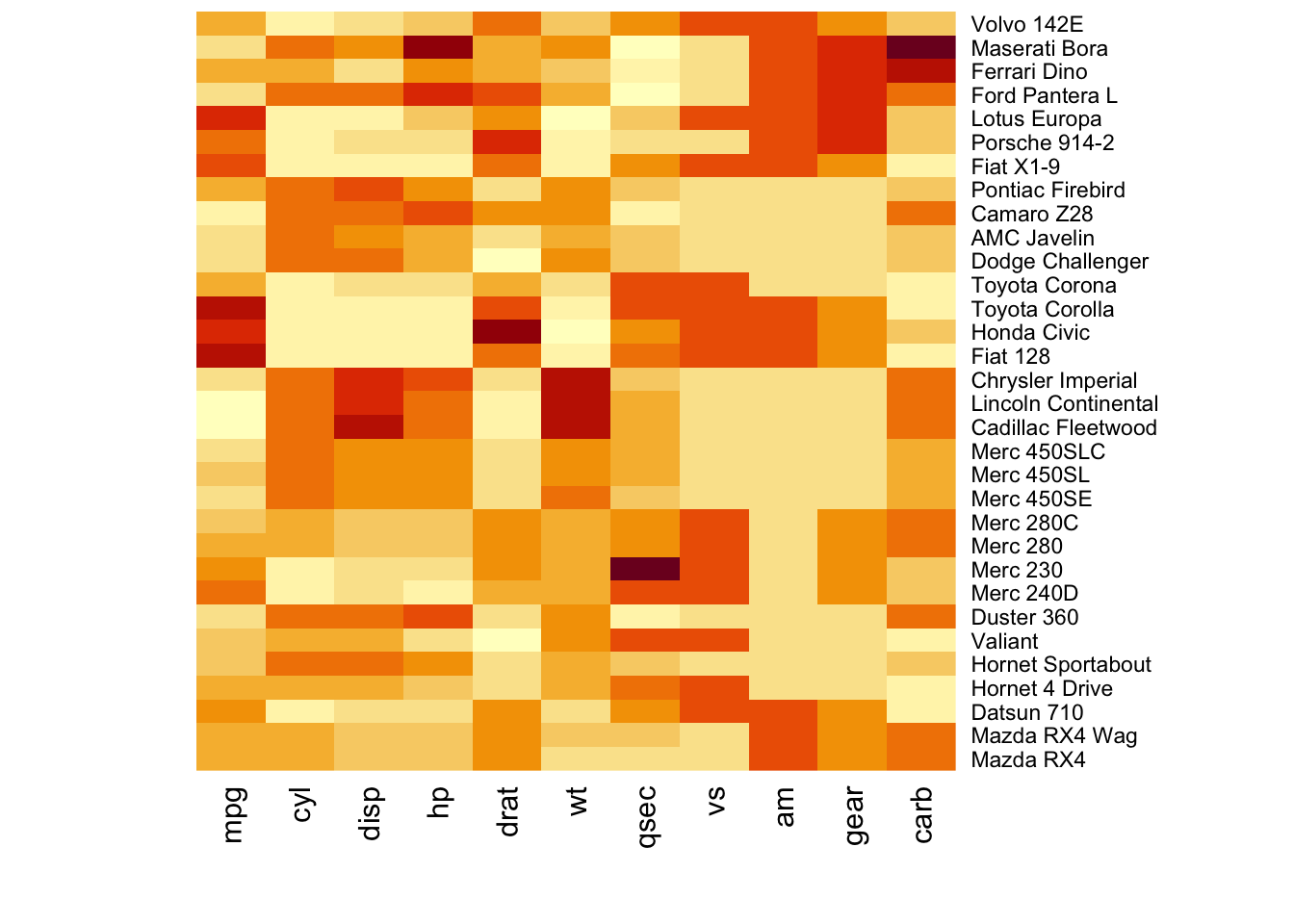
刚才的图由于聚类而重新排序,可以指定不排序。
```{r}
#| fig-cap: 不聚类的热力图
heatmap(data, Colv = NA, Rowv = NA, scale="column")
```
### 配色
```{r}
#| fig-cap: 不同配色的热力图
# 自带调色板
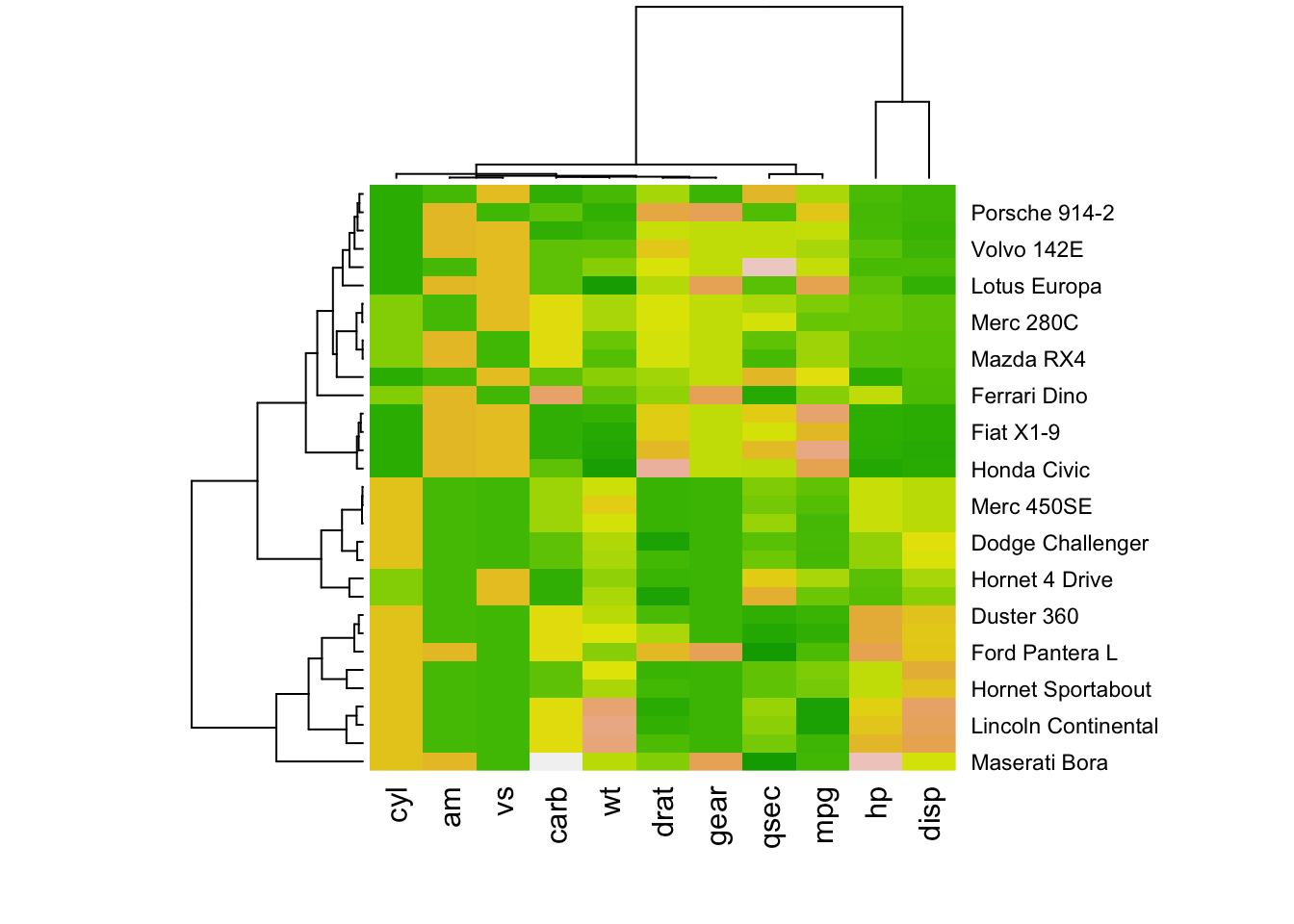
heatmap(data, scale="column", col = cm.colors(256))
heatmap(data, scale="column", col = terrain.colors(256))
# RColorBrewer 调色板
# 需要library(RColorBrewer)
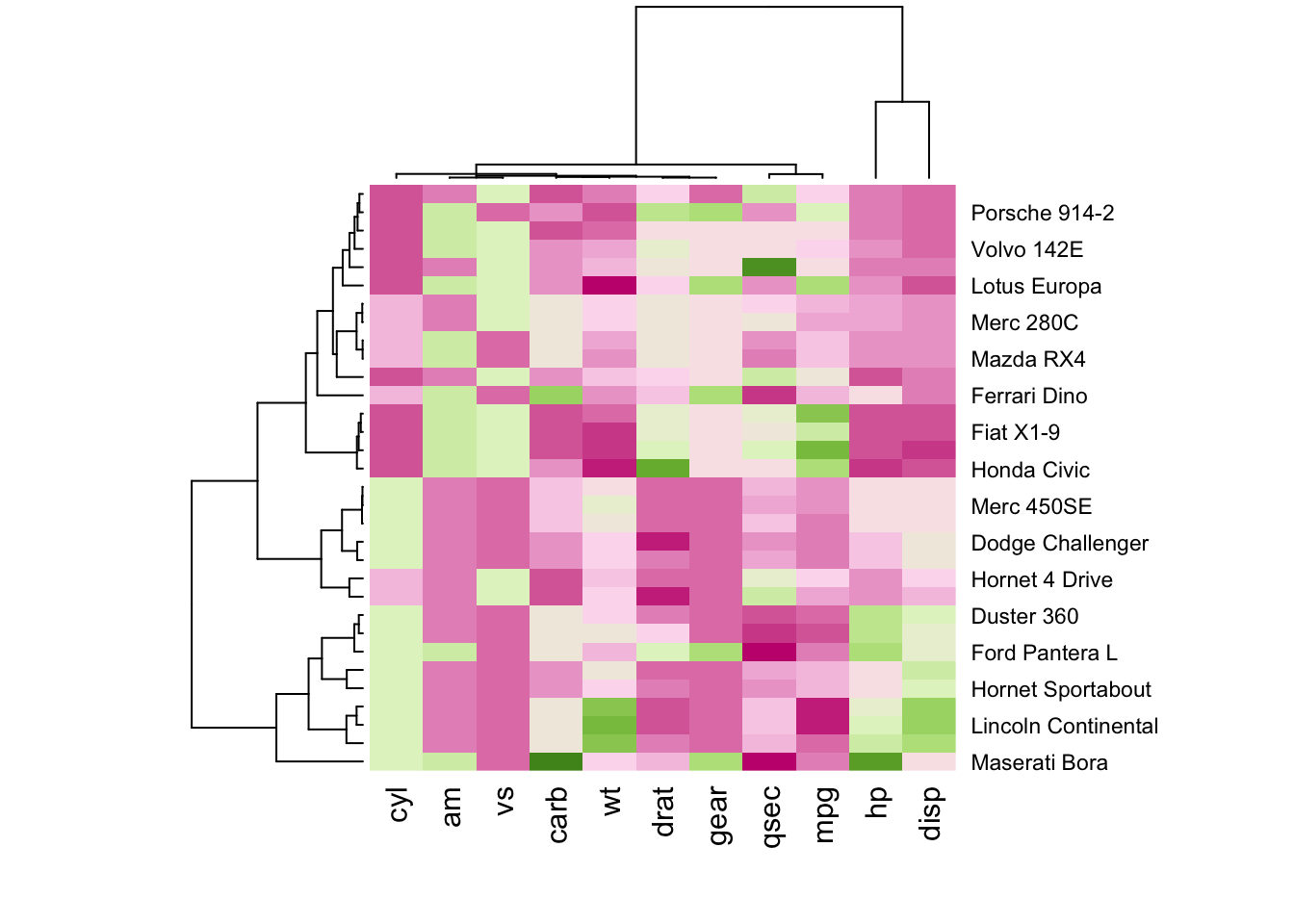
coul <- colorRampPalette(brewer.pal(8, "PiYG"))(25)
heatmap(data, scale="column", col = coul)
```
### 布局
```{r}
#| fig-cap: 热力图布局示例
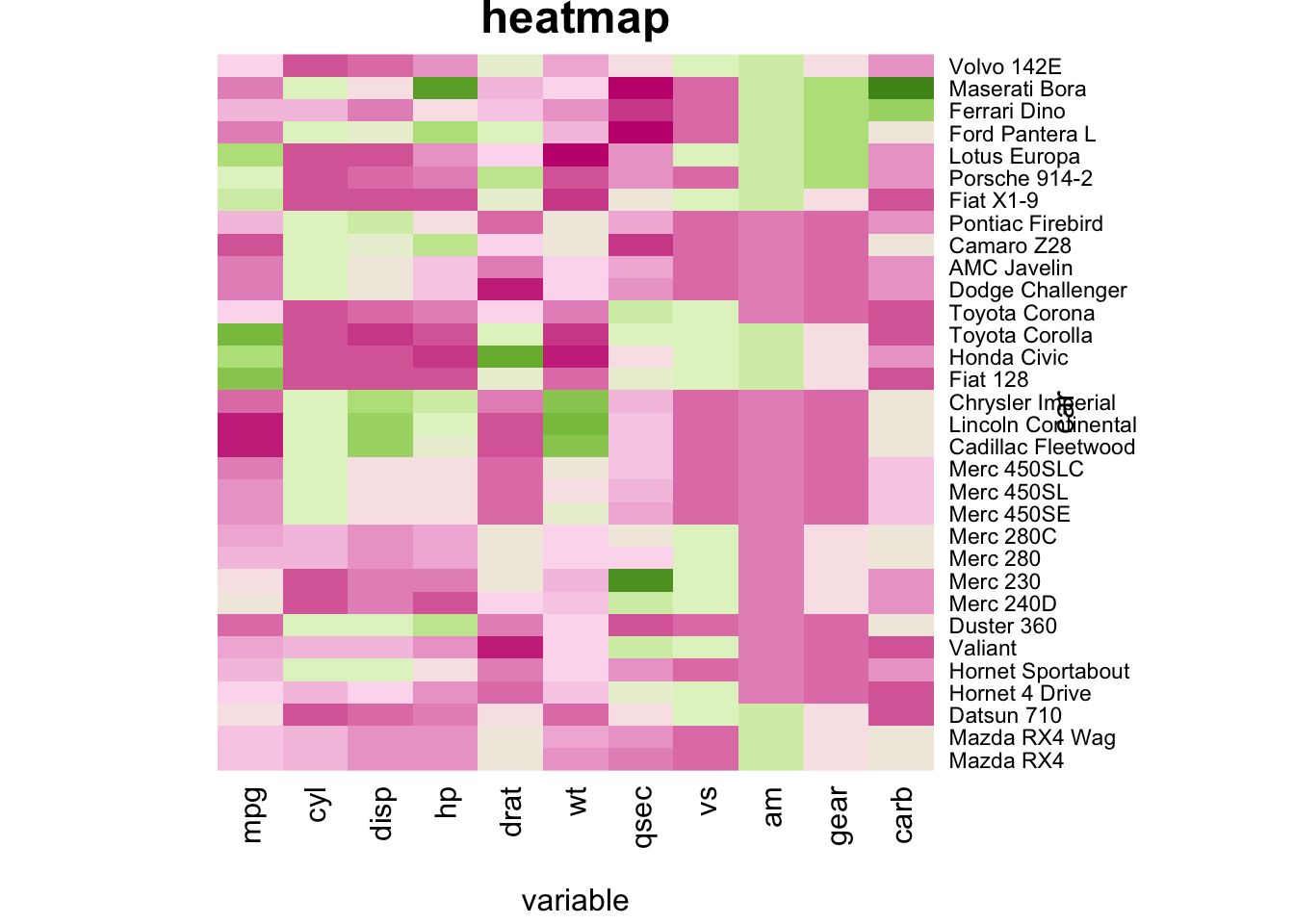
# 使用自定义调色板,去除聚类,添加坐标轴和标题
heatmap(
    data,
    Colv = NA, # 不对列进行聚类
    Rowv = NA, # 不对行进行聚类
    scale = "column", # 对列进行标准化
    col = coul, # 使用自定义调色板
    xlab = "variable", # x轴标签
    ylab = "car",      # y轴标签
    main = "heatmap"   # 图标题
)
# 修改行标签字号和内容,使用蓝色调色板
heatmap(
    data,
    scale = "column", # 对列进行标准化
    cexRow = 1.5, # 行标签字号
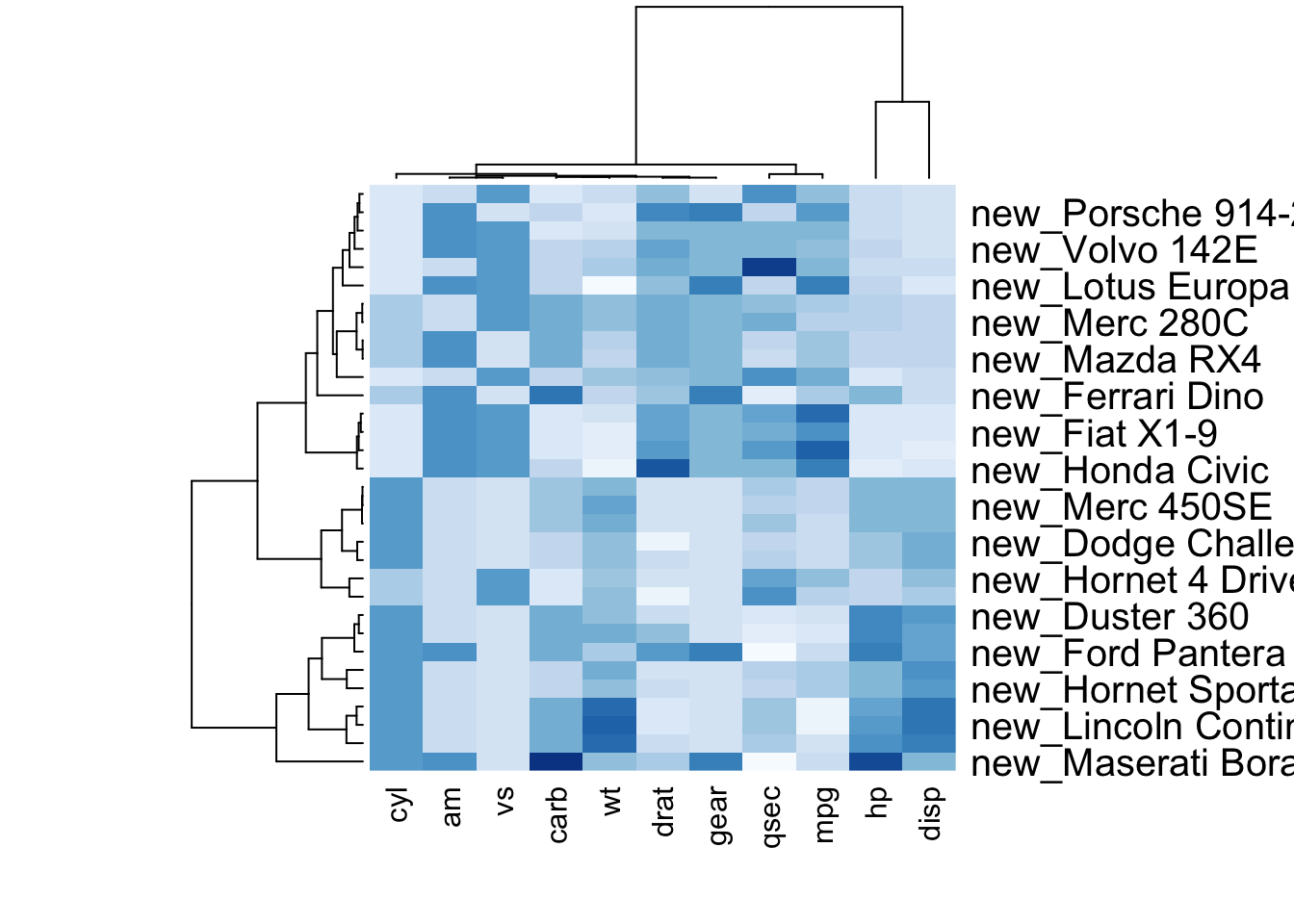
    labRow = paste("new_", rownames(data), sep = ""), # 修改行标签内容
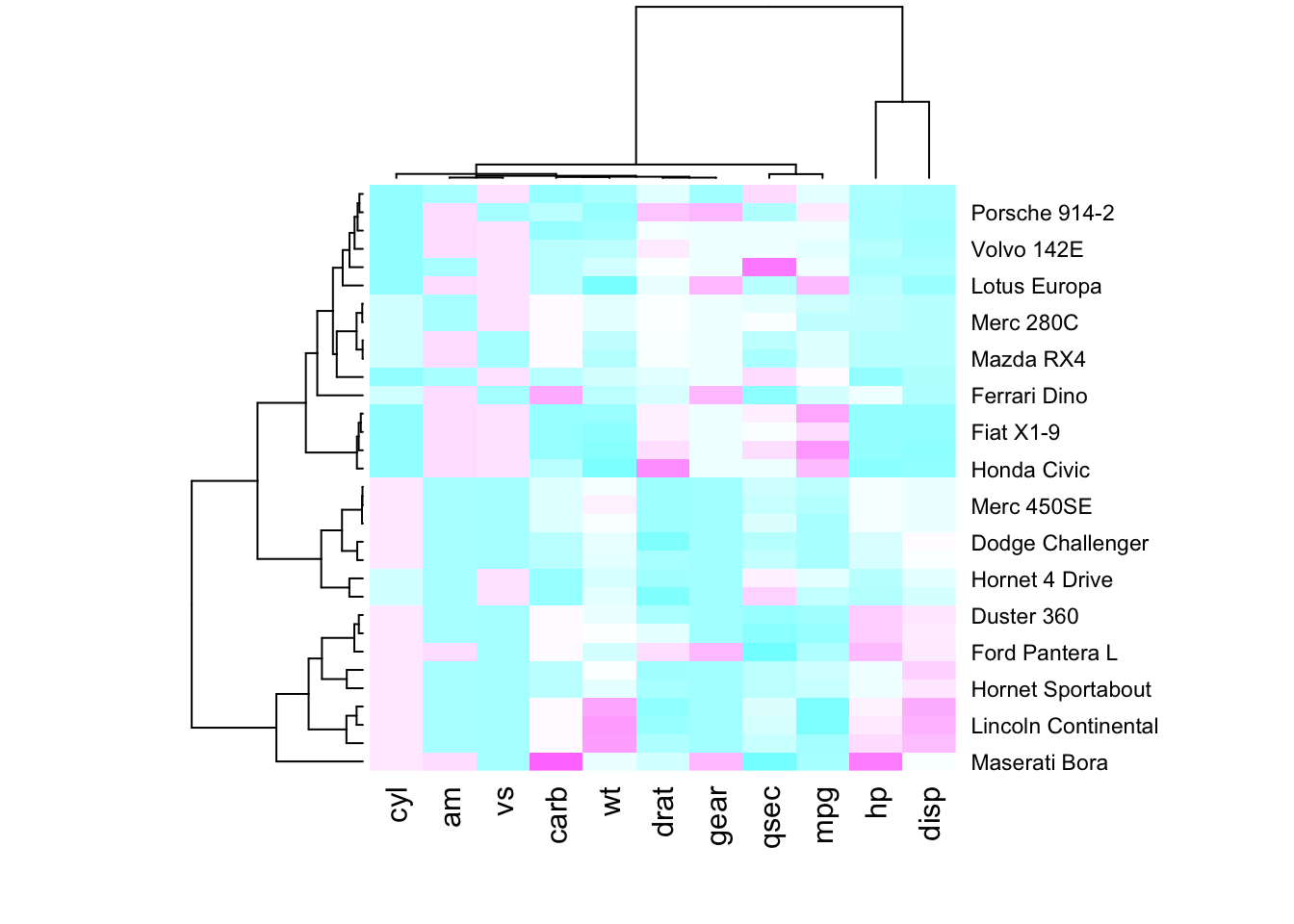
    col = colorRampPalette(brewer.pal(8, "Blues"))(25) # 使用蓝色调色板
)
```
### 颜色条
```{r}
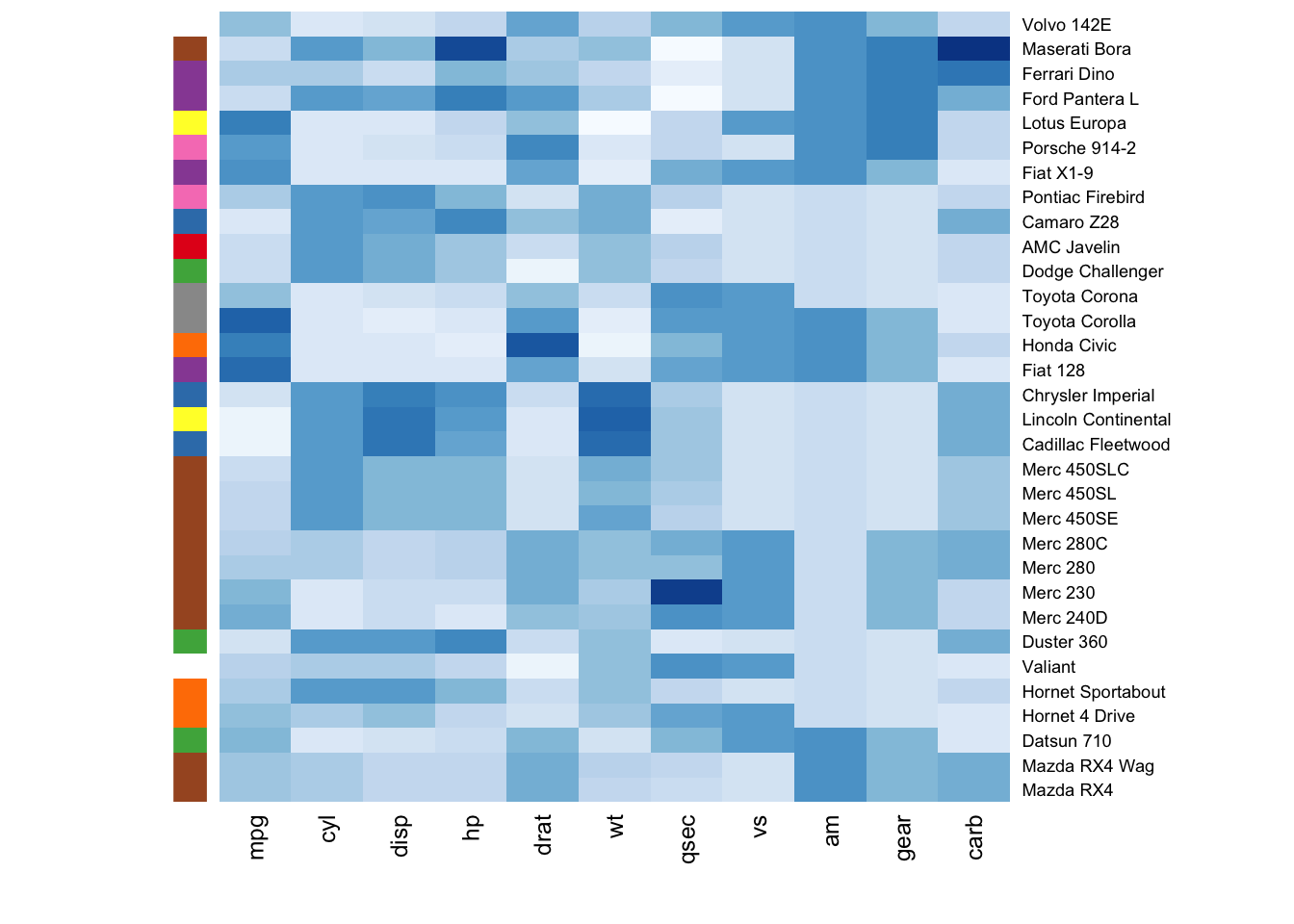
#| fig-cap: 左侧添加颜色条
# 按行名首字母分组
my_group <- as.numeric(as.factor(substr(rownames(data), 1, 1)))
# 为每组分配颜色
colSide <- brewer.pal(9, "Set1")[my_group]
# 生成主热图颜色
colMain <- colorRampPalette(brewer.pal(8, "Blues"))(25)
# 绘制带有颜色条的热力图
heatmap(
    data,
    Colv = NA,         # 不对列聚类
    Rowv = NA,         # 不对行聚类
    scale = "column",  # 对列标准化
    RowSideColors = colSide, # 行侧颜色条
    col = colMain      # 主热图颜色
)
```
## `geom_tile()`
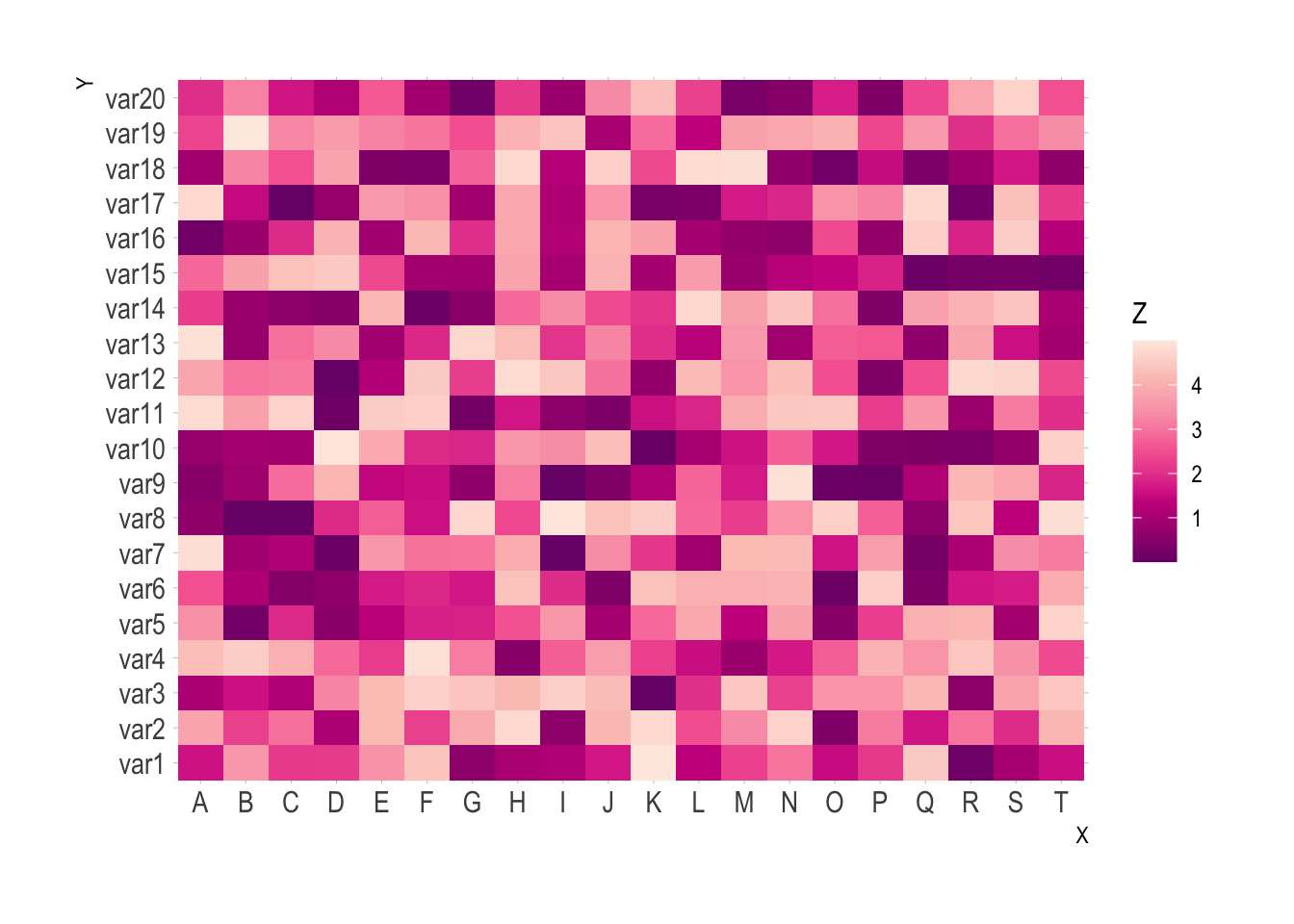
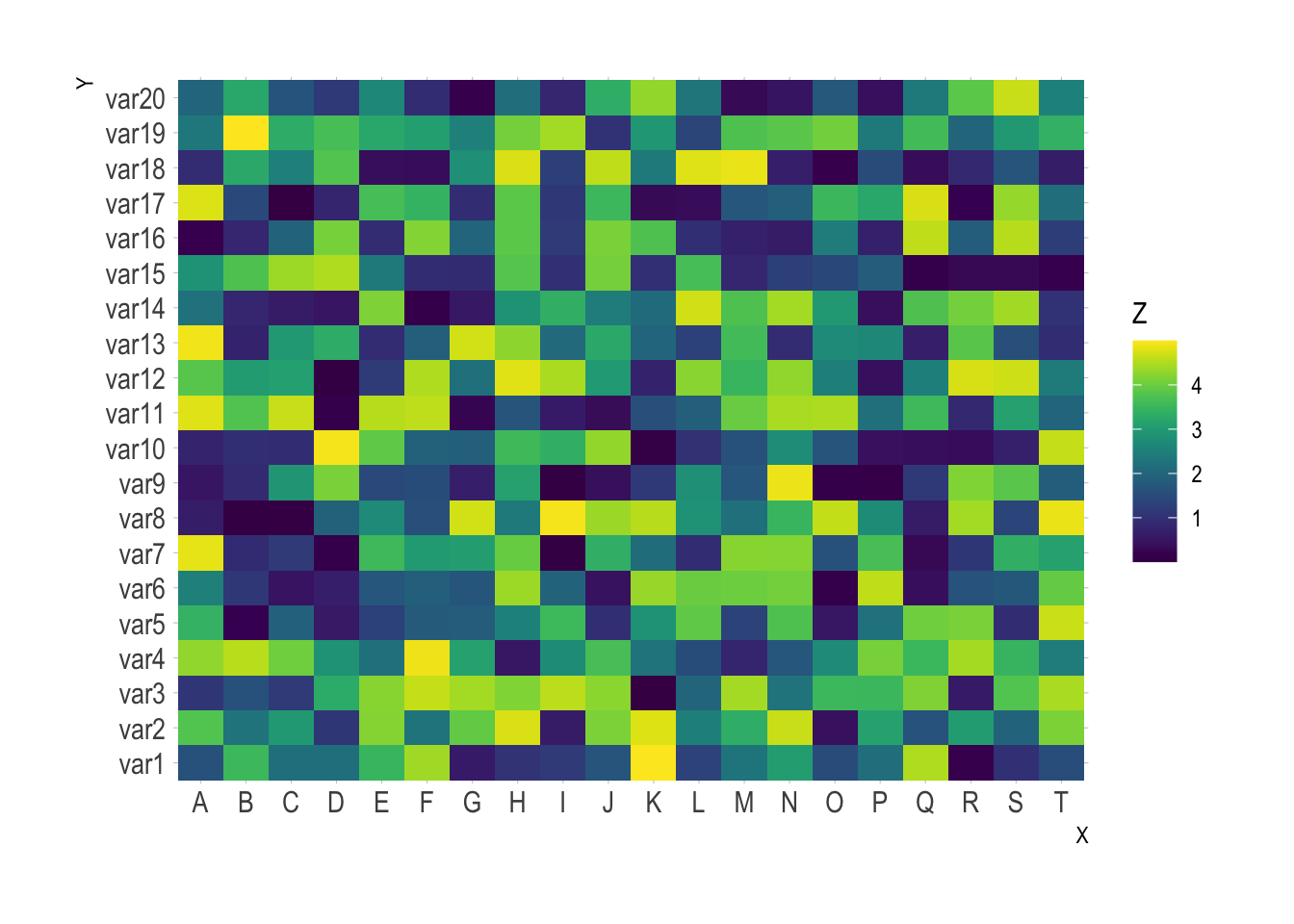
`geom_tile()` 是源于 `ggplot2` 的瓦片函数,适用于绘制热图。
### 基础
```{r}
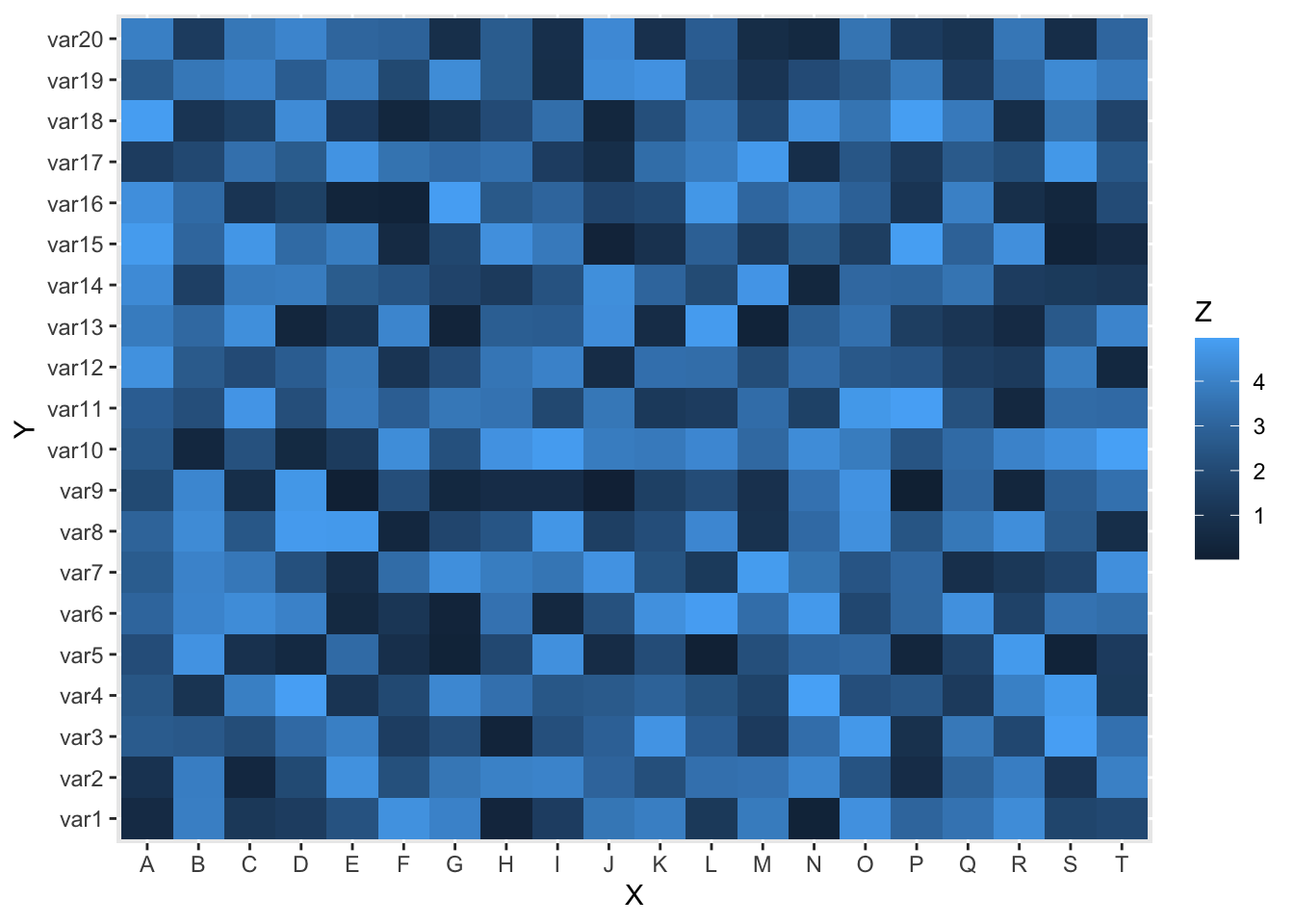
#| fig-cap: geom_tile() 基础热力图
# 构造示例数据
x <- LETTERS[1:20] # X轴标签,A到T
y <- paste0("var", seq(1, 20)) # Y轴标签,var1到var20
data <- expand.grid(X = x, Y = y) # 生成所有组合
data$Z <- runif(400, 0, 5) # 生成均匀分布随机数,runif(n, min, max)

# 绘制热图
ggplot(data, aes(X, Y, fill = Z)) +
    geom_tile() # 用颜色填充瓦片
```
### 颜色
```{r}
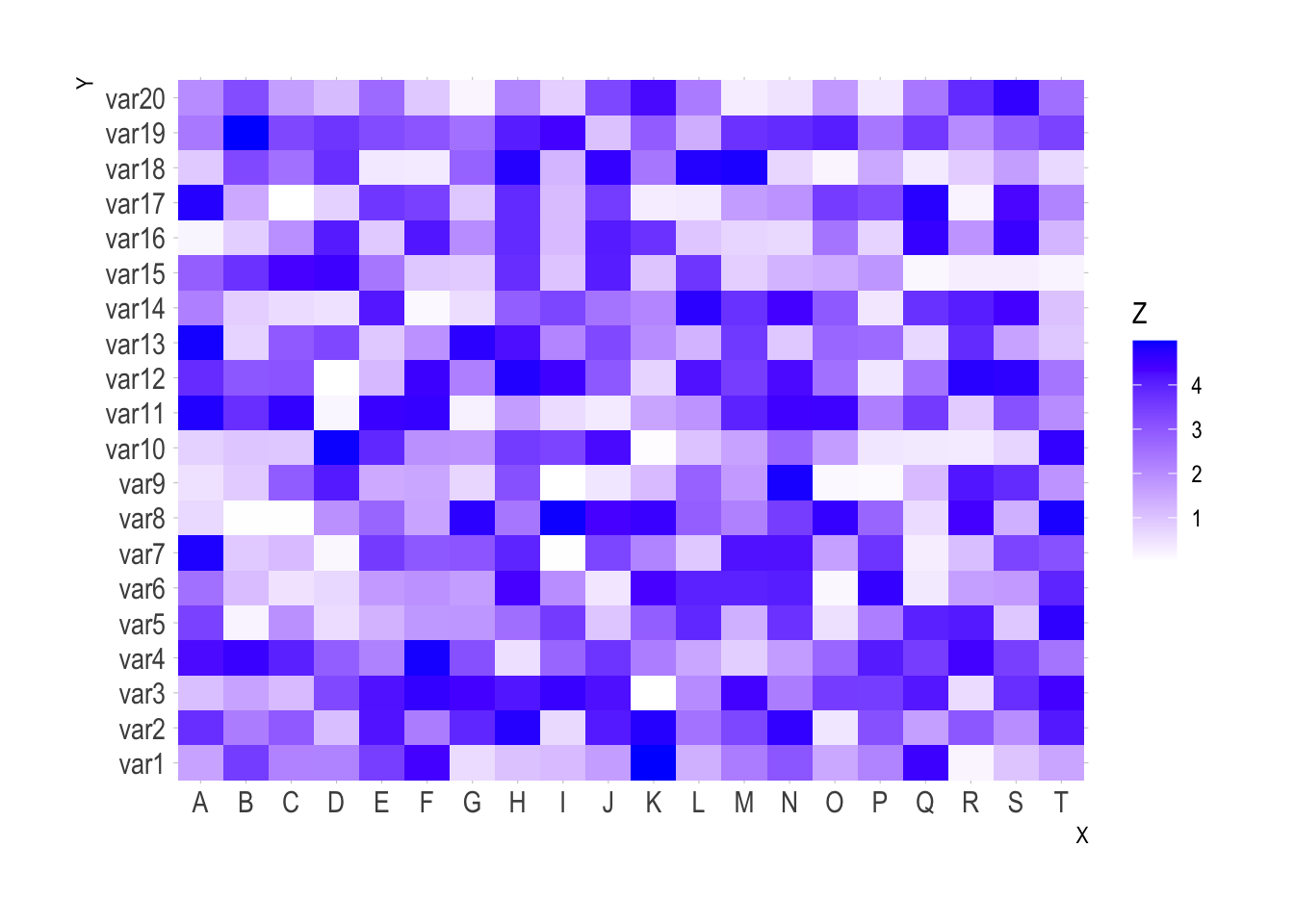
#| fig-cap: 不同配色的 geom_tile() 热力图
# scale_fill_gradient 线性,灵活,但需自己选色。
# scale_fill_viridis 自动、专业且色盲友好,推荐用于科学数据可视化。

# 构造示例数据
x <- LETTERS[1:20]
y <- paste0("var", seq(1,20))
data <- expand.grid(X=x, Y=y)
data$Z <- runif(400, 0, 5)

# 1. 使用蓝色渐变色
ggplot(data, aes(X, Y, fill= Z)) +
    geom_tile() +
    scale_fill_gradient(low="white", high="blue") + # 渐变色从白到蓝
    theme_ipsum()
# 2. 使用 RColorBrewer 的 RdPu 调色板
ggplot(data, aes(X, Y, fill= Z)) +
    geom_tile() +
    scale_fill_distiller(palette = "RdPu") + # 使用 RdPu 调色板
    theme_ipsum()
# 3. 使用 viridis 包的配色
ggplot(data, aes(X, Y, fill= Z)) +
    geom_tile() +
    scale_fill_viridis(discrete=FALSE) + # 使用 viridis 渐变色
    theme_ipsum()
```
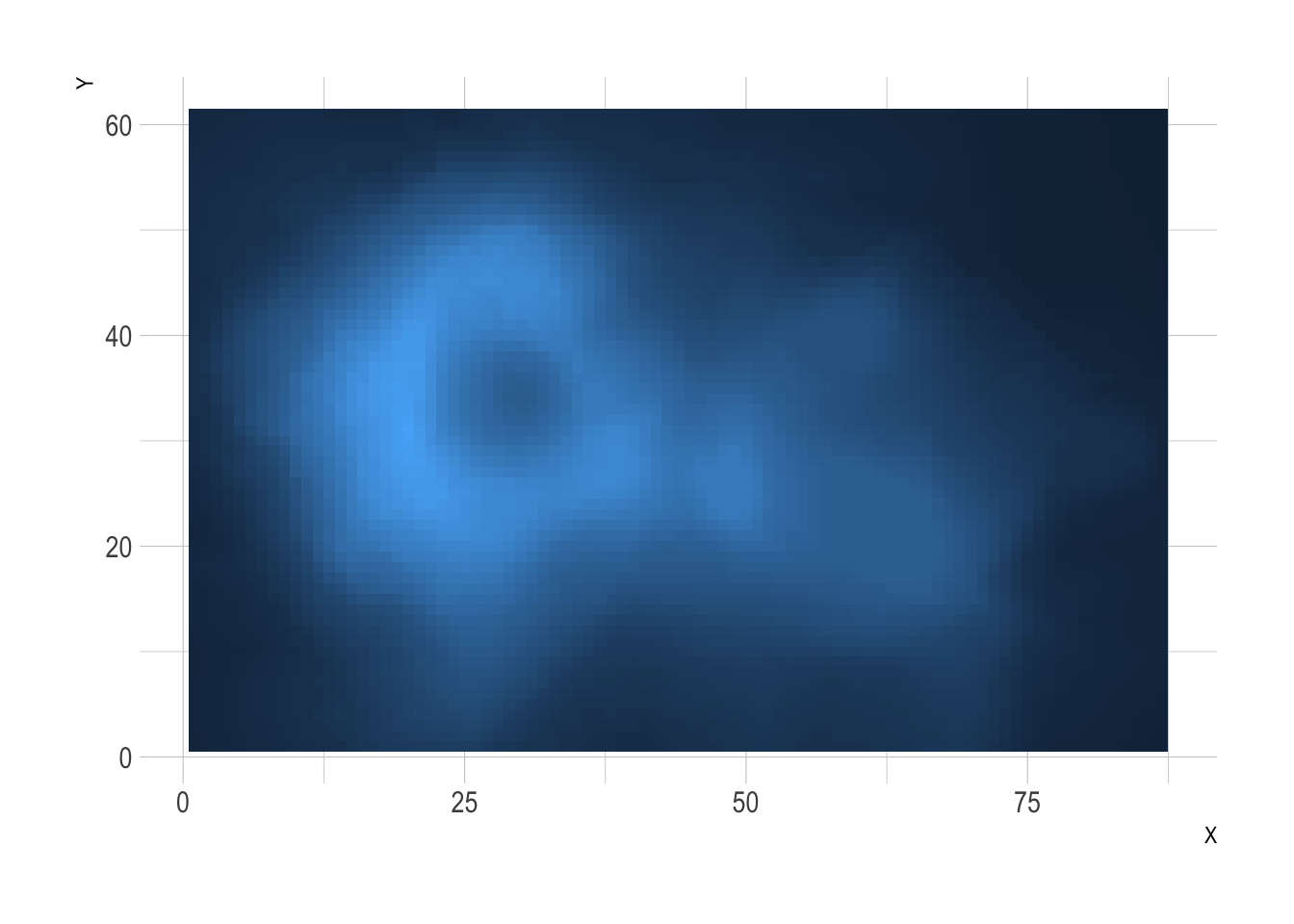
### pivot
```{r}
#| fig-cap: volcano 热力图
# volcano 数据集是 R 自带的地形高度矩阵
volcano |>
    as_tibble() |> # 转为 tibble 数据框
    rowid_to_column(var = "X") |> # 添加行号作为 X 坐标
    pivot_longer(
        cols = !X, # 除 X 外的所有列
        names_to = "Y", # 列名作为 Y 坐标
        values_to = "Z" # 值作为高度
    ) |>
    mutate(Y = as.numeric(gsub("V", "", Y))) |> # Y 坐标转为数值型

    # 可视化
    ggplot(aes(X, Y, fill = Z)) +
        geom_tile() + # 用颜色填充瓦片
        theme_ipsum() + # 美化主题
        theme(legend.position = "none") # 去除图例
```
### plotly
```{r}
#| fig-cap: plotly 交互式热力图
# 构造示例数据
x <- LETTERS[1:20] # X轴标签,A到T
y <- paste0("var", seq(1, 20)) # Y轴标签,var1到var20
data <- expand.grid(X = x, Y = y) # 生成所有组合
data$Z <- runif(400, 0, 5) # 生成均匀分布随机数

# 添加自定义文本用于交互式提示
data <- data |>
    mutate(
        text = paste0(
            "x: ", x, "\n",
            "y: ", y, "\n",
            "Value: ", round(Z, 2), "\n",
            "What else?"
        )
    )

# 使用ggplot2绘制热图,并将text映射到交互式提示
p <- ggplot(data, aes(X, Y, fill = Z, text = text)) +
    geom_tile() +
    theme_ipsum()

# 使用plotly实现交互式热图,显示自定义tooltip(悬浮提示)
ggplotly(p, tooltip = "text")
```
## Interactive
见 [heatmap](https://www.data-to-viz.com/graph/heatmap.html), `有以下几种方式:
- plotly: 如前所述。
- d3heatmap: 用 Base R 的 `heatmap()` 相同的函数语法制作交互式热图。
- heatmaply: 最灵活的选项,允许多种不同的自定义。
## Time series
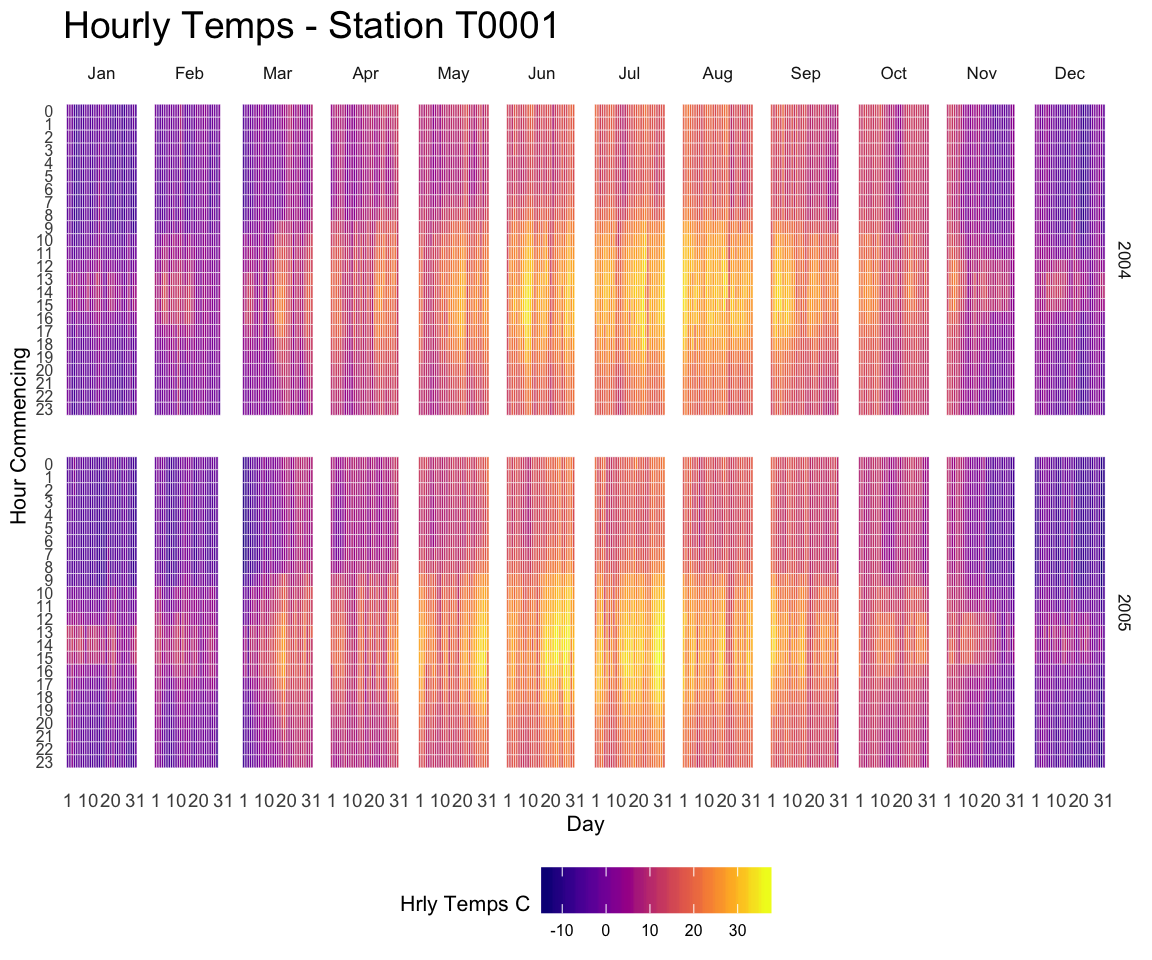
热力图在可视化时间序列方面是一个非常不错的选择,特别是研究的时间框架是重复的,比如周。
```{r}
#| eval: false
#| fig-cap: 时间序列热力图

--- 1. 加载所需的R包 ---
library(ggplot2)
library(dplyr)         # 用于更方便的数据处理
library(viridis)       # 提供对色盲友好的调色板
library(Interpol.T)    # 用于加载数据集
library(lubridate)     # 用于方便地处理日期和时间
library(ggExtra)       # 提供额外的主题功能,如removeGrid()
library(tidyr)         # 用于数据整理,如此处的fill()

# --- 2. 加载和初步处理数据 ---
# 从 Interpol.T 包中加载 Trentino_hourly_T 数据集
data <- data(Trentino_hourly_T, package = "Interpol.T")
# 重命名数据框的前5个列名,使其更具可读性
names(h_d_t)[1:5] <- c("stationid", "date", "hour", "temp", "flag")

# 将数据框转换为dplyr的tbl_df格式,并筛选出特定气象站(T0001)的数据
df <- tbl_df(h_d_t) %>%
  filter(stationid == "T0001")

# 使用lubridate包从date列中提取年、月、日信息,并创建新列
# month()中的label=TRUE使月份显示为缩写(如 Jan, Feb),而不是数字
df <- df %>% mutate(
  year = year(date),
  month = month(date, label = TRUE),
  day = day(date)
)

# 使用lubridate的ymd()函数确保date列是标准的日期格式
# 这一步对于当前绘图不是必需的,但对于后续可能的数据分析很有用
df$date <- ymd(df$date)

# --- 3. 清理工作环境 ---
# 删除加载数据时附带的、后续不再需要的中间变量,以节省内存
rm(list = c(
  "h_d_t", "mo_bias", "Tn", "Tx",
  "Th_int_list", "calibration_l",
  "calibration_shape", "Tm_list"
))

# --- 4. 创建用于绘图的最终数据框 ---
# 选择绘图所需的列,并填充缺失的温度值
df <- df %>%
  select(stationid, day, hour, month, year, temp) %>%
  fill(temp) # 使用前一个非缺失值来填充NA

# 填充缺失值(NA)的注意事项:
# 这段代码是为了演示可视化技术。
# 数据集中有5个缺失的小时温度值。
# 作者使用了tidyr包的fill()函数,用前一个小时的值来替换NA。
# 这只是为了让图表好看的快速修复方法,在真实的数据分析中请不要这样做!
# 应该使用更严谨的方法,如 tidyr 的 replace_NA 或 complete(with fill),
# 或者使用更专业的插补方法来处理缺失值。

# 获取当前正在分析的气象站ID,用于图表标题
statno <- unique(df$stationid)

######## 绘图部分开始 #####################

# --- 5. 使用ggplot2创建图表 ---
# 初始化ggplot对象,设置核心美学映射:x轴为天,y轴为小时,填充色为温度
p <- ggplot(df, aes(day, hour, fill = temp)) +
  # 使用瓦片图层来创建热图,并给瓦片之间添加细微的白色边框
  geom_tile(color = "white", size = 0.1) +
  # 使用viridis调色板填充颜色,对色盲友好。name参数设置图例标题
  scale_fill_viridis(name = "Hourly Temps C", option = "C")

# 创建分面网格,按年份(行)和月份(列)将图表分割成多个面板
p <- p + facet_grid(year ~ month)

# 反转y轴(小时),使得0点在顶部,23点在底部,更符合直觉
p <- p + scale_y_continuous(trans = "reverse", breaks = unique(df$hour))

# 自定义x轴(天)的刻度,使其更清晰
p <- p + scale_x_continuous(breaks = c(1, 10, 20, 31))

# --- 6. 精细调整图表主题和标签 ---
# 应用一个简洁的主题,并设置基础字体大小
p <- p + theme_minimal(base_size = 8)

# 添加图表标题和坐标轴标签
p <- p + labs(title = paste("Hourly Temps - Station", statno), x = "Day", y = "Hour Commencing")

# 对图表的各种视觉元素进行精细调整
p <- p + theme(legend.position = "bottom") + # 将图例置于底部
  theme(plot.title = element_text(size = 14)) + # 设置主标题字体大小
  theme(axis.text.y = element_text(size = 6)) + # 设置y轴文字大小
  theme(strip.background = element_rect(colour = "white")) + # 设置分面标签的背景
  theme(plot.title = element_text(hjust = 0)) + # 标题左对齐
  theme(axis.ticks = element_blank()) + # 隐藏坐标轴刻度线
  theme(axis.text = element_text(size = 7)) + # 设置坐标轴文字大小
  theme(legend.title = element_text(size = 8)) + # 设置图例标题大小
  theme(legend.text = element_text(size = 6)) + # 设置图例文本大小
  removeGrid() # 使用ggExtra包的函数移除背景网格线,使图表更干净

# --- 7. 显示图表 ---
# 在R的绘图窗口中打印(显示)最终生成的图表对象
# 建议在显示前先将绘图窗口拉大,以获得最佳视觉效果
p
```
[这段代码](https://r-graph-gallery.com/283-the-hourly-heatmap.html) 生成了时间序列热力图。显示了气象站的每小时温度变化。
## `levelplot()`
### 基础
```{r}
#| fig-cap: levelplot() 基础热力图
# 创建示例数据
x <- seq(1, 10, length.out = 20)
y <- seq(1, 10, length.out = 20)
data <- expand.grid(X = x, Y = y)
data$Z <- runif(400, 0, 5)

# levelplot() 绘制基础热力图
levelplot(Z ~ X * Y, data = data)
```
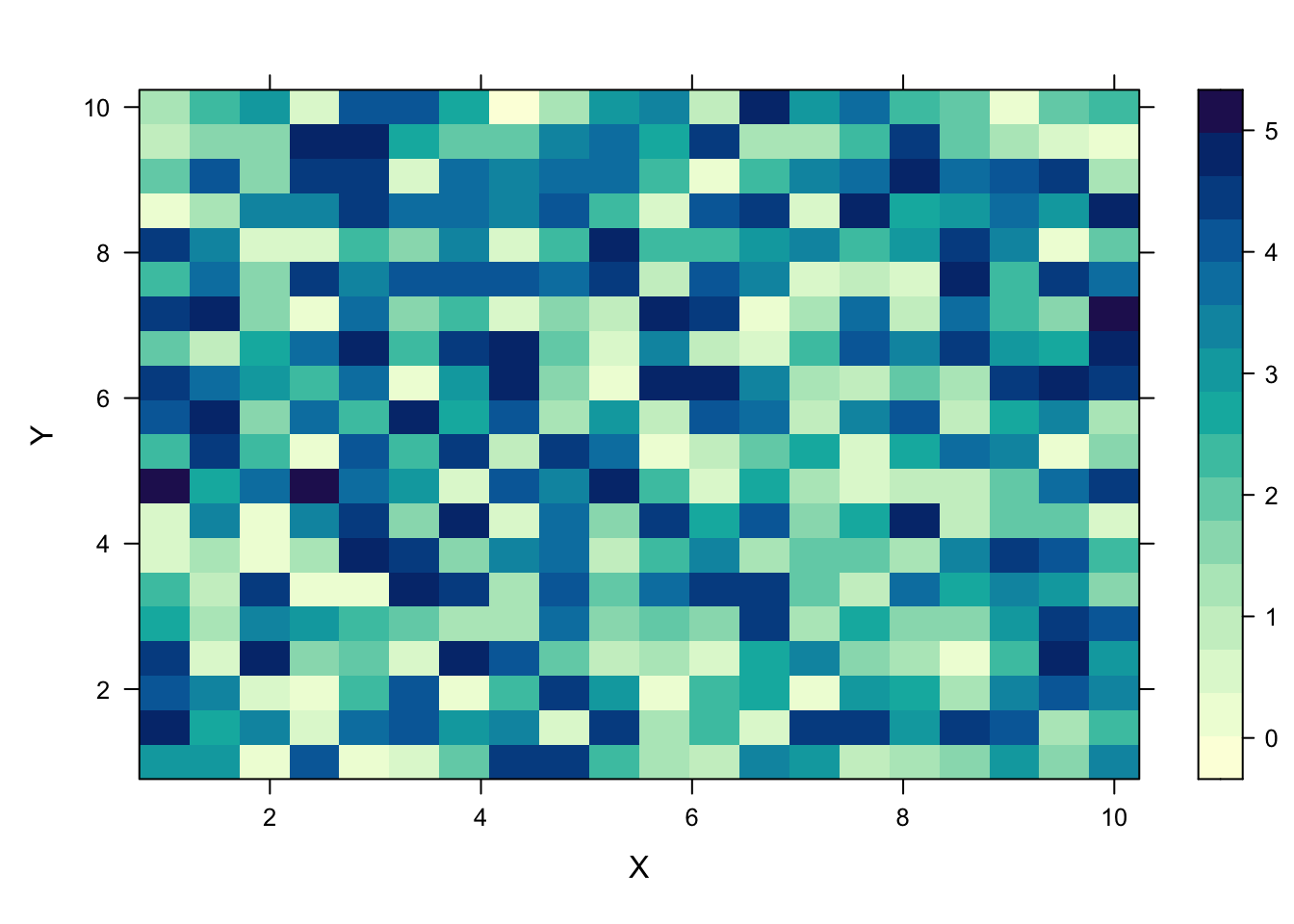
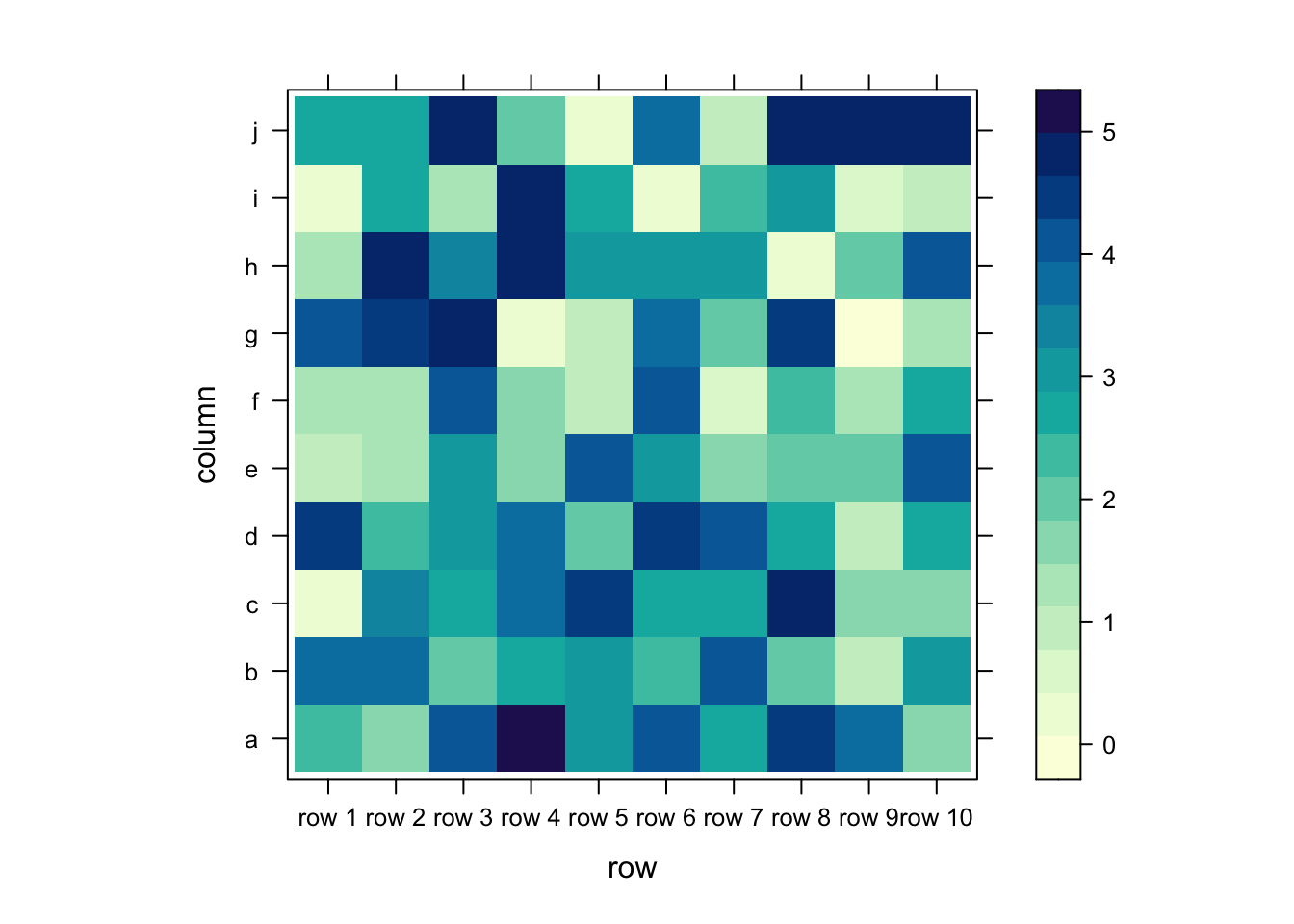
### povit
```{r}
#| fig-cap: levelplot() 宽数据透视热力图示例
# 构造一个 10x10 的随机矩阵作为示例数据
data <- matrix(runif(100, 0, 5), 10, 10)
colnames(data) <- letters[1:10] # 设置列名为 a~j
rownames(data) <- paste("row", 1:10) # 设置行名为 row 1 ~ row 10

# 使用 levelplot() 绘制热力图
levelplot(data)
```
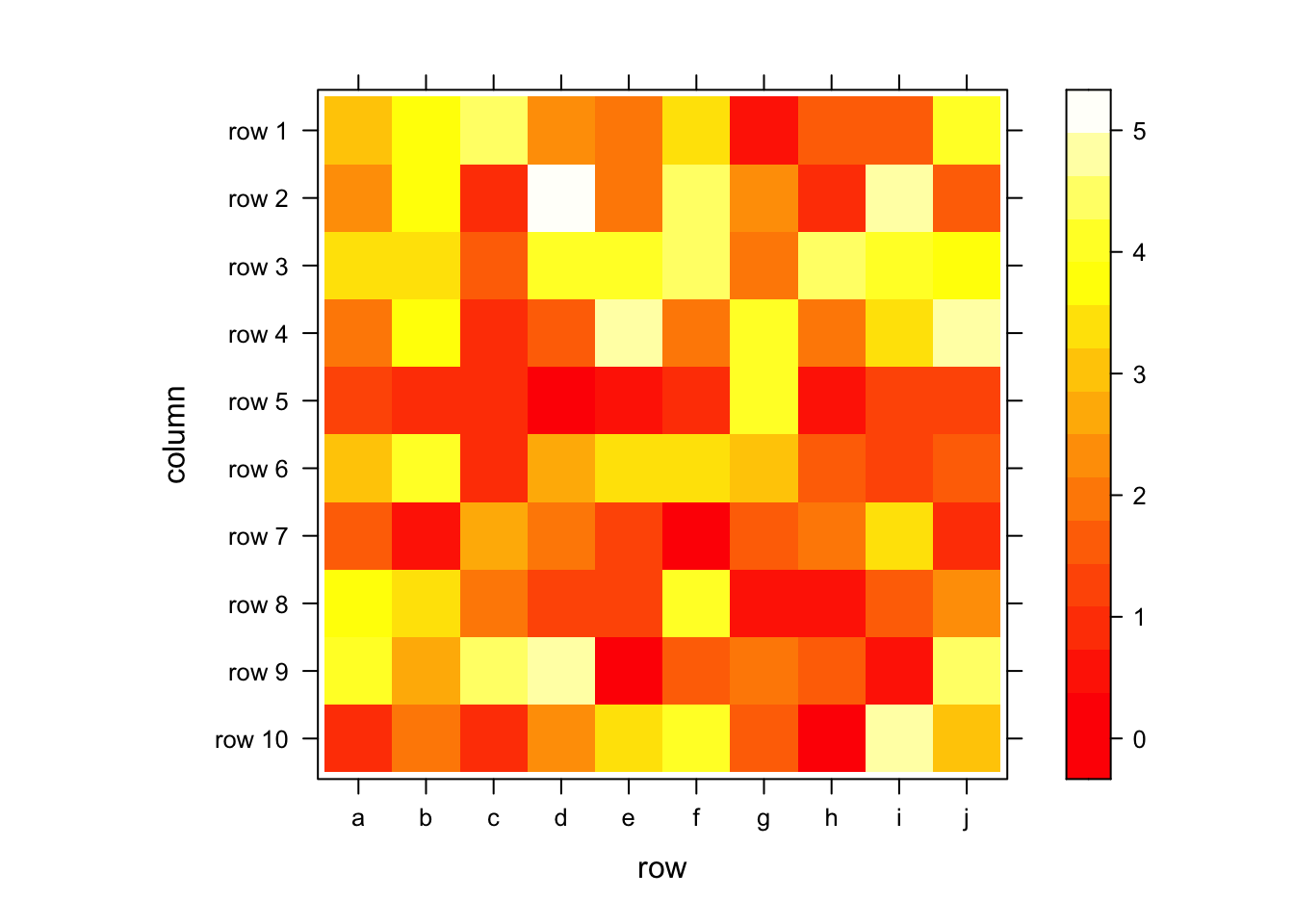
### 翻转
```{r}
#| fig-cap: 翻转 levelplot 热力图
# 构造一个 10x10 的随机矩阵作为示例数据
data <- matrix(runif(100, 0, 5), 10, 10)
colnames(data) <- letters[c(1:10)] # 设置列名为 a~j
rownames(data) <- paste(rep("row", 10), c(1:10), sep = " ") # 设置行名为 row 1 ~ row 10

# 翻转行顺序并转置矩阵,使热图的 y 轴从上到下递增
# t() 转置,data[nrow(data):1, ] 反转行顺序
levelplot(
    t(data[nrow(data):1, ]),         # 翻转并转置数据
    col.regions = heat.colors(100)   # 使用 heat.colors 调色板
)
```
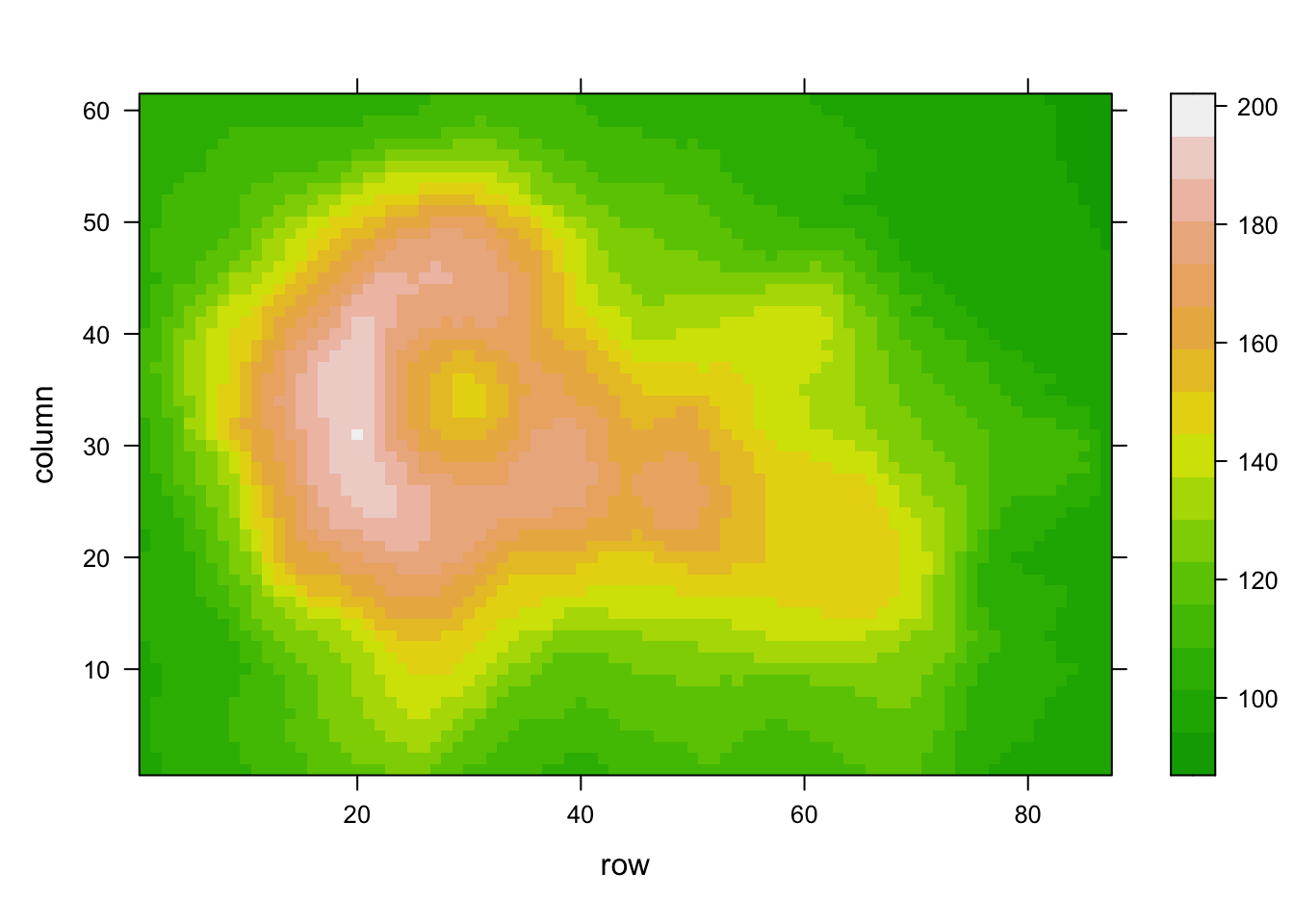
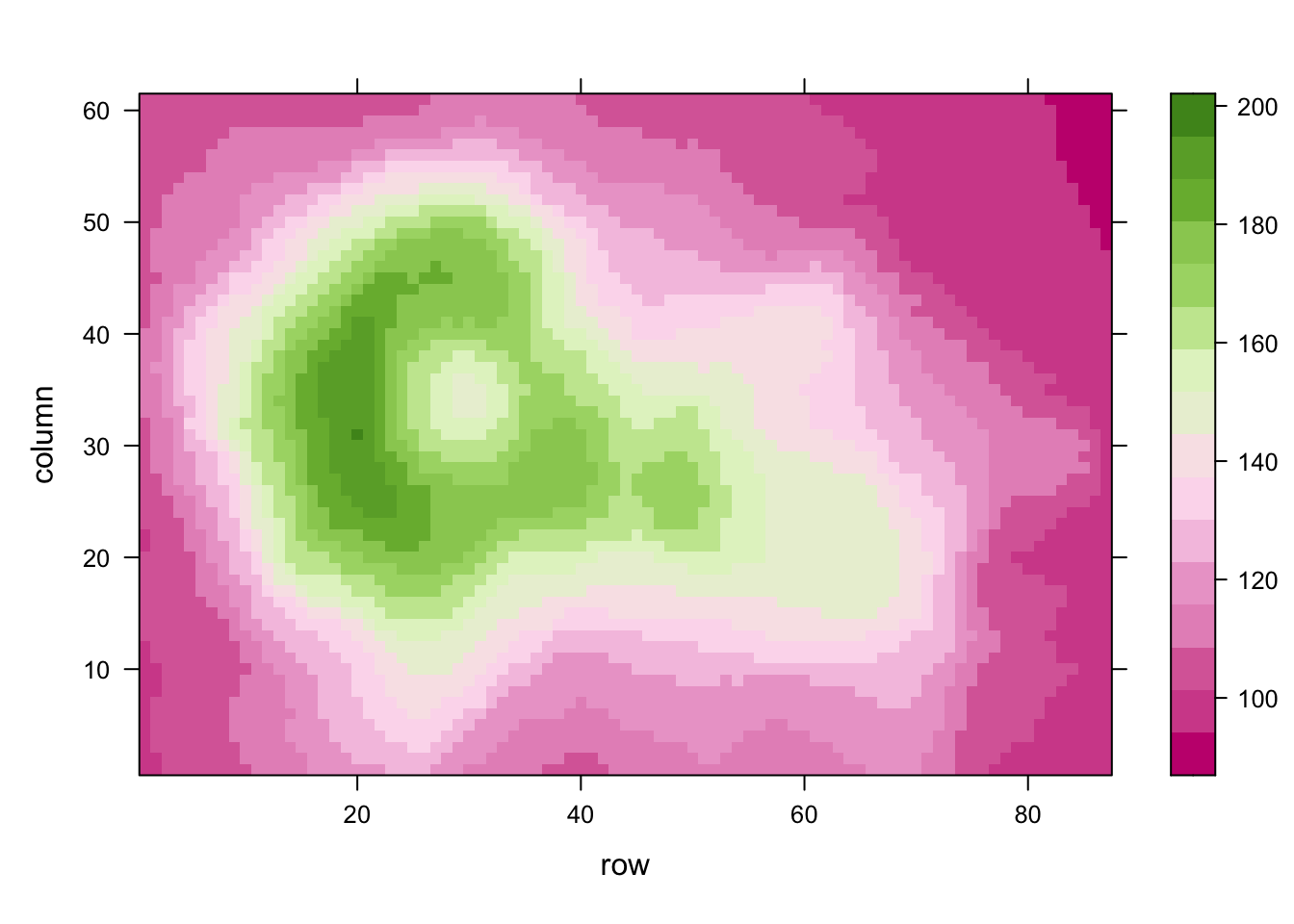
### 颜色
```{r}
#| fig-cap: 不同颜色的 levelplot() 热力图
# 1: R自带调色板
levelplot(volcano, col.regions = terrain.colors(100)) # 使用 terrain.colors() 原生调色板,可尝试 cm.colors() 或 terrain.colors()
# 2: RColorBrewer 调色板
# library(RColorBrewer)
coul <- colorRampPalette(brewer.pal(8, "PiYG"))(25)
levelplot(volcano, col.regions = coul) # 使用 RColorBrewer 的 PiYG 调色板
# 3: Viridis 渐变色
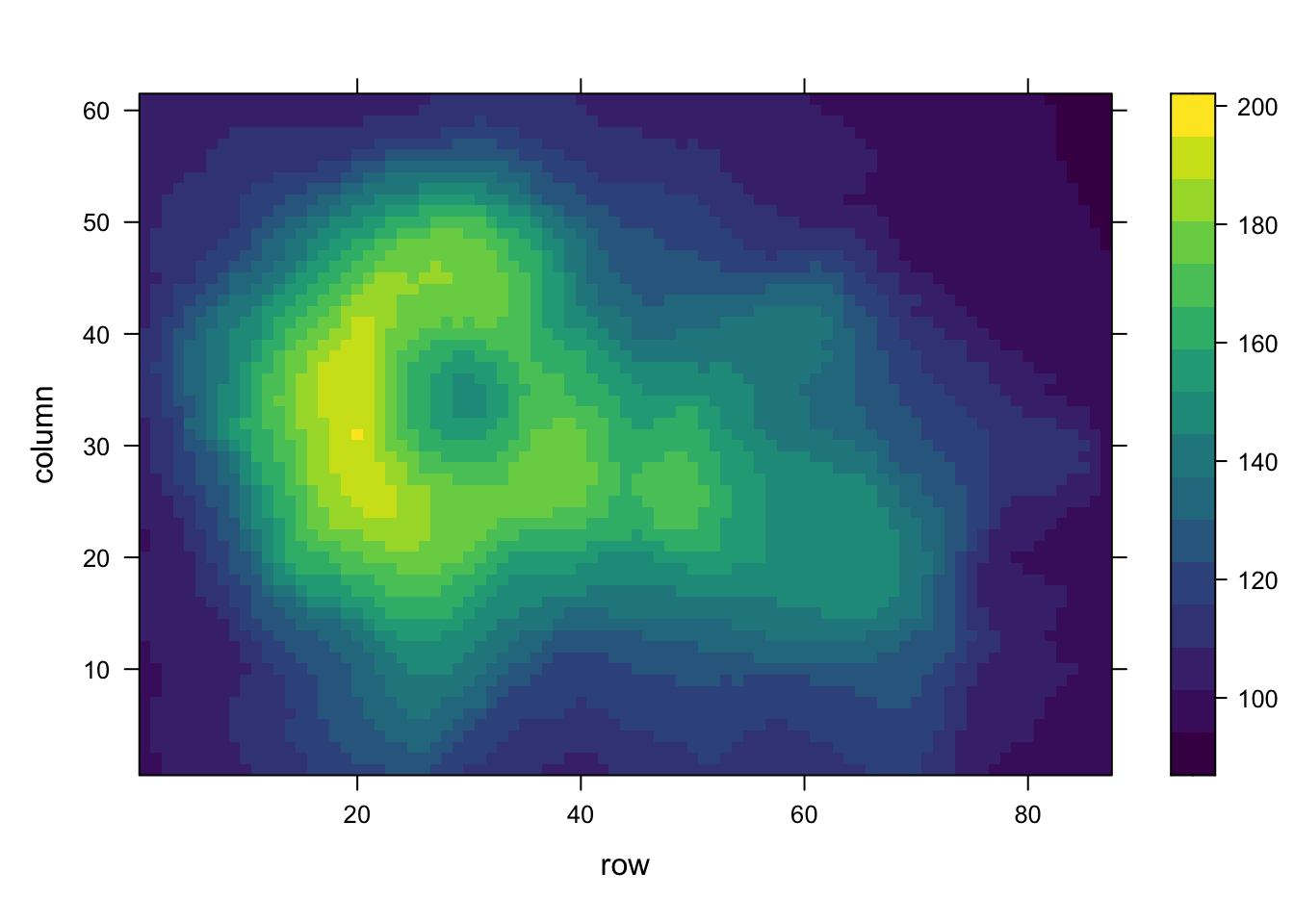
# library(viridisLite)
coul <- viridis(100)
levelplot(volcano, col.regions = coul) # 使用 viridis 渐变色
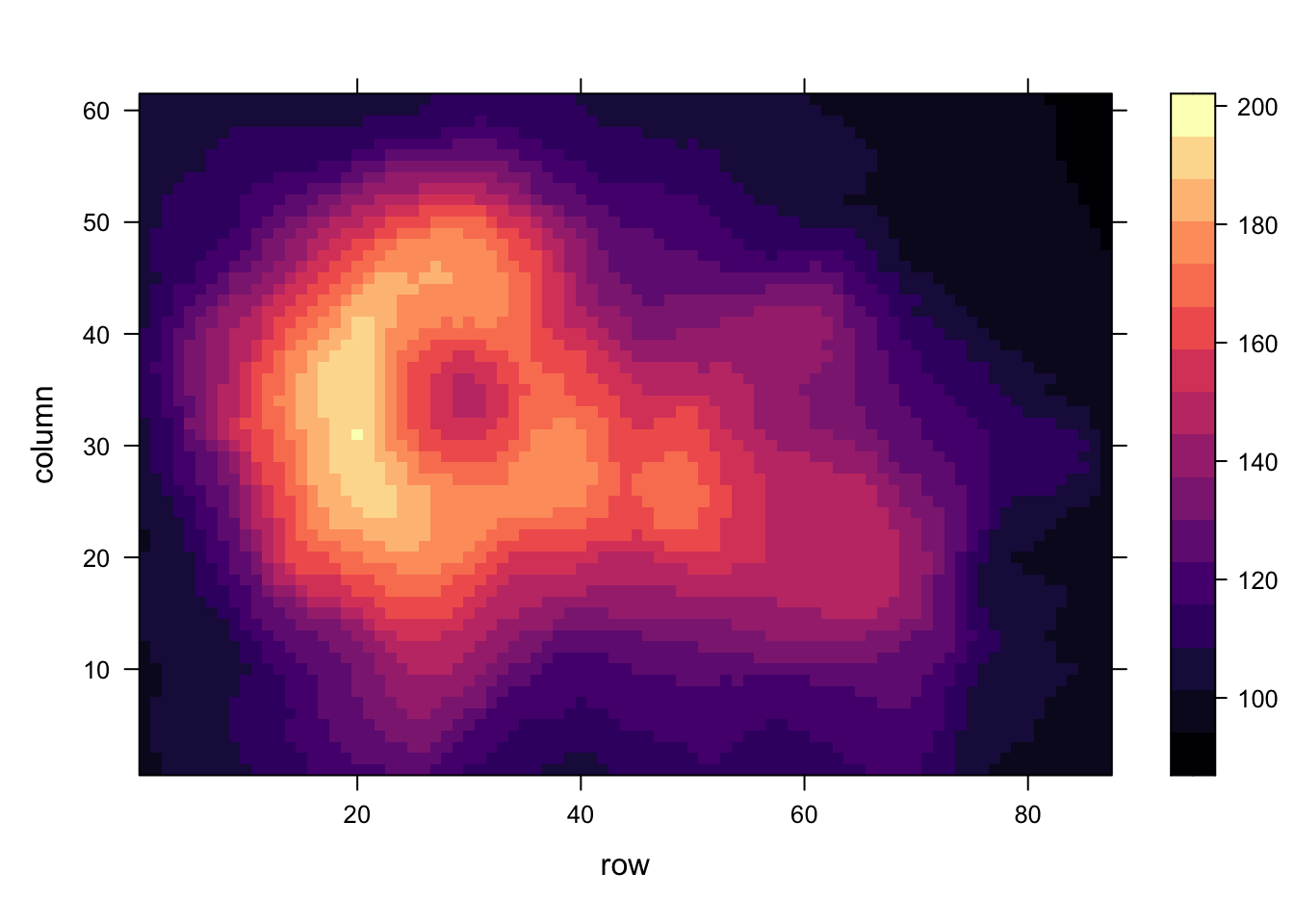
levelplot(volcano, col.regions = magma(100)) # 使用 magma 渐变色
```
### 平滑
```{r}
#| fig-cap: 平滑的 levelplot() 热力图
# 加载 latticeExtra 包以获得 panel.2dsmoother
# library(latticeExtra)

# 创建示例数据
set.seed(1)
data <- data.frame(x = rnorm(100), y = rnorm(100))
data$z <- with(data, x * y + rnorm(100, sd = 1))

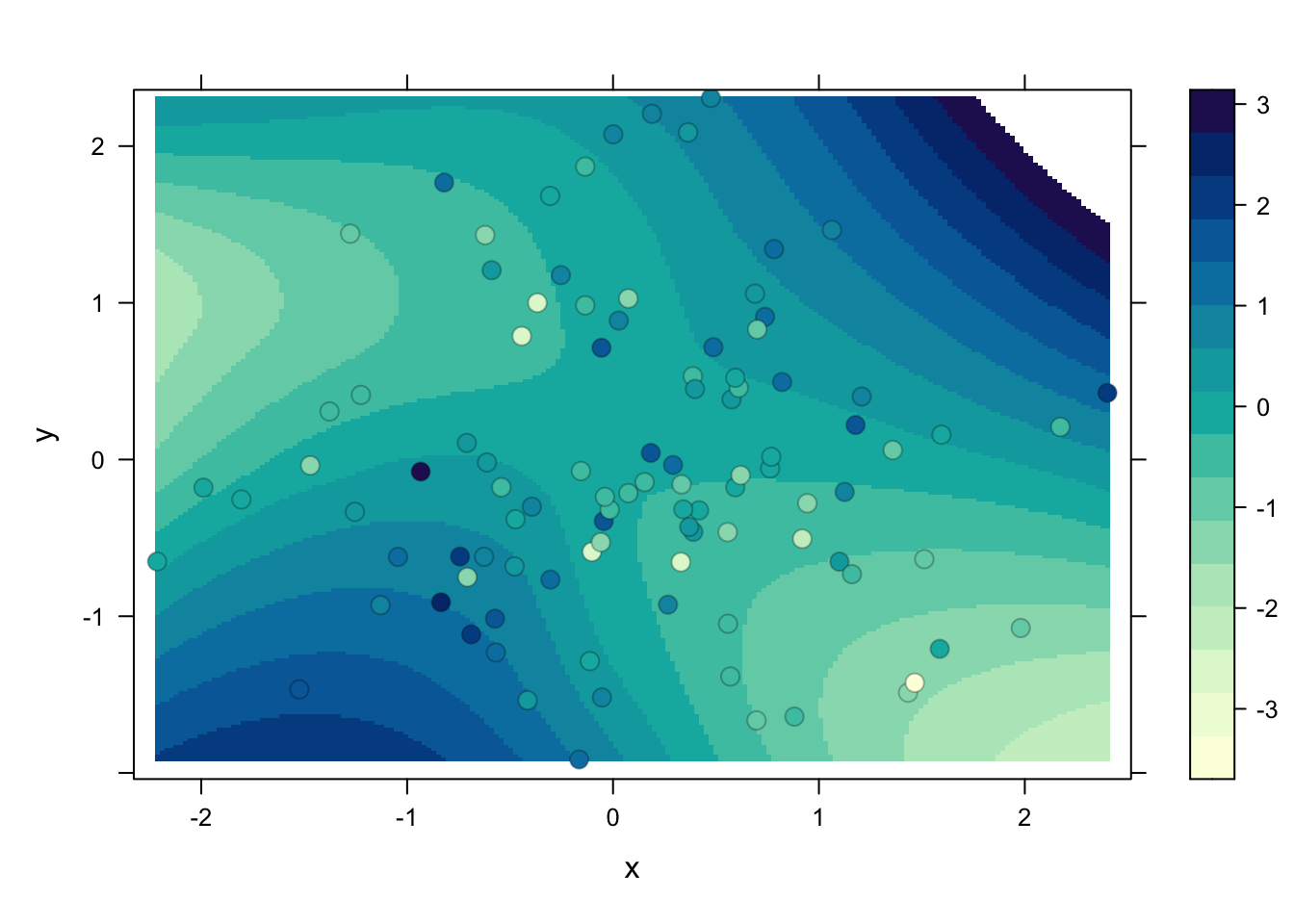
# 使用 levelplot 绘制散点热力图,并叠加平滑层
levelplot(
  z ~ x * y,
  data,
  panel = panel.levelplot.points, # 显示数据点
  cex = 1.2
) +
  # 叠加二维平滑层,n 控制平滑网格的分辨率
  layer_(panel.2dsmoother(..., n = 200))
```
## Pearl
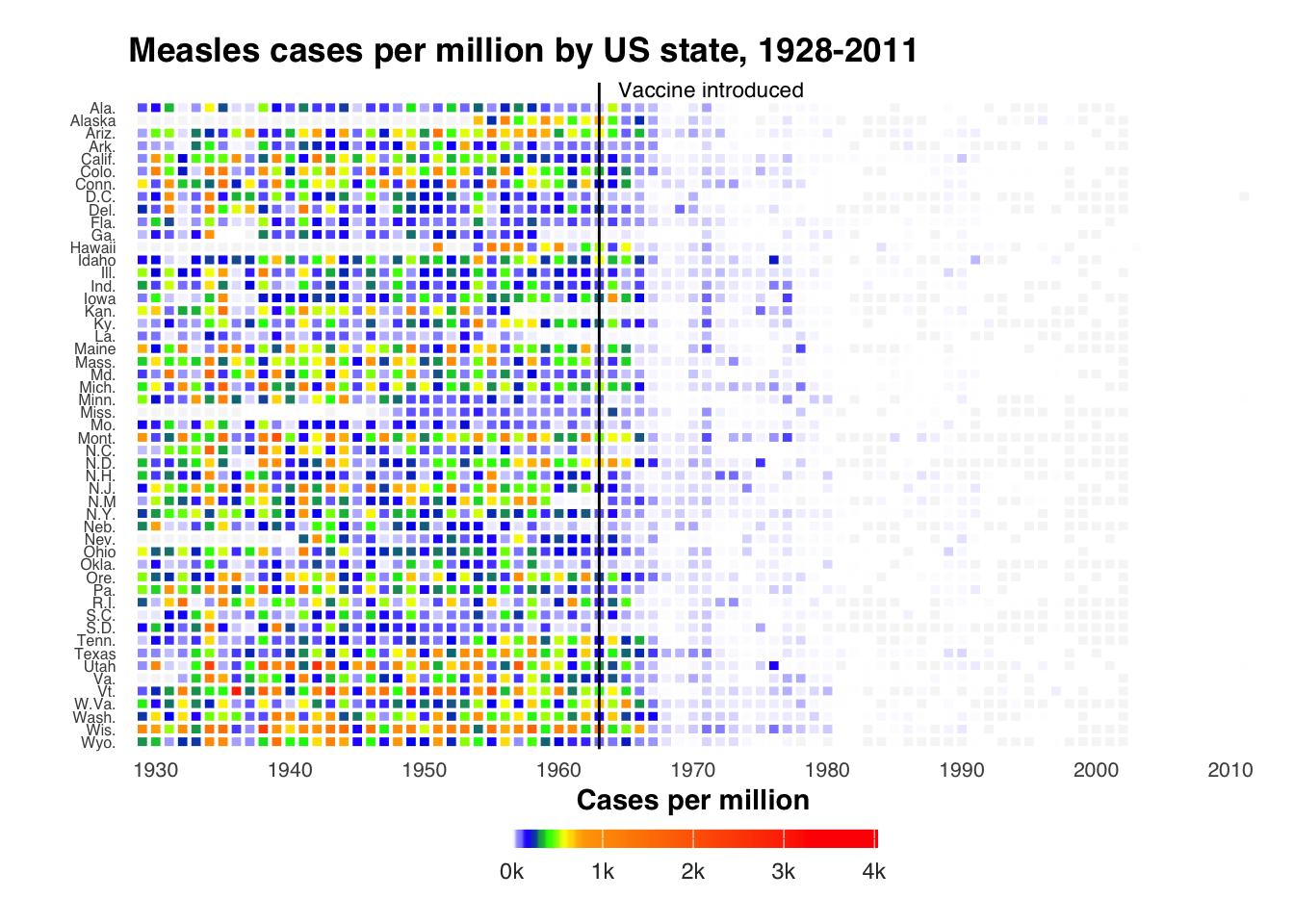
这是一个非常优秀的数据可视化作品,利用 R 语言的 ggplot2 包将美国各州从1928年到2011年的麻疹发病率数据绘制成了热图。
代码通过逐层叠加,精细地控制了图表的每一个细节,从而清晰地讲述了“**疫苗引入后麻疹病例急剧下降**”这一核心故事。
见 [vaccination-heatmap](https://r-graph-gallery.com/vaccination-heatmap.html)