# Area {#sec-area}
跟折线图实在是很像, 区别是下面加了阴影(面积)
## PKG
```{r}
library(tidyverse)    # 加载tidyverse,包含数据处理和可视化常用包
# library(dygraph)      # 加载dygraph,交互式时间序列可视化
library(dygraphs)     # 加载dygraphs,dygraph的扩展包
library(xts)          # 加载xts,处理时间序列数据
library(lubridate)    # 加载lubridate,处理日期和时间
library(babynames)   # 加载babynames,包含美国婴儿名字数据
library(ggpattern)   # 加载ggpattern,ggplot2的扩展包,用于添加图案填充
library(hrbrthemes)  # 加载hrbrthemes,提供美观的ggplot2主题
```
## `ggplot2`
### 基本
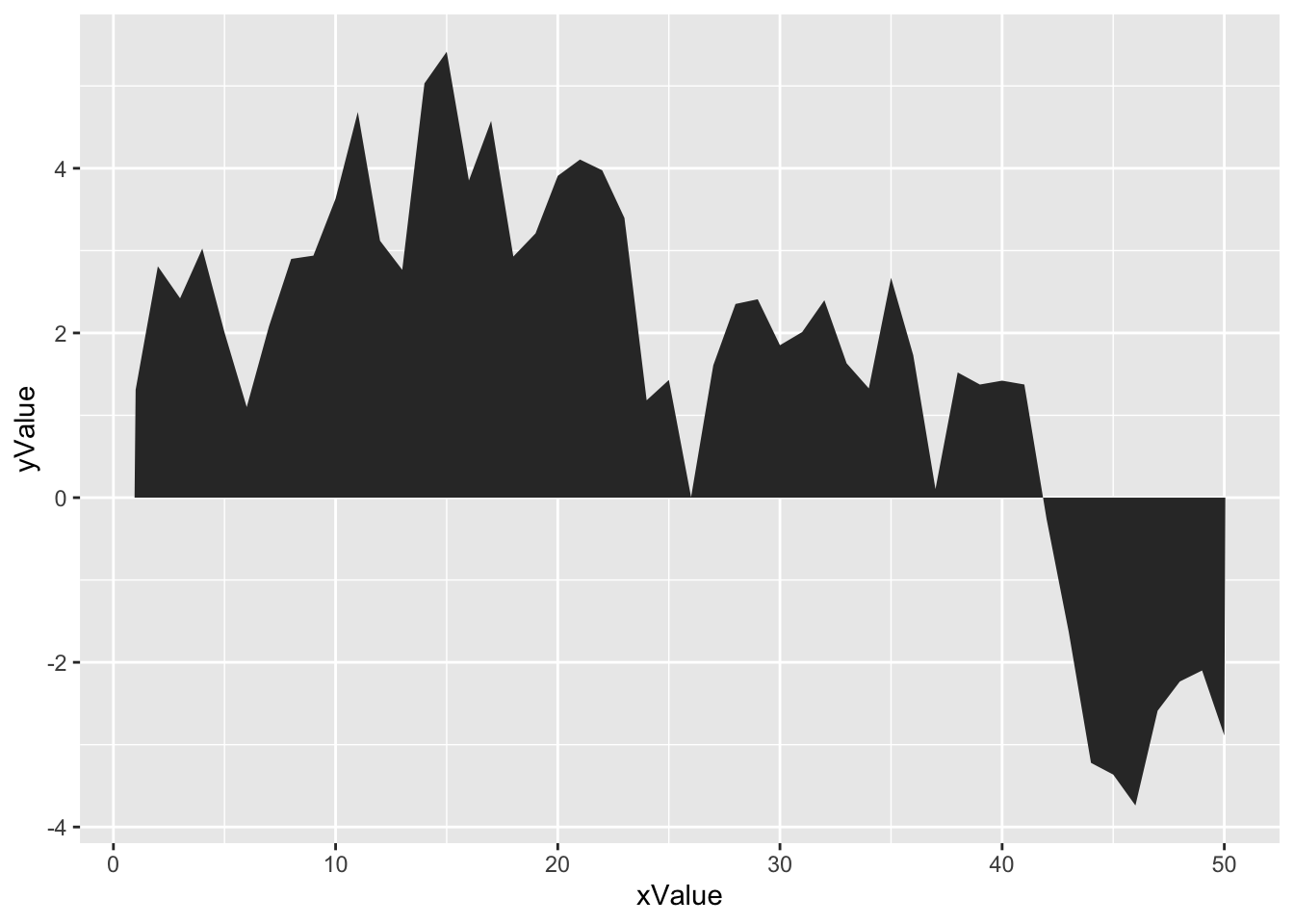
`geom_area()` 是用来绘制面积图的函数。
```{r}
#| fig-cap: "`geom_area()` 绘制面积图"
library(ggplot2)

# 创建示例数据
xValue <- 1:50
yValue <- cumsum(rnorm(50))
data <- data.frame(xValue,yValue)

# 绘制面积图
ggplot(data, aes(x=xValue, y=yValue)) +
  geom_area()
```
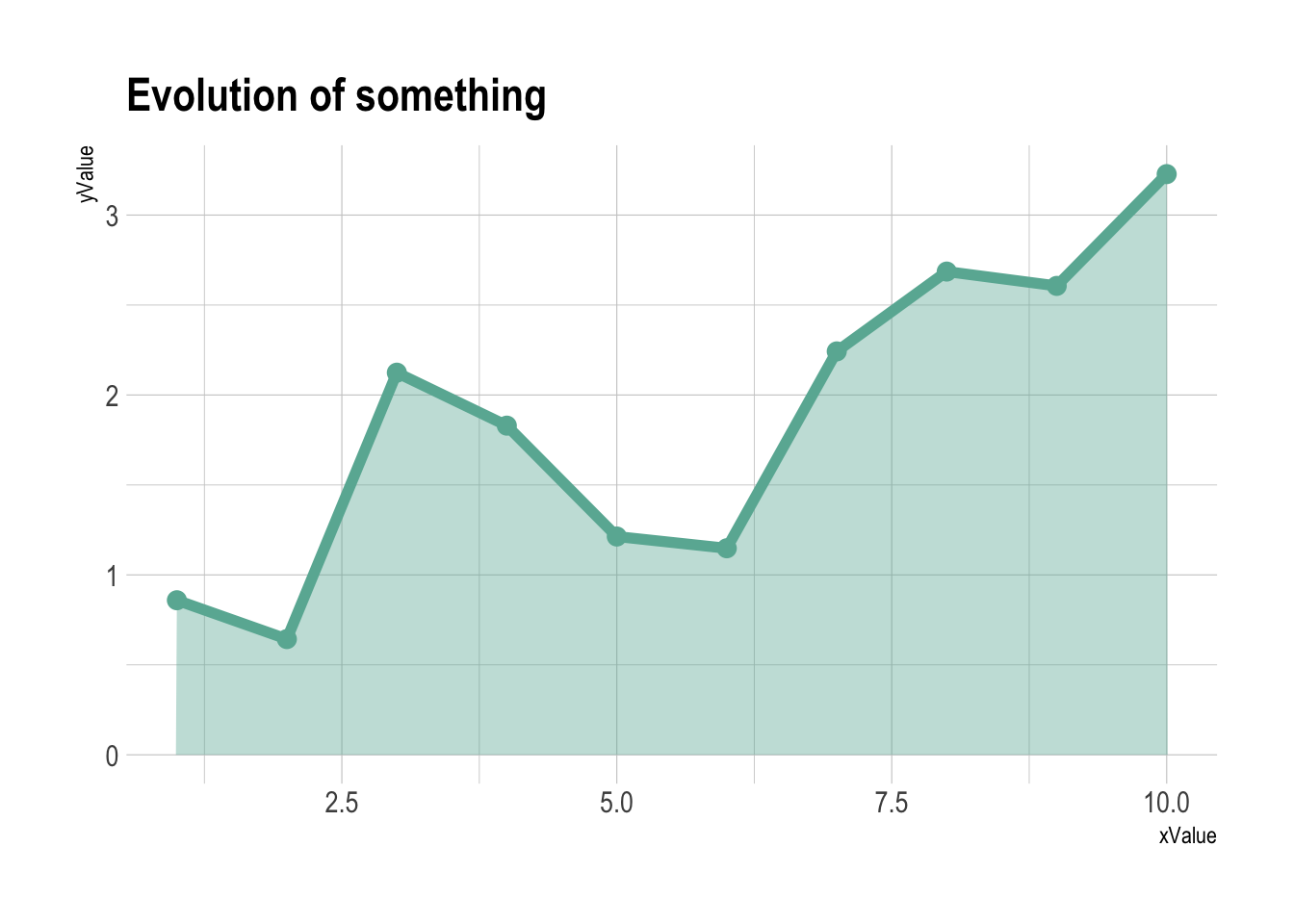
```{r}
#| fig-cap: "使用 geom_area() 绘制带有线条和点的面积图,并应用 hrbrthemes 主题"
library(ggplot2)      # 加载 ggplot2 包用于数据可视化
library(hrbrthemes)   # 加载 hrbrthemes 包用于美化图表主题

# 创建数据
xValue <- 1:10
yValue <- abs(cumsum(rnorm(10)))  # 生成 10 个正的累积正态分布随机数
data <- data.frame(xValue, yValue)  # 合并为数据框

# 绘制面积图
ggplot(data, aes(x = xValue, y = yValue)) +           # 指定数据和映射关系
    geom_area(fill = "#69b3a2", alpha = 0.4) +          # 添加半透明的面积
    geom_line(color = "#69b3a2", size = 2) +            # 添加线条
    geom_point(size = 3, color = "#69b3a2") +           # 添加数据点
    theme_ipsum() +                                     # 应用 hrbrthemes 主题
    ggtitle("Evolution of something")                   # 添加标题
```
### 对数
```{r}
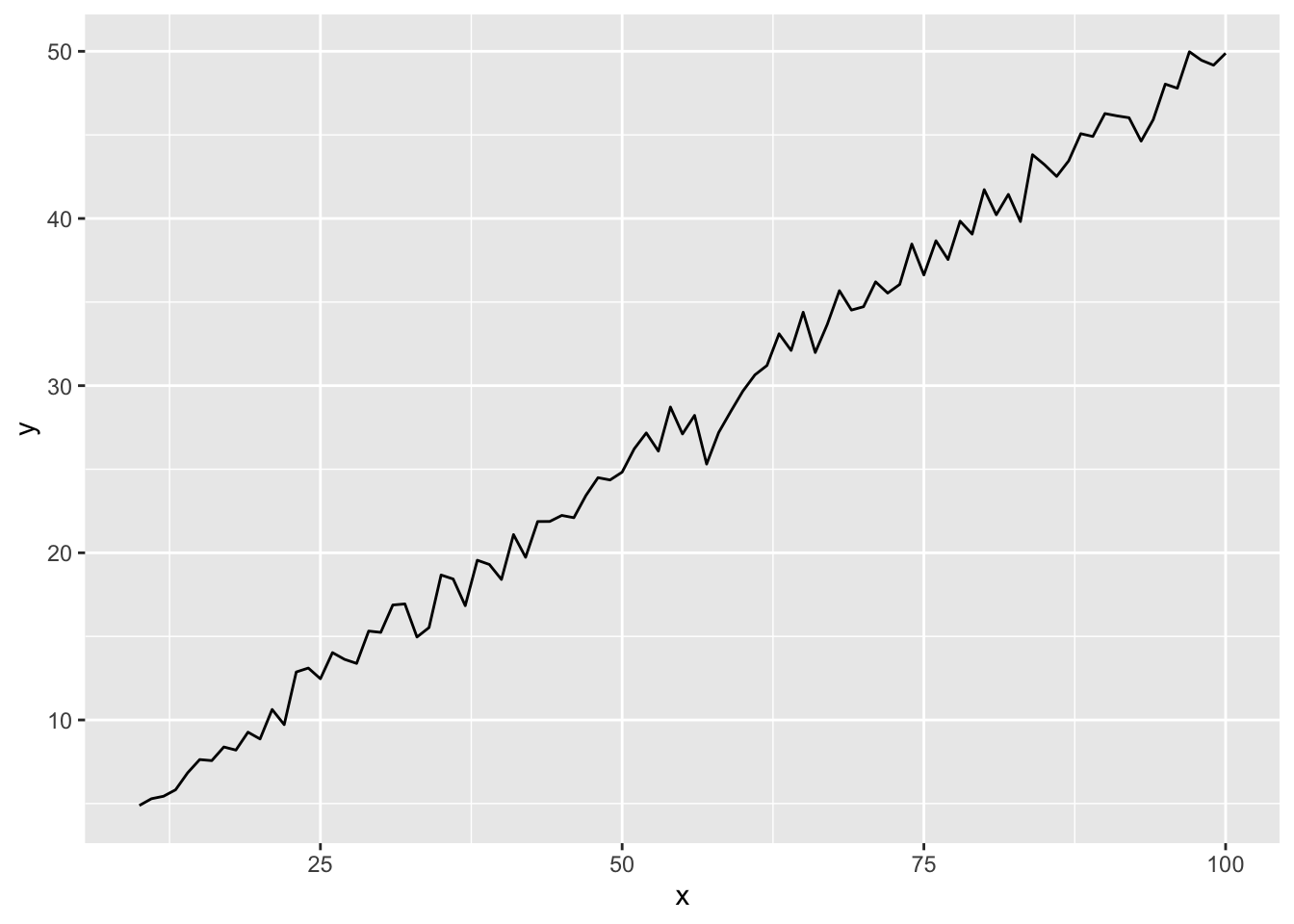
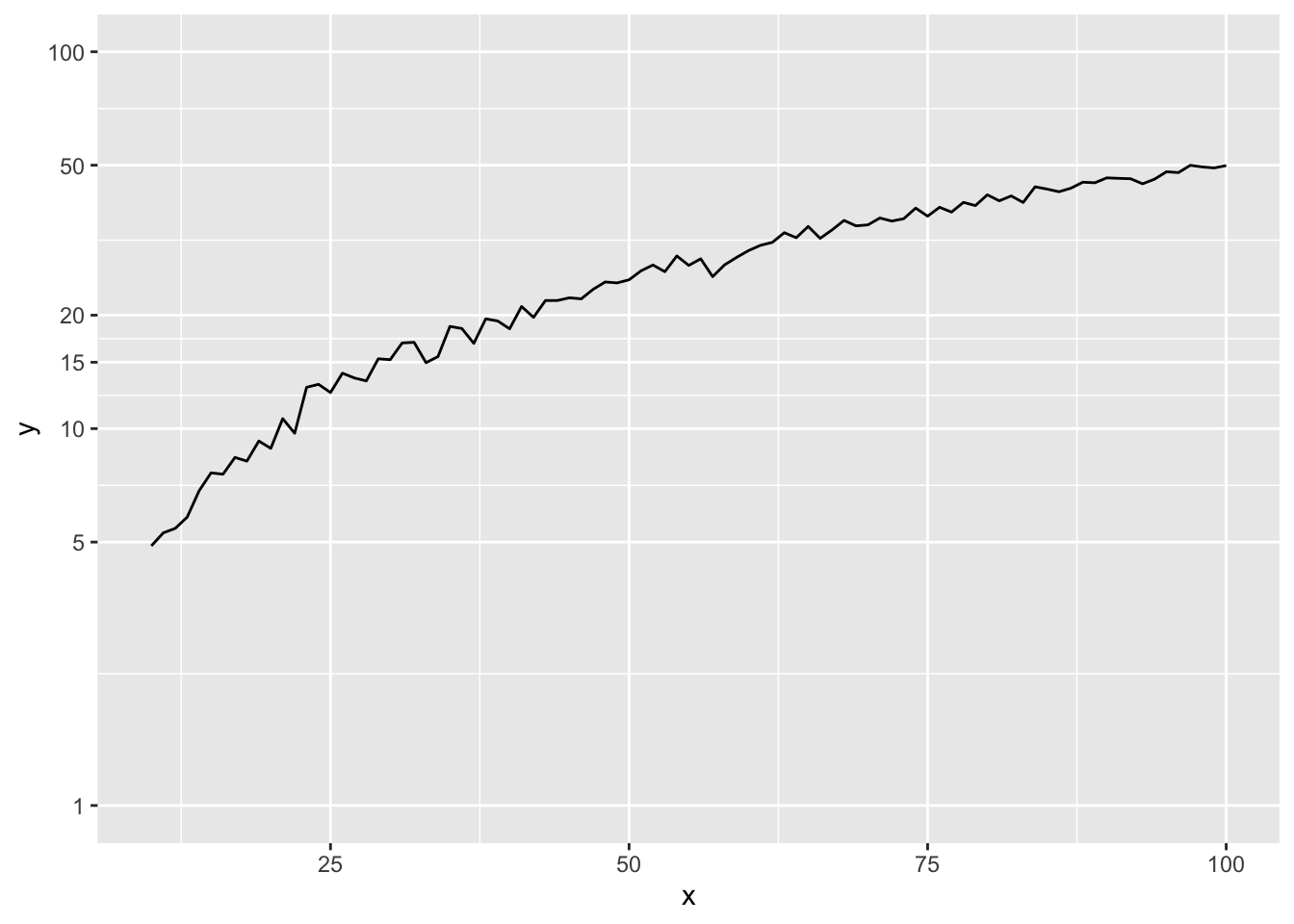
#| fig-cap: "使用对数坐标轴绘制面积图,展示 scale_y_log10 的用法"
#| layout-ncol: 2
#| fig-subcap:
#| - "原始数据,无对数转换"
#| - "对数坐标轴面积图"
# 加载 ggplot2 包用于数据可视化
library(ggplot2)

# 创建示例数据框,x 从 10 到 100,y 是 x/2 加上正态分布噪声
data <- data.frame(
    x = seq(10, 100),                       # x 变量,取值从 10 到 100
    y = seq(10, 100) / 2 + rnorm(90)        # y 变量,x/2 加上正态噪声
)

# 绘制面积图(原始数据)
ggplot(data, aes(x = x, y = y)) +
  geom_line()

# 绘制面积图(对数)
ggplot(data, aes(x = x, y = y)) +         # 指定数据和映射关系
    geom_line() +                           # 添加折线
    scale_y_log10(                          # y 轴使用对数刻度
        breaks = c(1, 5, 10, 15, 20, 50, 100),# 指定对数刻度的断点
        limits = c(1, 100)                    # y 轴范围限制在 1 到 100
    )
```
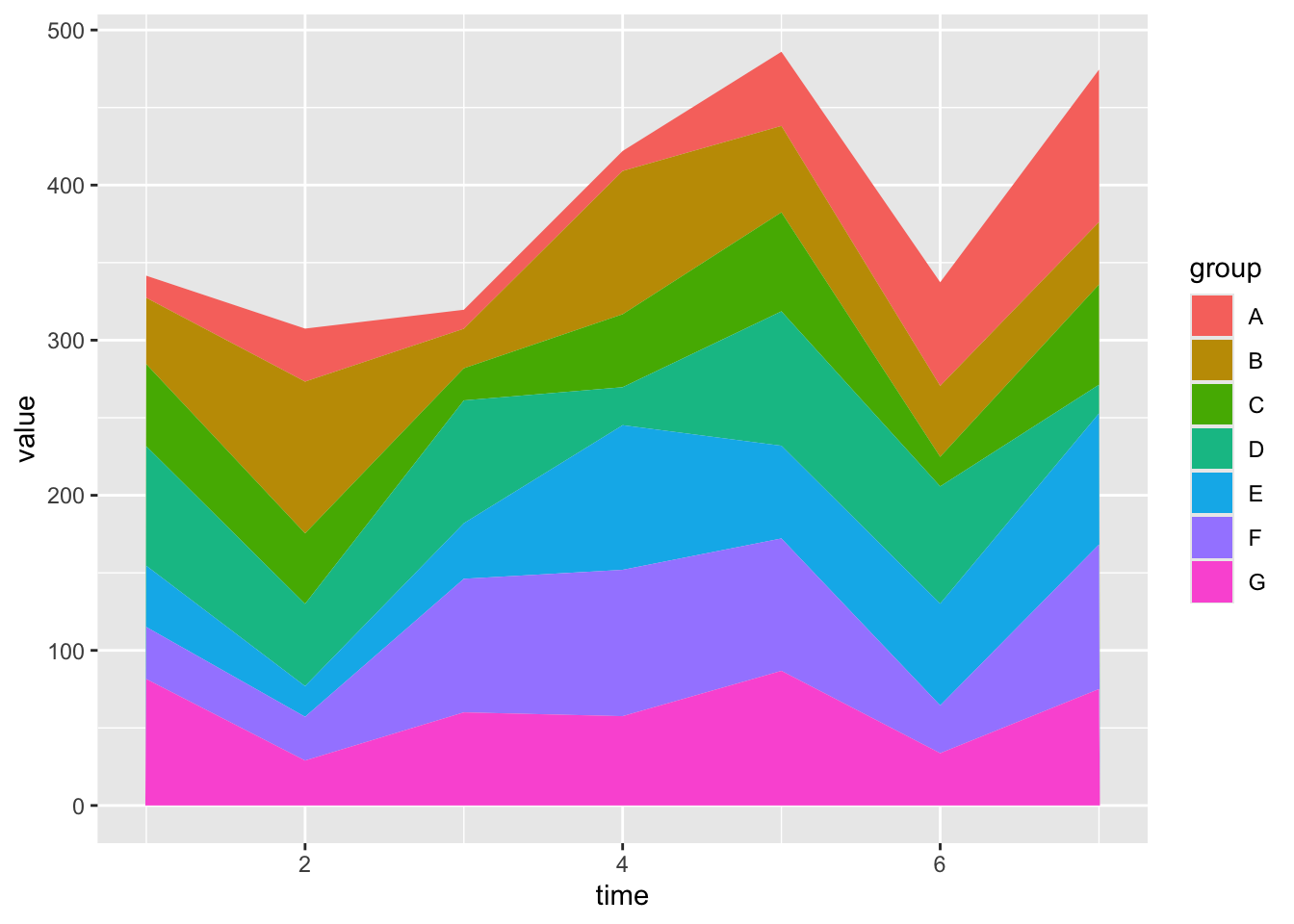
### 堆叠
```{r}
#| fig-cap: "使用 geom_area() 绘制堆叠面积图,展示不同分组的面积堆叠效果"
library(ggplot2)      # 加载 ggplot2 包用于数据可视化
library(dplyr)        # 加载 dplyr 包用于数据处理

# 创建数据
time <- as.numeric(rep(seq(1,7), each=7))   # x 轴变量,1 到 7,每个重复 7 次
value <- runif(49, 10, 100)                 # y 轴变量,49 个 10 到 100 之间的随机数
group <- rep(LETTERS[1:7], times=7)         # 分组变量,A 到 G,每组 7 个
data <- data.frame(time, value, group)      # 合并为数据框

# 绘制堆叠面积图
ggplot(data, aes(x = time, y = value, fill = group)) +  # 指定数据和映射关系,fill 按 group 分组
    geom_area()                                         # 绘制堆叠面积
```
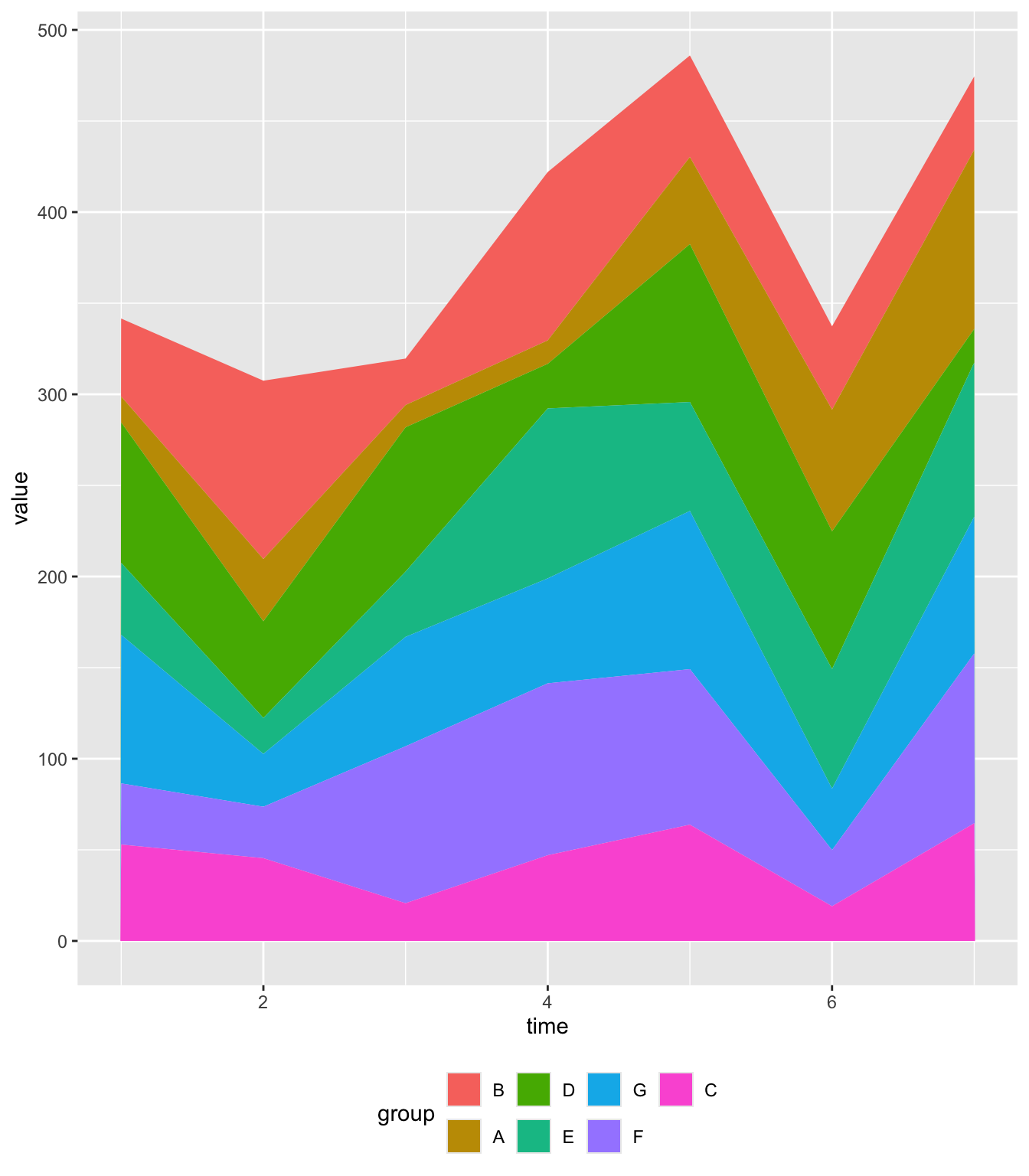
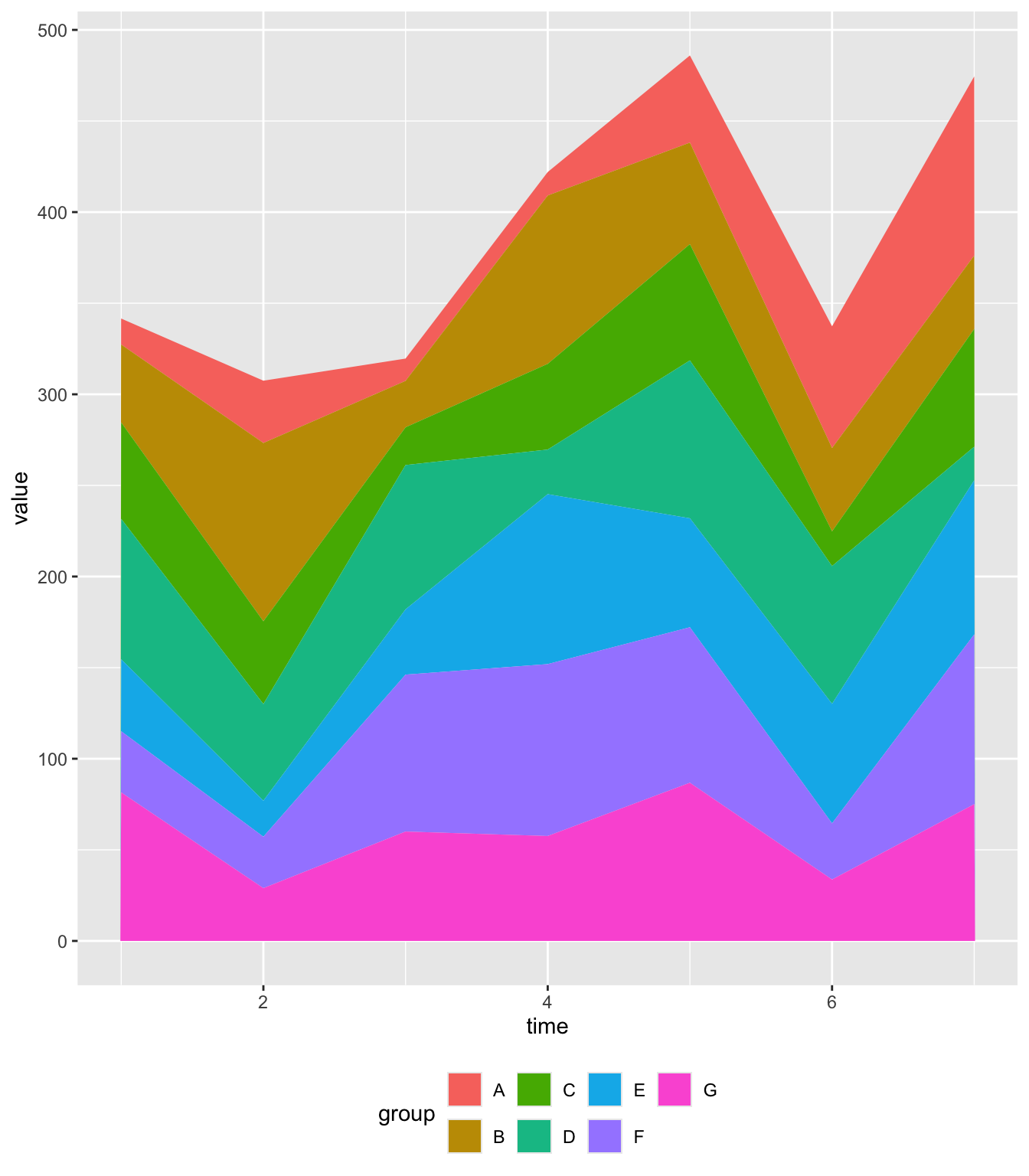
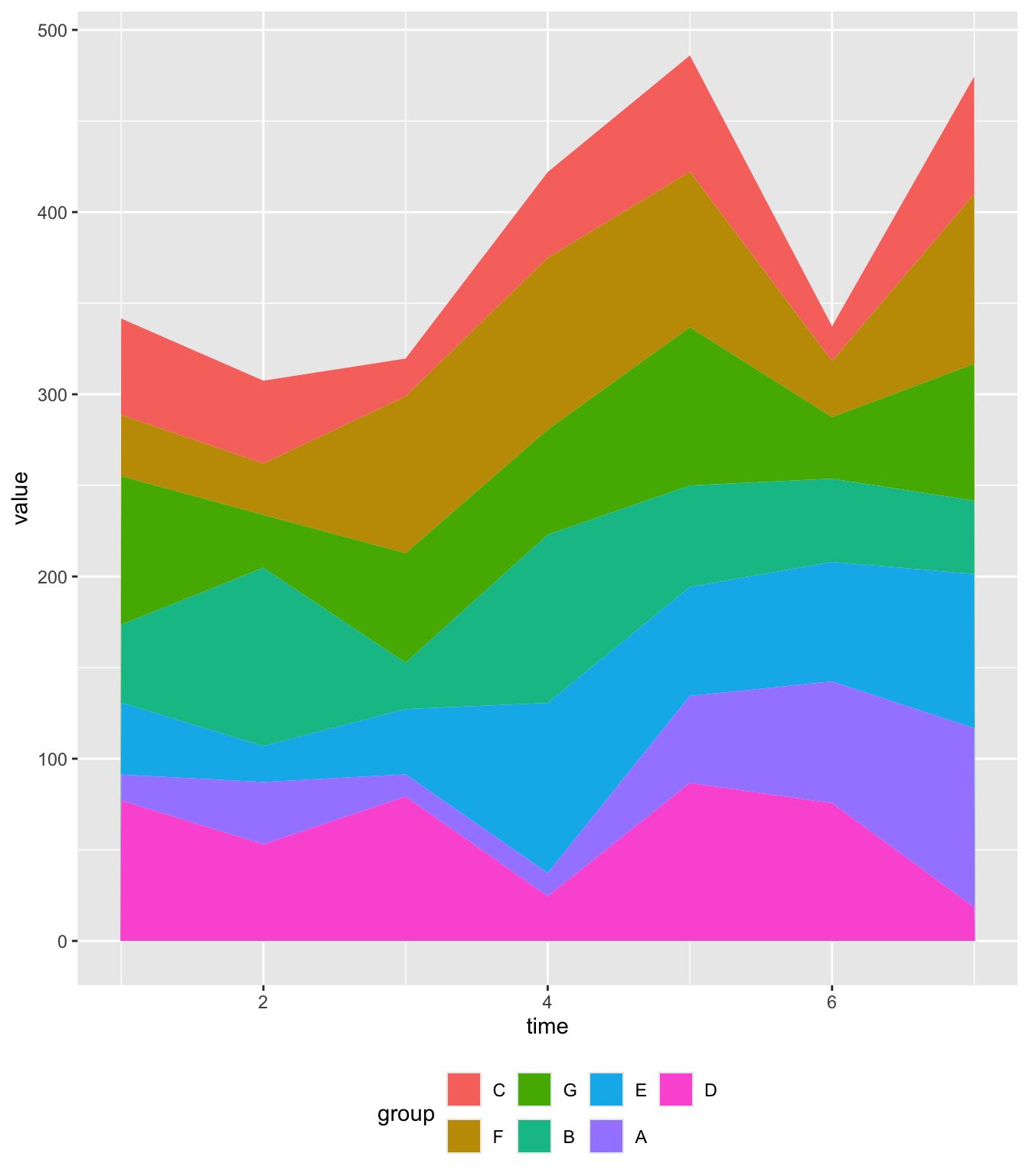
控制堆叠顺序:
```{r}
#| fig-cap: "控制堆叠面积图的分组顺序,并演示如何按指定顺序、字母顺序和特定时间点的数值排序"
#| layout-ncol: 3
#| fig-height: 8
#| fig-subcap:
#| - "指定分组顺序"
#| - "按字母顺序分组"
#| - "按特定时间点的数值排序分组"
# 给定特定顺序:将 group 列转换为因子,并指定分组顺序
data$group <- factor(data$group, levels = c("B", "A", "D", "E", "G", "F", "C"))

# 再次绘制面积图,分组顺序按照上面指定的 levels
ggplot(data, aes(x = time, y = value, fill = group)) +
  geom_area() +
  theme(legend.position = "bottom") # 将图例放在底部, 为了排版

# 也可以按字母顺序排序分组
myLevels <- levels(data$group) # 获取当前分组的 levels
data$group <- factor(data$group, levels = sort(myLevels)) # 按字母顺序排序
ggplot(data, aes(x = time, y = value, fill = group)) +
  geom_area() +
  theme(legend.position = "bottom") # 将图例放在底部, 为了排版

# 按某一时间点(如 time = 6)对应的 value 值进行排序
myLevels <- data |>
  dplyr::filter(time == 6) |> # 过滤出 time 等于 6 的数据
  dplyr::arrange(value) # 按 value 升序排列
data$group <- factor(data$group, levels = myLevels$group) # 按 value 排序后的分组顺序设置因子 levels
ggplot(data, aes(x = time, y = value, fill = group)) +
  geom_area() +
  theme(legend.position = "bottom") # 将图例放在底部, 为了排版
```
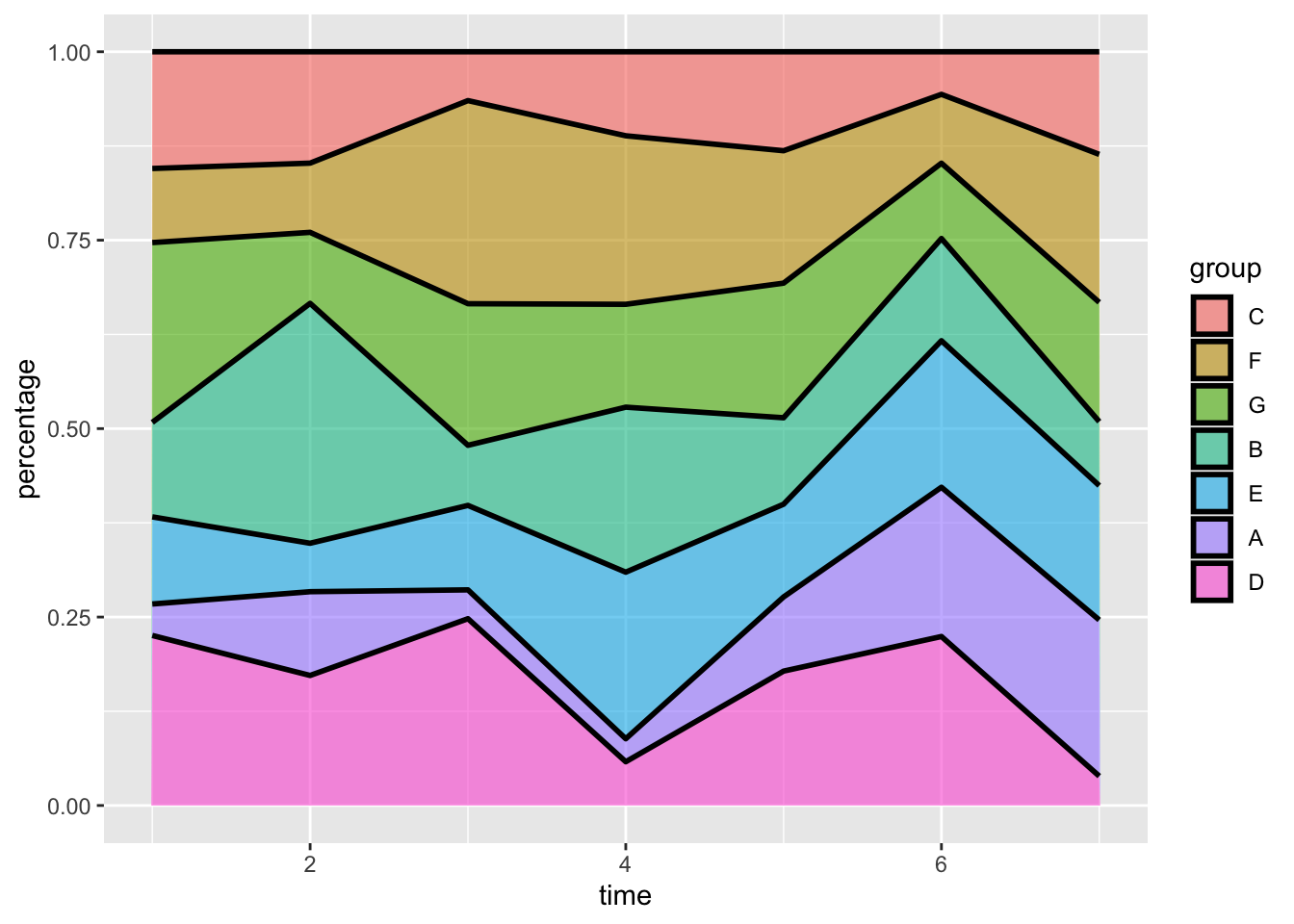
比例堆叠面积图(每组的总和都是100):
```{r}
#| fig-cap: "使用新管道 |> 语法绘制比例堆叠面积图,并详细注释每一步数据处理"
library(dplyr)

# 按 time 和 group 分组,计算每组的 value 总和,并计算每组所占比例
data <- data |>
  group_by(time, group) |> # 按时间和分组分组
  summarise(n = sum(value)) |> # 计算每组的 value 总和,命名为 n
  mutate(percentage = n / sum(n)) # 计算每组所占比例

# # 注意:如果不用 dplyr 也可以这样计算百分比
# my_fun <- function(vec){
#     as.numeric(vec[2]) / sum(data$value[data$time == vec[1]]) * 100   # 计算每一行 value 占该时间点总和的百分比
# }
# data$percentage <- apply(data, 1, my_fun)   # 对每一行应用函数,得到百分比

# 绘制比例堆叠面积图
ggplot(data, aes(x = time, y = percentage, fill = group)) +
  geom_area(alpha = 0.6, size = 1, colour = "black") # 绘制面积图,设置透明度、线宽和边框颜色
```
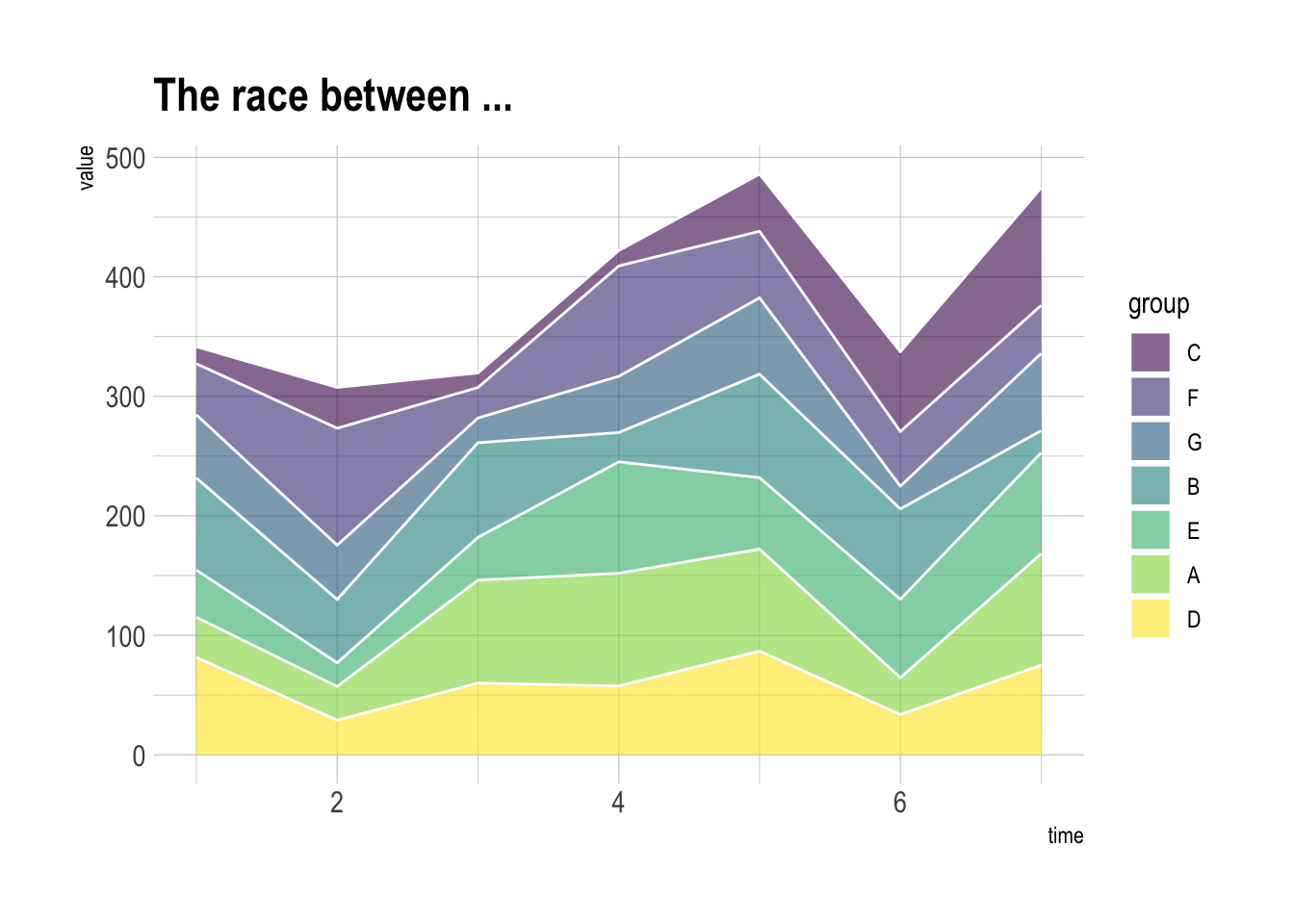
再更改一下颜色和样式:
```{r}
#| fig-cap: "使用 viridis 调色板和 hrbrthemes 主题美化堆叠面积图"
# 加载所需包
library(viridis)      # 提供高可读性的配色方案
library(hrbrthemes)   # 提供美观的 ggplot2 主题

# 绘制堆叠面积图
ggplot(data, aes(x = time, y = value, fill = group)) +   # 指定数据和映射关系,fill 按 group 分组
    geom_area(alpha = 0.6, size = .5, colour = "white") + # 绘制面积,设置透明度、边框宽度和颜色
    scale_fill_viridis(discrete = TRUE) +                 # 使用 viridis 离散色板填充
    theme_ipsum() +                                       # 应用 hrbrthemes 主题
    ggtitle("The race between ...")                       # 添加标题
```
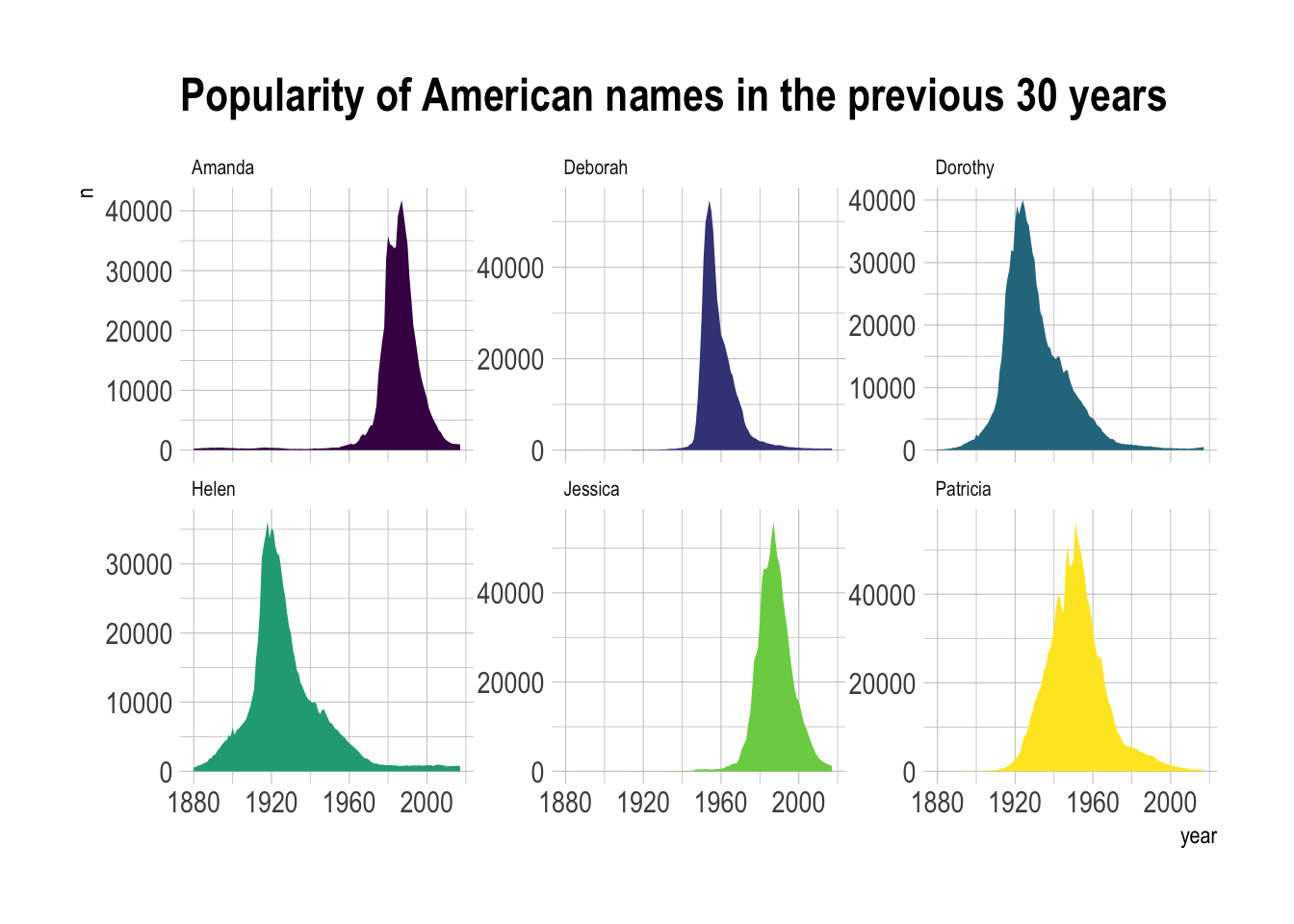
分面:
```{r}
#| fig-cap: "使用 facet_wrap 分面展示美国不同女性名字在过去 30 年的流行度变化"
library(babynames) # 加载 babynames 包,包含美国婴儿名字数据

# 过滤出感兴趣的名字和性别为女性的数据
data <- babynames |>
    dplyr::filter(name %in% c("Amanda", "Jessica", "Patricia", "Deborah", "Dorothy", "Helen")) |> # 只保留指定名字
    dplyr::filter(sex == "F") # 只保留女性

# 绘制分面堆叠面积图
data |>
    ggplot(aes(x = year, y = n, group = name, fill = name)) +   # year为x轴,n为y轴,按name分组和填充
        geom_area() +                                           # 绘制面积图
        scale_fill_viridis(discrete = TRUE) +                   # 使用viridis调色板
        theme(legend.position = "none") +                       # 不显示图例
        ggtitle("Popularity of American names in the previous 30 years") + # 添加标题
        theme_ipsum() +                                         # 应用hrbrthemes主题
        theme(
            legend.position = "none",                             # 再次确保不显示图例
            panel.spacing = unit(0.1, "lines"),                   # 分面之间的间距
            strip.text.x = element_text(size = 8)                 # 分面标题字体大小
        ) +
        facet_wrap(~name, scale = "free_y")                     # 按名字分面,y轴自适应
```
### 渐变色
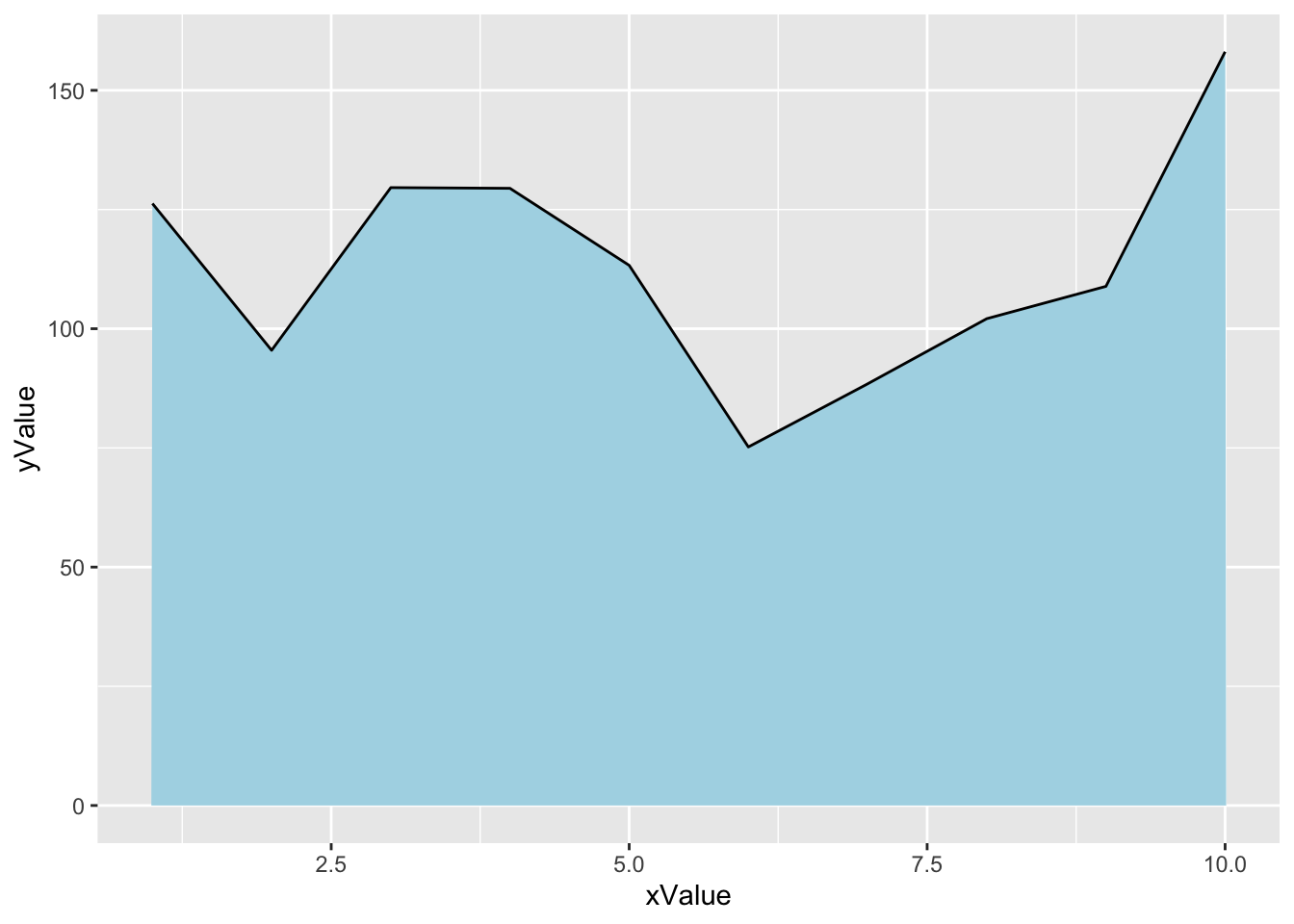
```{r}
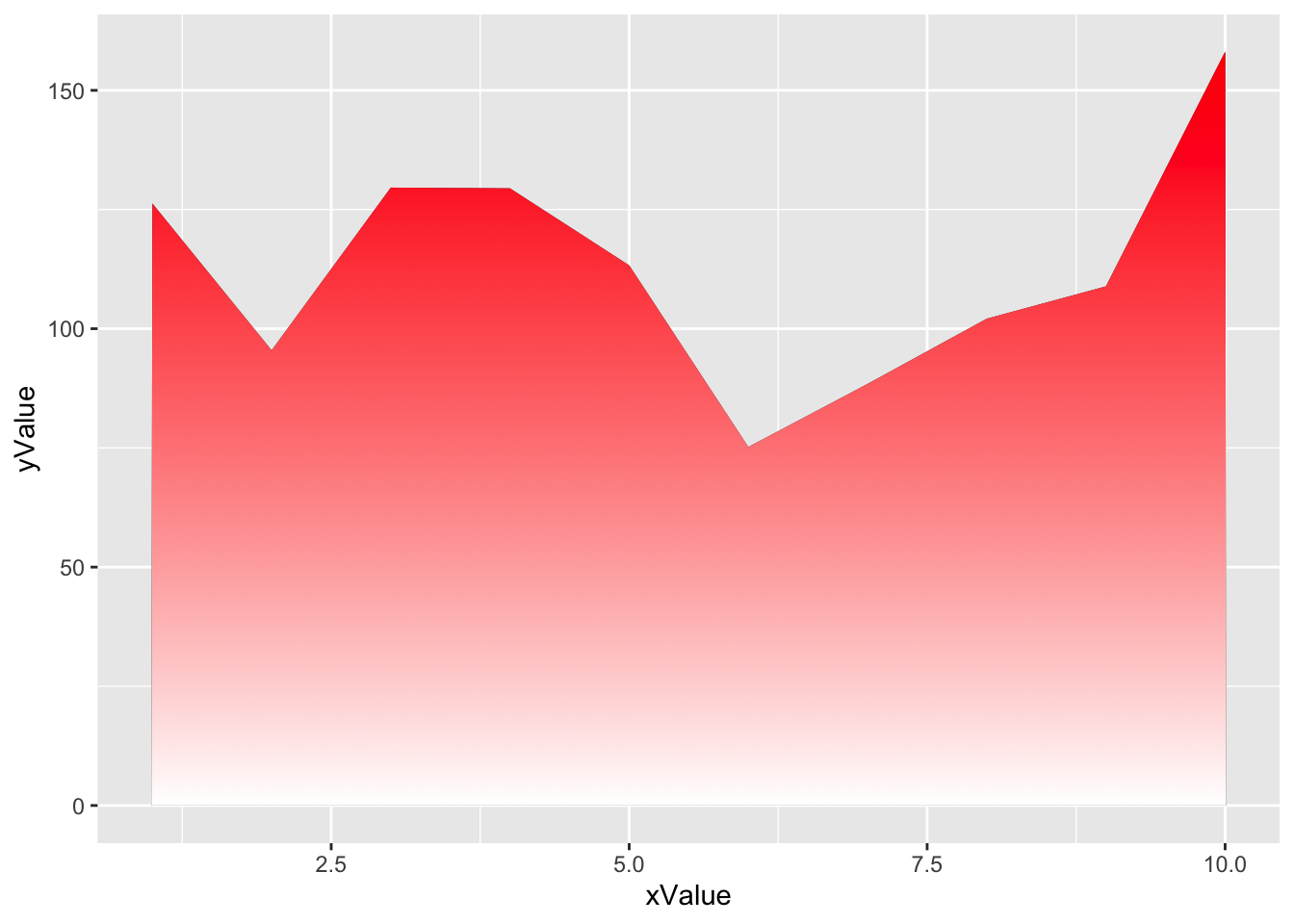
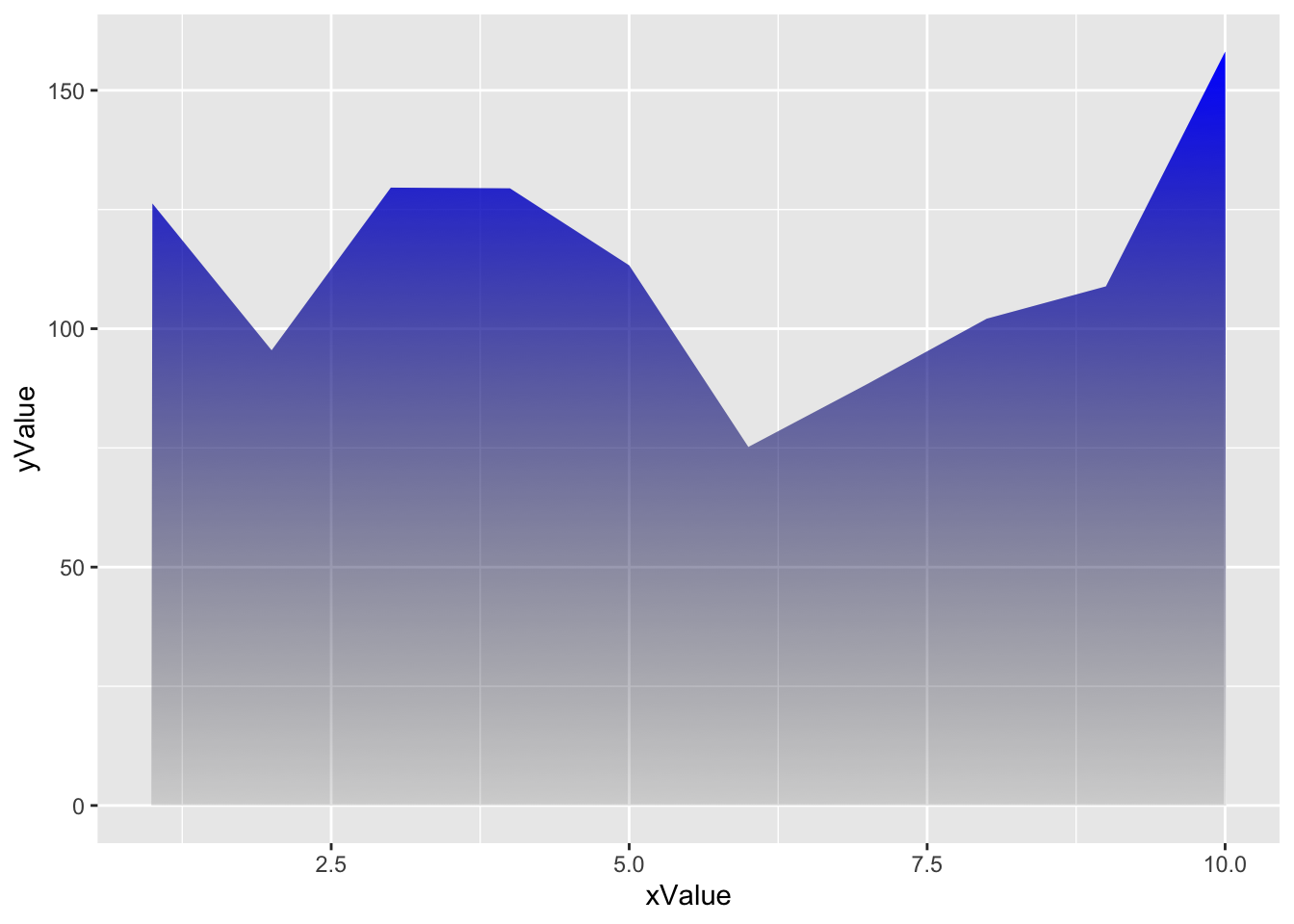
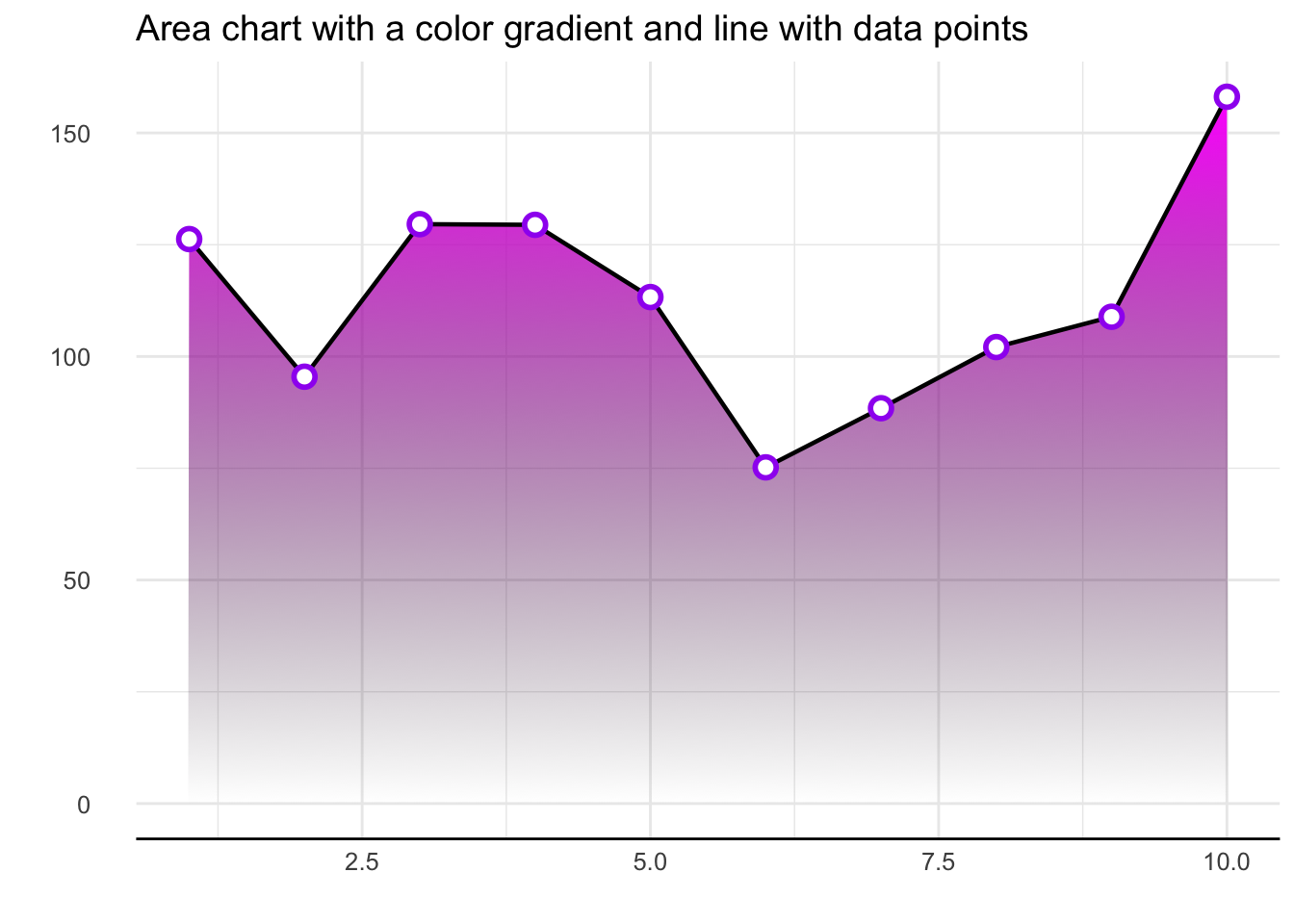
#| fig-cap: "使用 ggpattern 绘制带有渐变色填充的面积图,演示不同渐变色和叠加线条、点的效果"
#| layout-ncol: 2
#| fig-subcap:
#| - "浅蓝色填充,黑色边框"
#| - "渐变填充,白色到红色"
#| - "渐变填充,透明到蓝色"
#| - "渐变填充,完全透明到品红色,并叠加线条和点"
library(ggplot2)
library(ggpattern)
library(hrbrthemes)

# 构造数据
set.seed(0)
n = 10
x = 1:n
y = x + rnorm(n = n, mean = 100, sd = 20)
df = data.frame(xValue = x, yValue = y)

# 基础面积图,填充为浅蓝色,边框为黑色
ggplot(df, aes(x = xValue, y = yValue)) +
    geom_area(colour = 'black', fill = 'lightblue')

# 使用 ggpattern 的渐变填充,白色到红色
ggplot(df, aes(xValue, yValue)) +
    geom_area_pattern(
        data = df,
        pattern = "gradient",         # 使用渐变填充
        pattern_fill = "white",       # 渐变起始色为白色
        pattern_fill2 = "red"         # 渐变结束色为红色
    )

# 使用 ggpattern 的渐变填充,透明到蓝色
ggplot(df, aes(xValue, yValue)) +
    geom_area_pattern(
        data = df,
        pattern = "gradient",         # 使用渐变填充
        fill = "#00000010",           # 主体填充为半透明黑色
        pattern_fill = "#00000010",   # 渐变起始色为半透明黑色
        pattern_fill2 = "blue"        # 渐变结束色为蓝色
    )

# 使用 ggpattern 的渐变填充,完全透明到品红色,并叠加线条和点
ggplot(df, aes(xValue, yValue)) +
    geom_area_pattern(
        data = df,
        pattern = "gradient",         # 使用渐变填充
        fill = "#00000000",           # 主体填充为完全透明
        pattern_fill = "#00000000",   # 渐变起始色为完全透明
        pattern_fill2 = "magenta"     # 渐变结束色为品红色
    ) +
    geom_line(data = df, colour = "black", linewidth = 0.8) + # 添加黑色线条
    geom_point(shape = 16, size = 4.5, colour = "purple") +   # 添加紫色大点
    geom_point(shape = 16, size = 2.5, colour = "white") +    # 添加白色小点覆盖
    ggtitle("Area chart with a color gradient and line with data points") + # 添加标题
    theme_bw() +                                              # 使用黑白主题
    theme(
        plot.title = element_text(size = 14),                   # 标题字体大小
        panel.border = element_blank(),                         # 去除面板边框
        axis.line.x = element_line(),                           # x轴线
        text = element_text(size = 12),                         # 全局字体大小
        axis.ticks = element_blank(),                           # 去除坐标轴刻度
        axis.text.y = element_text(margin = margin(0, 15, 0, 0, unit = "pt")) # y轴文字右侧留白
    ) +
    scale_alpha_identity() +                                  # 保持透明度
    labs(x = "", y = "")                                      # 去除坐标轴标题
```
## Interactive
```{r}
#| fig-cap: "使用 dygraphs 包绘制交互式面积图"
# 加载所需的 R 包
library(dygraphs)      # 加载 dygraphs 包用于交互式时间序列可视化
library(xts)           # 加载 xts 包用于数据框与 xts 格式转换
library(tidyverse)     # 加载 tidyverse 包用于数据处理
library(lubridate)     # 加载 lubridate 包用于处理日期和时间

# 读取数据
path = 'https://raw.githubusercontent.com/holtzy/R-graph-gallery/master/DATA/bike.csv'
data <- read.table(path, header=TRUE, sep=",") |> head(300) # 读取前 300 行数据

# 检查变量类型(可选)
# str(data)

# 将 datetime 列从因子类型转换为日期时间格式
data$datetime <- ymd_hms(data$datetime)

# 创建 xts 对象,dygraphs 需要 xts 格式的数据
don <- xts(x = data$count, order.by = data$datetime)

# 绘制交互式面积图
p <- dygraph(don) |>
    dyOptions(
        labelsUTC = TRUE,         # 使用 UTC 时间标签
        fillGraph = TRUE,         # 填充面积
        fillAlpha = 0.1,          # 填充透明度
        drawGrid = FALSE,         # 不显示网格线
        colors = "#D8AE5A"        # 设置线条颜色
    ) |>
    dyRangeSelector() |>        # 添加范围选择器
    dyCrosshair(direction = "vertical") |> # 添加垂直十字准线
    dyHighlight(
        highlightCircleSize = 5,                # 高亮时圆圈大小
        highlightSeriesBackgroundAlpha = 0.2,   # 高亮系列背景透明度
        hideOnMouseOut = FALSE                  # 鼠标移出时不隐藏高亮
    ) |>
    dyRoller(rollPeriod = 1)   # 添加滚动平均选择器,默认窗口为 1

p
```
## `Base R`
```{r}
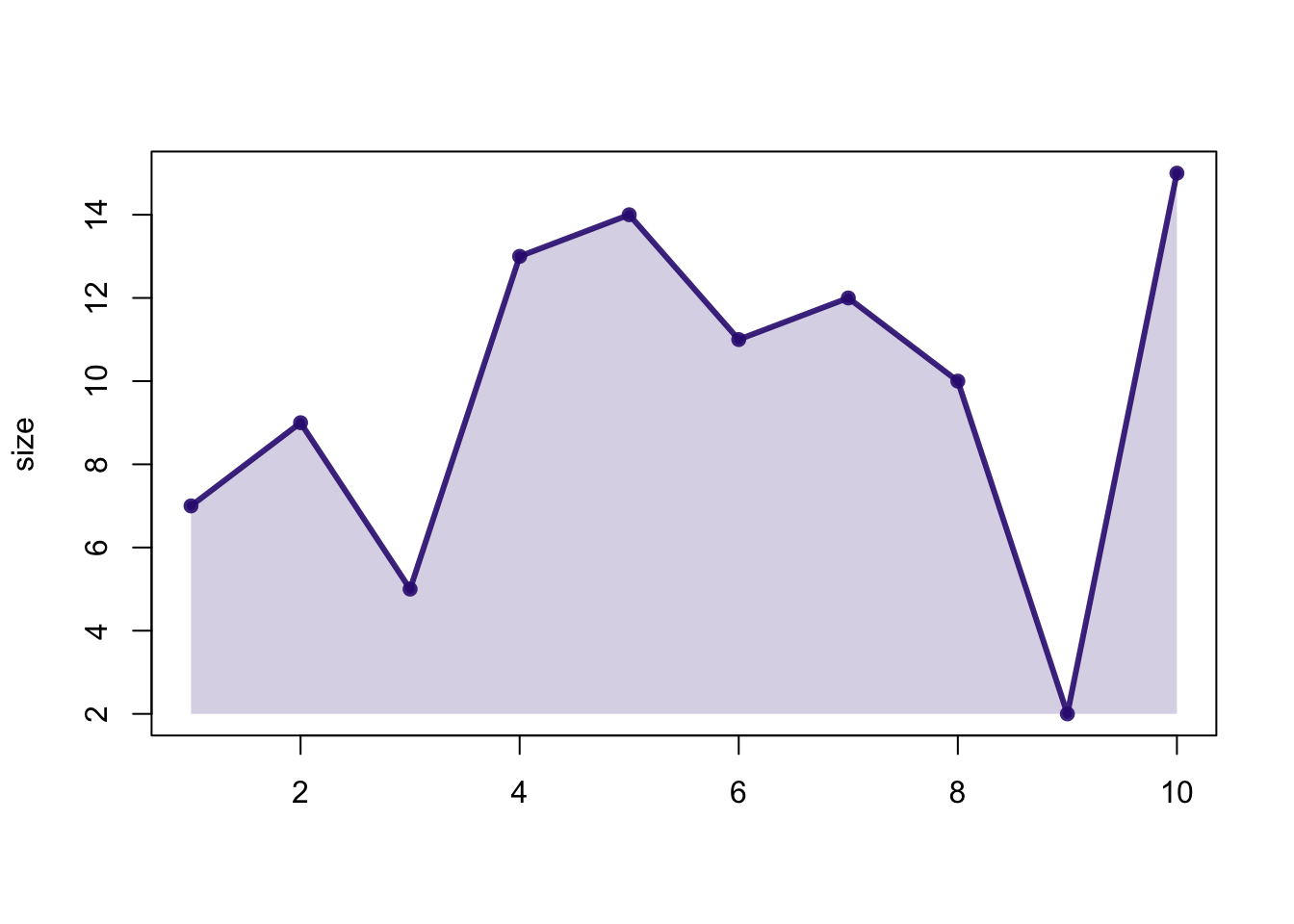
#| fig-cap: "使用 Base R 绘制面积图,先绘制折线图,再用 polygon 填充面积"
# 创建数据框,x 从 1 到 10,y 为 1 到 15 的随机排列
data <- data.frame(x=seq(1,10), y=sample(seq(1,15),10))

# 先绘制折线图,type="o" 表示点和线都画,lwd=3 线宽,pch=20 实心圆点
plot(
    data,
    col=rgb(0.2,0.1,0.5,0.9), # 设置颜色为半透明深紫色
    type="o",                 # o 表示点和线都画
    lwd=3,                    # 线宽为3
    xlab="",                  # 不显示x轴标题
    ylab="size",              # y轴标题为 size
    pch=20                    # 点的形状为实心圆
)

# 用 polygon 填充面积
# c(min(data$x), data$x, max(data$x)):x 轴从最小值到最大值,首尾闭合
# c(min(data$y), data$y, min(data$y)):y 轴从最小值到最大值,首尾闭合
polygon(
    c(min(data$x), data$x, max(data$x)),   # x 坐标,首尾闭合
    c(min(data$y), data$y, min(data$y)),   # y 坐标,首尾闭合
    col=rgb(0.2,0.1,0.5,0.2),              # 填充为更透明的紫色
    border=FALSE                           # 不显示边框
)
```
## Pearl
[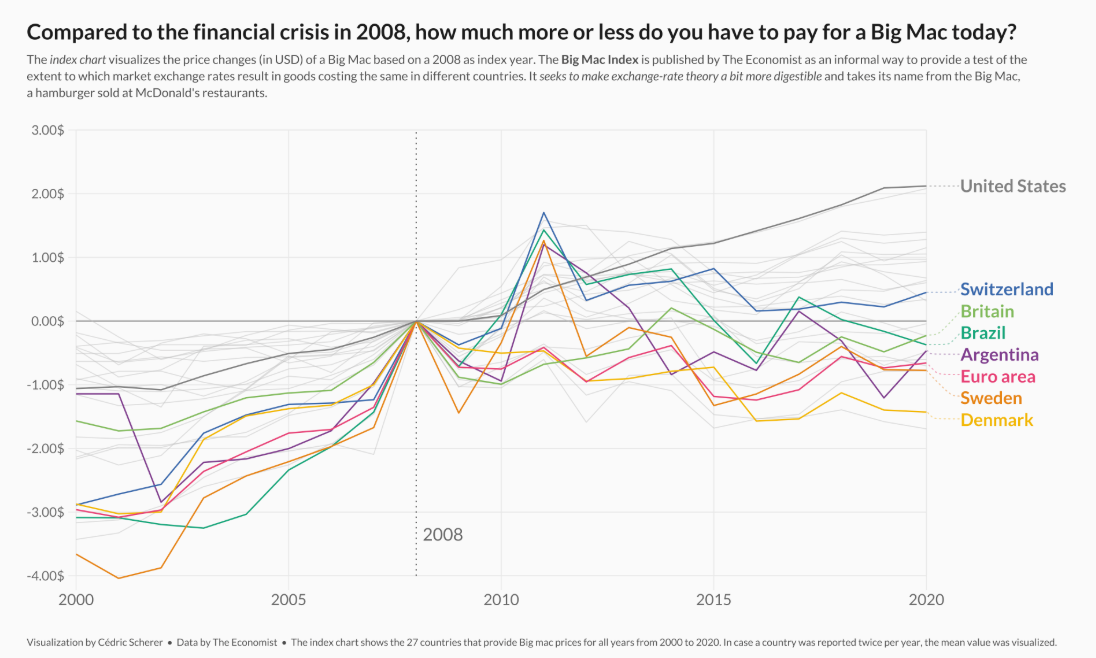](https://r-graph-gallery.com/web-line-chart-with-labels-at-end-of-line.html)
[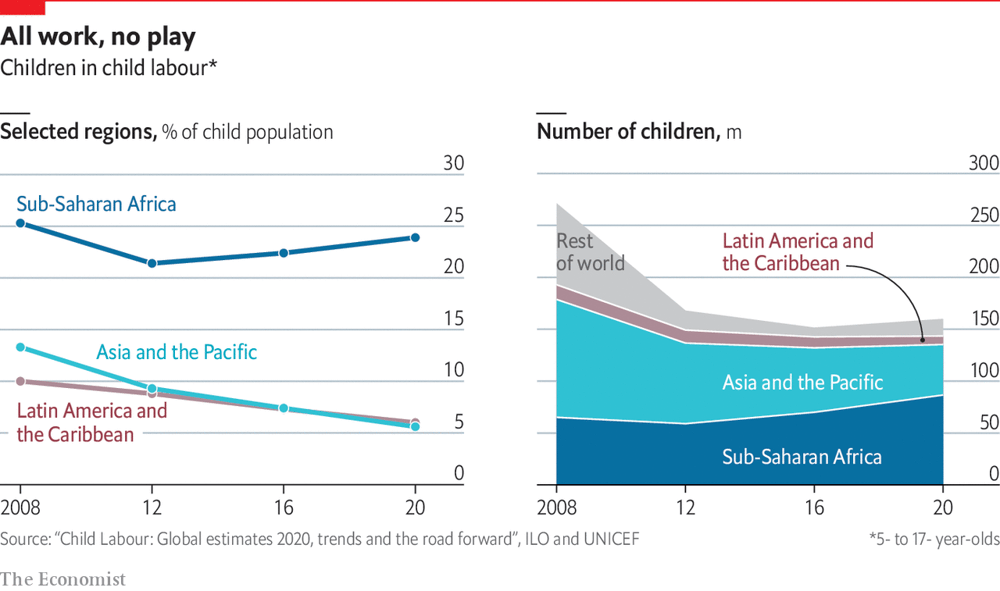](https://r-graph-gallery.com/web-lineplots-and-area-chart-the-economist.html)
[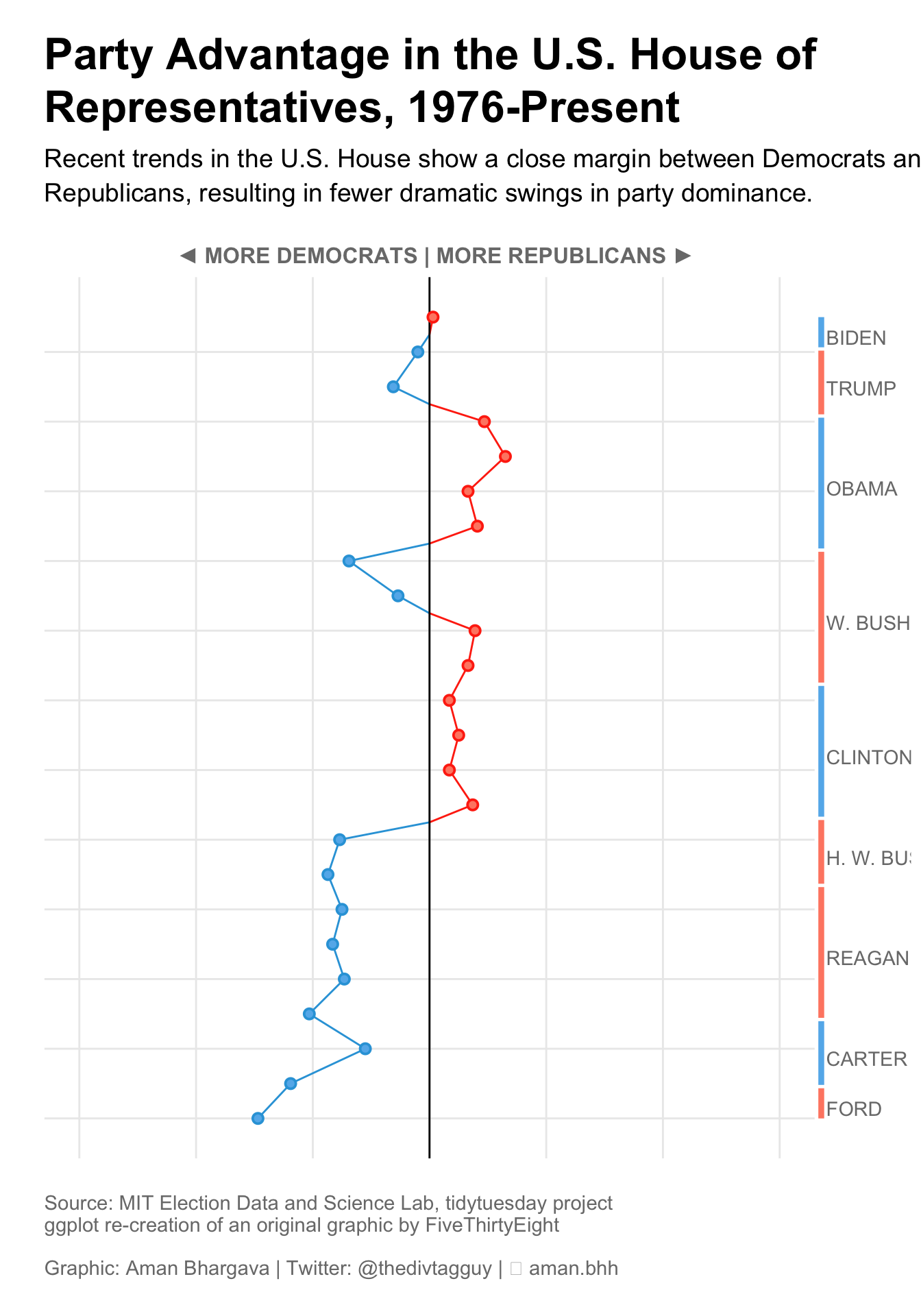](https://r-graph-gallery.com/web-vertical-line-chart-with-ggplot2.html)
[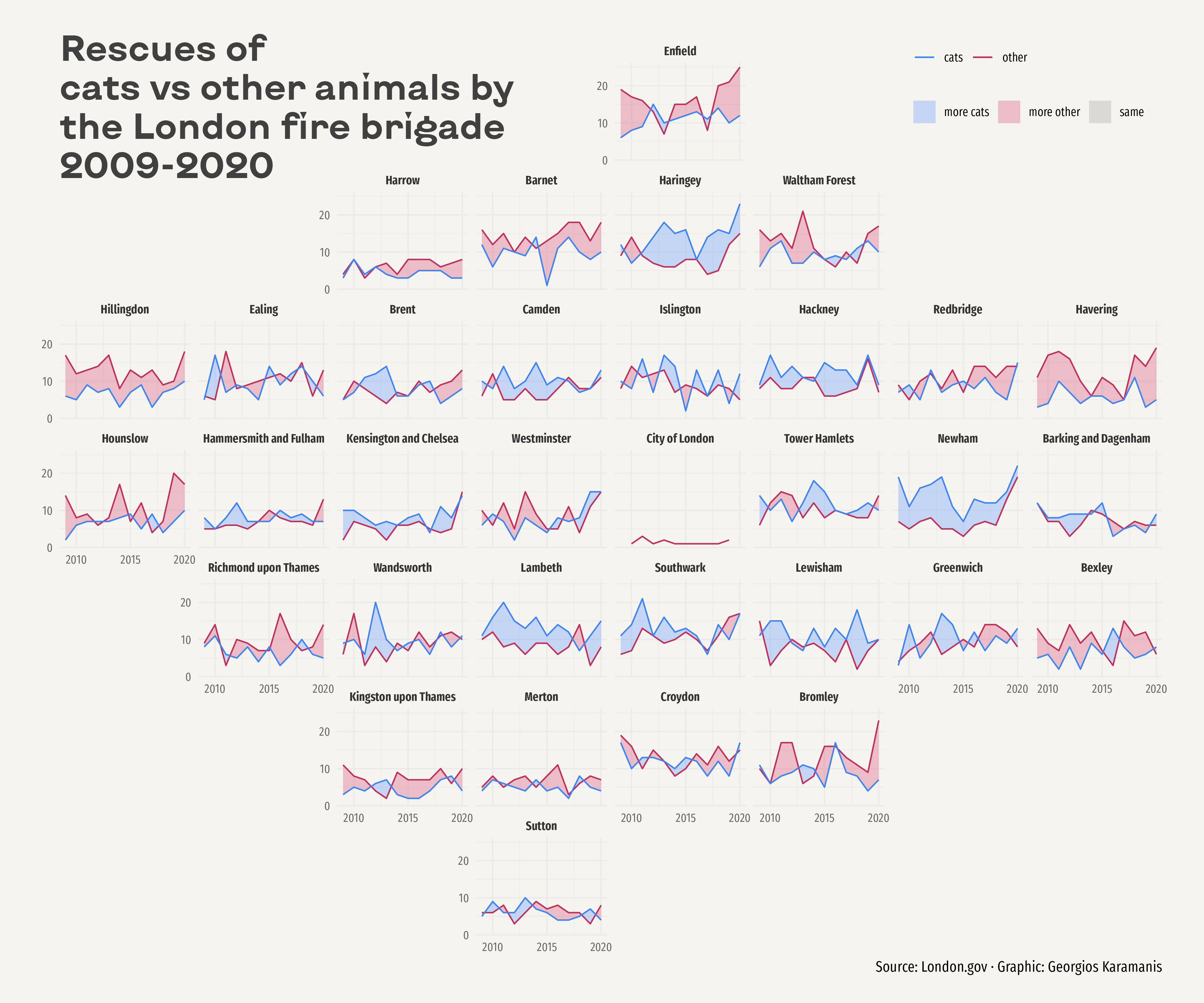](https://r-graph-gallery.com/web-time-series-and-facetting.html)
[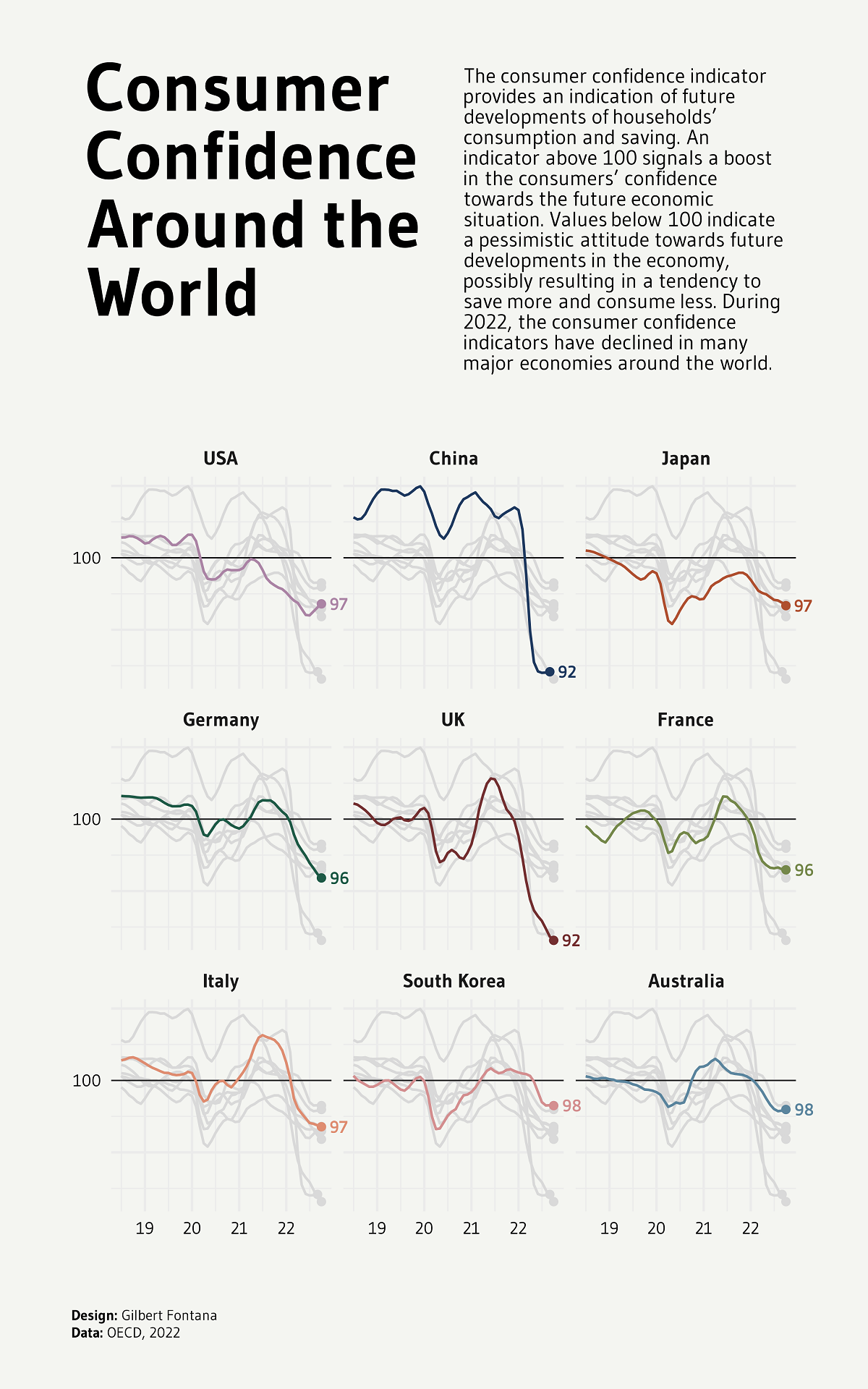](https://r-graph-gallery.com/web-line-chart-small-multiple-all-group-greyed-out.html)