Show/Hide Code
library(tidyverse)
library(patchwork) # 拼图
library(ggpattern) # 条形图填充图案
library(hrbrthemes) # 主题
library(RColorBrewer) # 调色板GO GO GO! 出发咯! 简答实用的条形图~
library(tidyverse)
library(patchwork) # 拼图
library(ggpattern) # 条形图填充图案
library(hrbrthemes) # 主题
library(RColorBrewer) # 调色板ggplot2()# 创建数据框,包含名称和对应的数值
data <- data.frame(
name = c("A", "B", "C", "D", "E"),
value = c(3, 12, 5, 18, 45)
)
# 绘制条形图
ggplot(data, aes(x = name, y = value)) +
geom_bar(stat = "identity") # stat="identity" 表示y轴直接使用数据中的value数值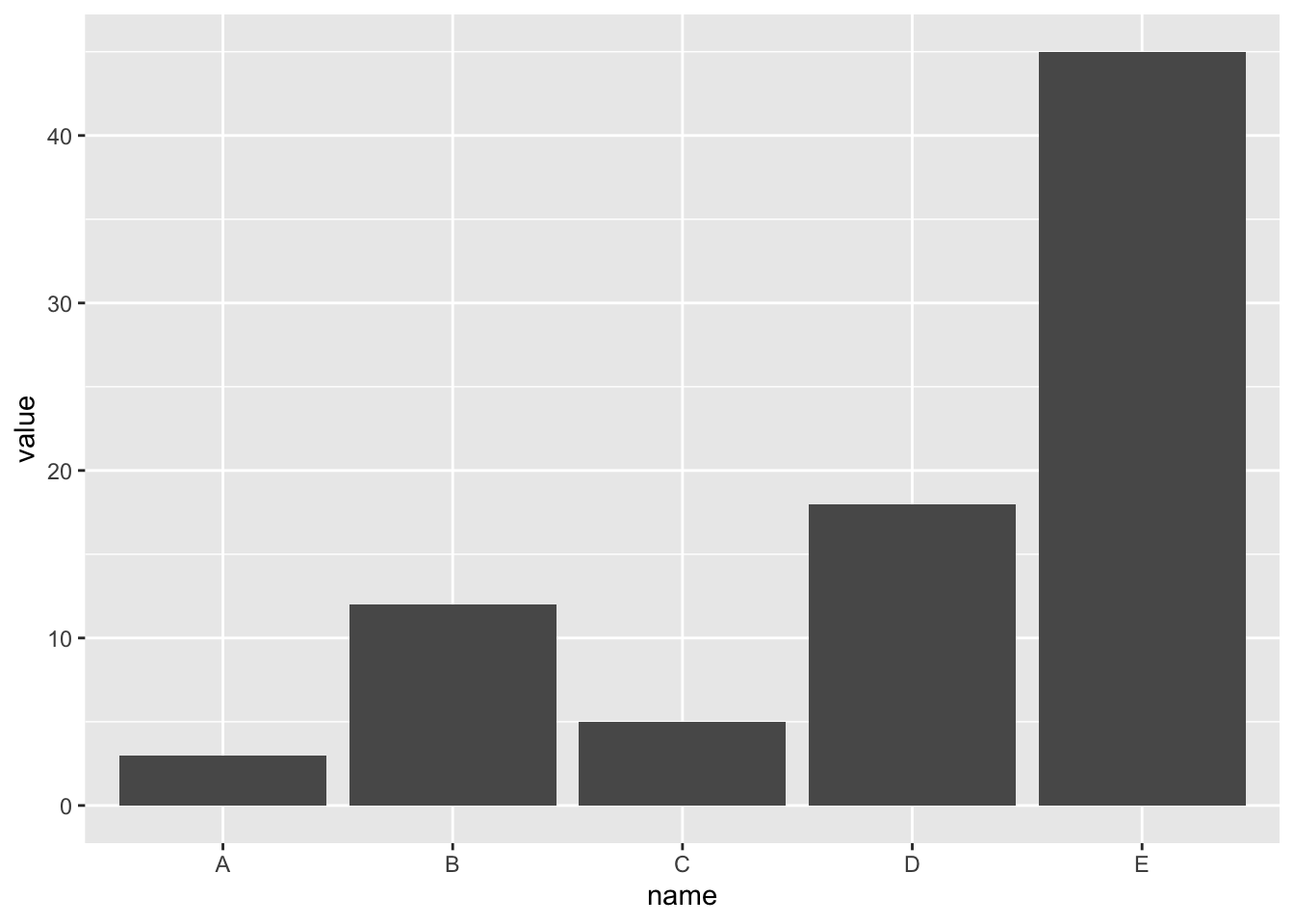
# 1: 统一颜色。color 设置边框颜色,fill 设置填充色
p1 <- ggplot(mtcars, aes(x = as.factor(cyl))) +
    geom_bar(color = "blue", fill = rgb(0.1, 0.4, 0.5, 0.7)) +
    ggtitle("color and fill") +
    theme_minimal()

# 2: 使用色相(Hue)区分
p2 <- ggplot(mtcars, aes(x = as.factor(cyl), fill = as.factor(cyl))) +
    geom_bar() +
    scale_fill_hue(c = 40) +
    theme(legend.position = "none", minimal = TRUE) +
    ggtitle("Hue")

# 3: 使用 RColorBrewer 调色板
p3 <- ggplot(mtcars, aes(x = as.factor(cyl), fill = as.factor(cyl))) +
    geom_bar() +
    scale_fill_brewer(palette = "Set1") +
    theme(legend.position = "none", minimal = TRUE) +
    ggtitle("RColorBrewer")

# 4: 使用灰度(Greyscale)填充
p4 <- ggplot(mtcars, aes(x = as.factor(cyl), fill = as.factor(cyl))) +
    geom_bar() +
    scale_fill_grey(start = 0.25, end = 0.75) +
    theme(legend.position = "none", minimal = TRUE) +
    ggtitle("Greyscale")

# 5: 手动设置颜色
p5 <- ggplot(mtcars, aes(x = as.factor(cyl), fill = as.factor(cyl))) +
    geom_bar() +
    scale_fill_manual(values = c("red", "green", "blue")) +
    theme(legend.position = "none", minimal = TRUE) +
    ggtitle("manual")

# 使用 patchwork 拼图
(p1 + p2) / (p3 + p4) / p5 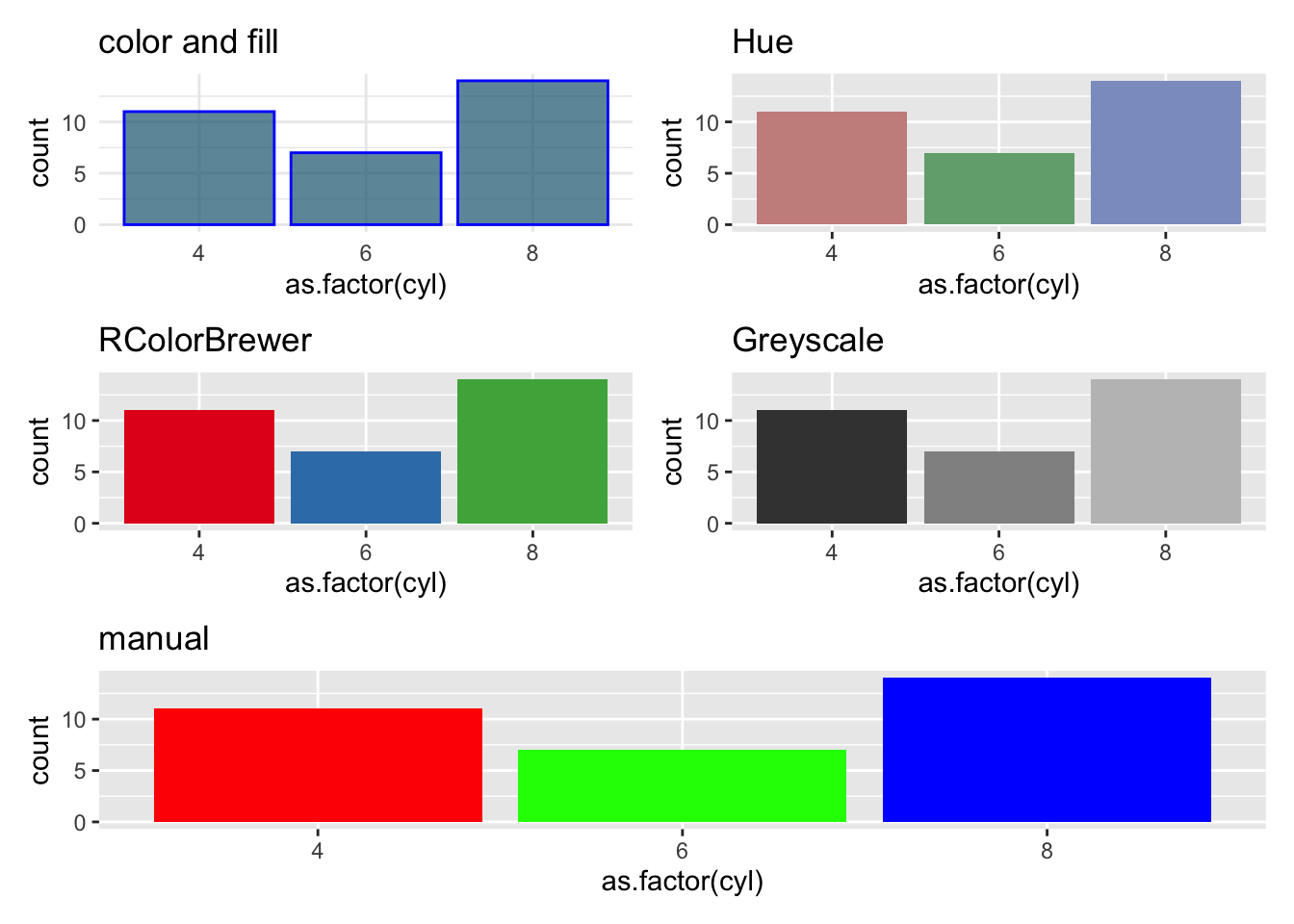
横向条形图, 旧时代用 coord_flip(),新世纪用 直接交换 x 轴和 y 轴。
# 创建数据框,包含名称和对应的数值
data <- data.frame(
    name = c("A", "B", "C", "D", "E"),
    value = c(3, 12, 5, 18, 45)
)

# 绘制横向条形图
ggplot(data, aes(y = name, x= value)) +
    geom_bar(stat = "identity")   # stat="identity" 表示y轴直接使用数据中的value数值 效果等于 geom_col()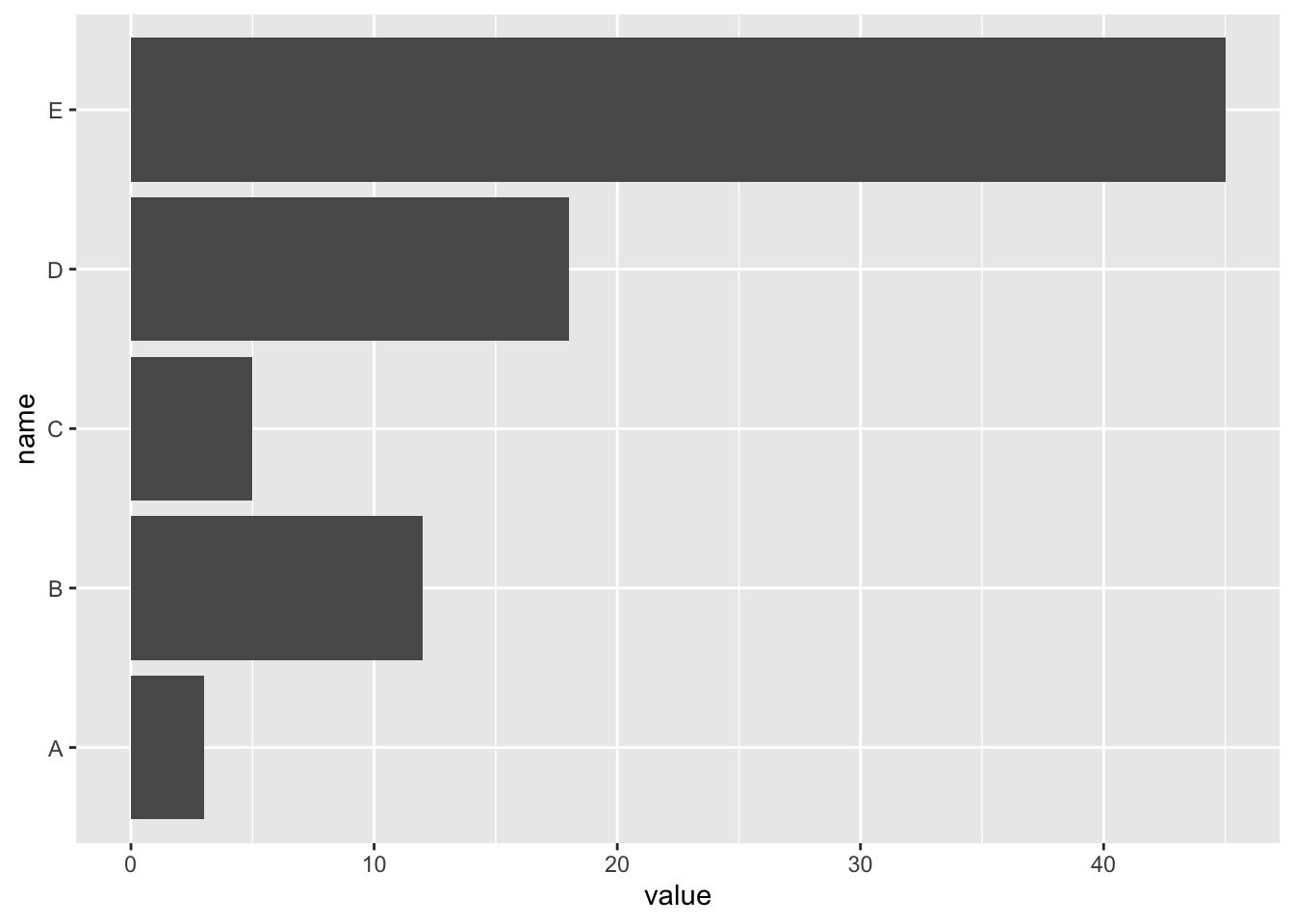
binsggplot(data, aes(x = name, y = value)) +
geom_bar(stat = "identity", width = 0.2)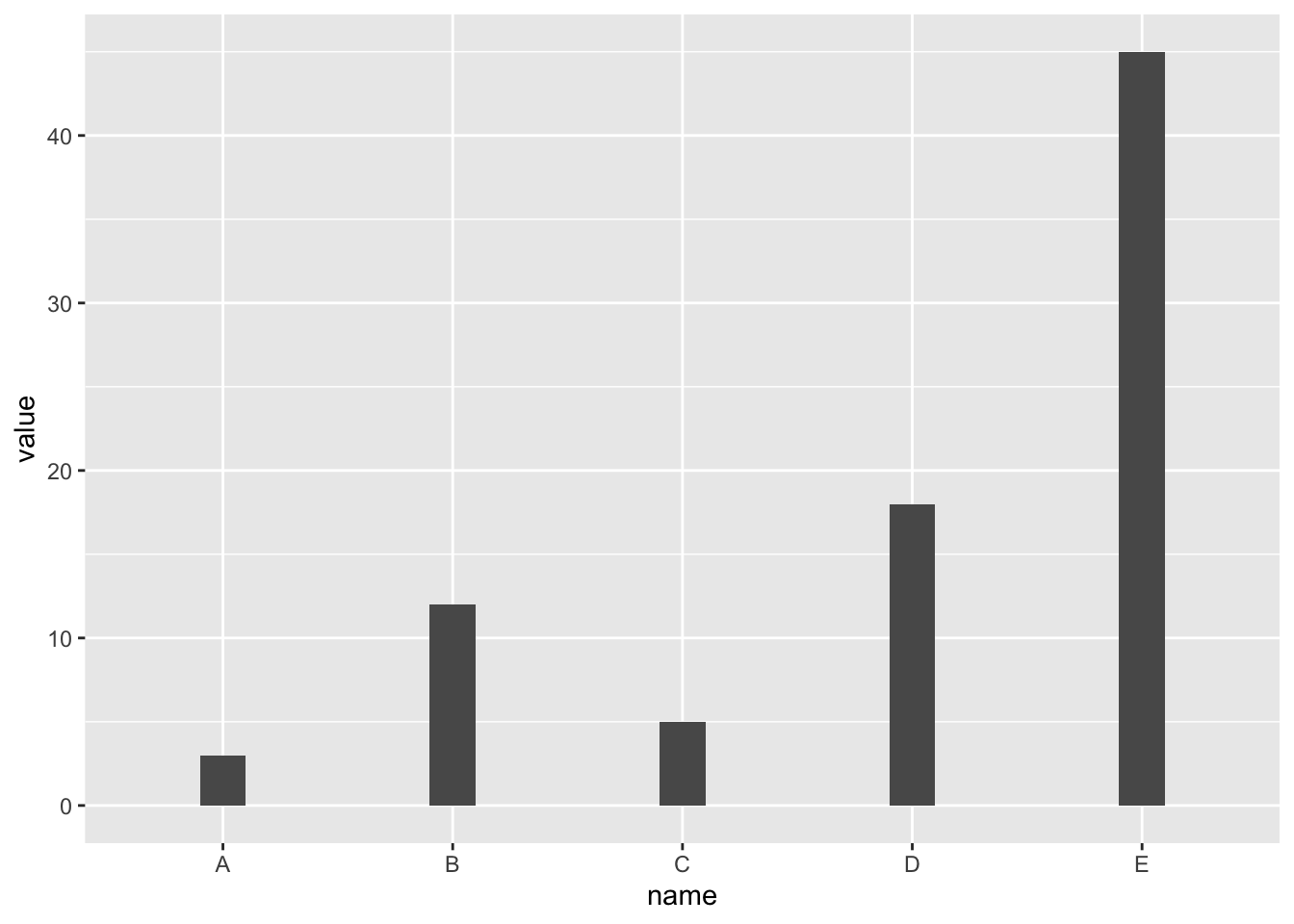
排序有多种方法: forcats::fct_reorder(), dplyr::arrange() base R::reorder()等,我一般用forcats::fct_reorder(), 另外两种方法见 Reorder a variable with ggplot2。
ggplot(
  data,
  aes(x = fct_reorder(name, -value), y = value, width = value / 100)
) +
  geom_bar(stat = "identity")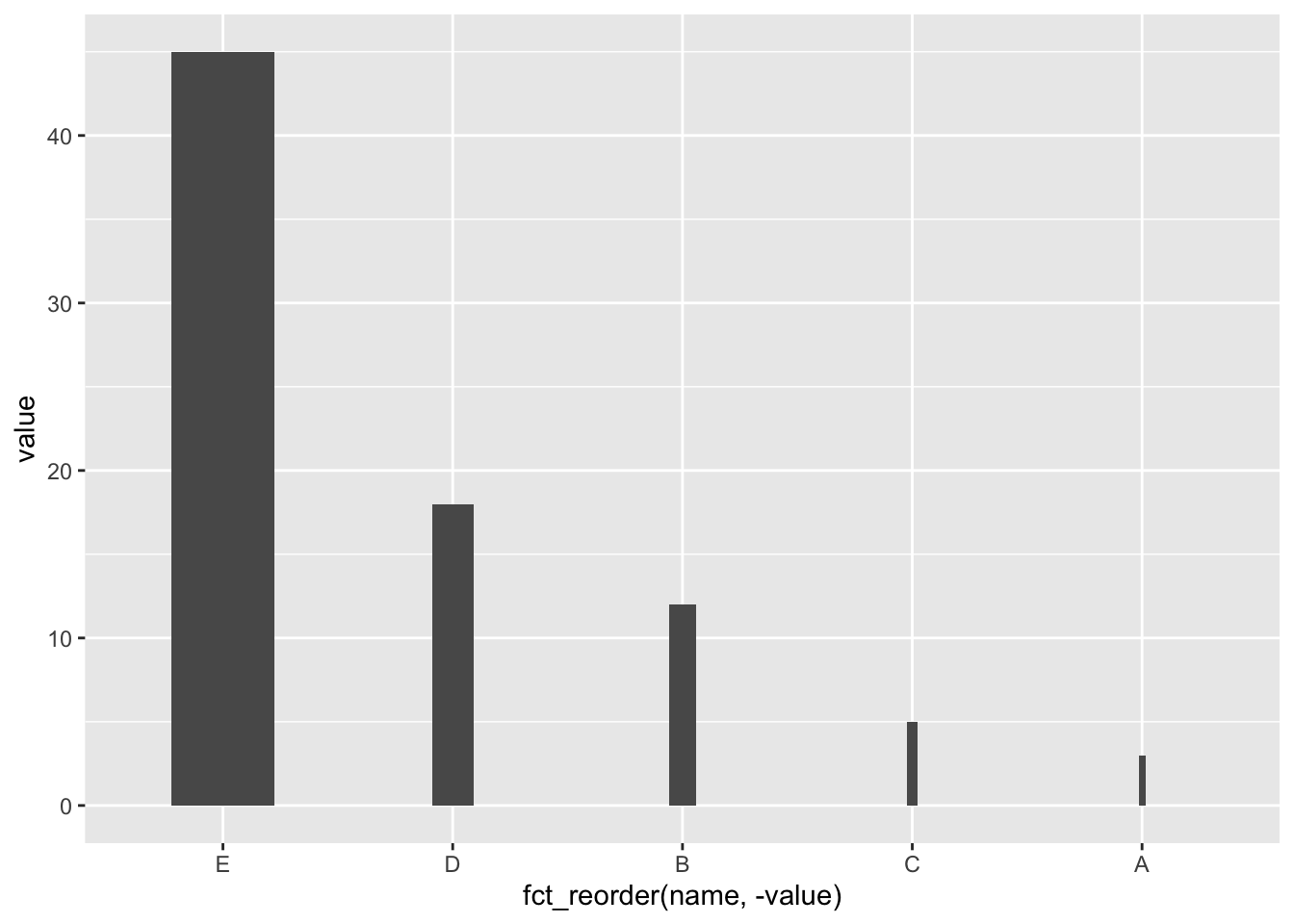
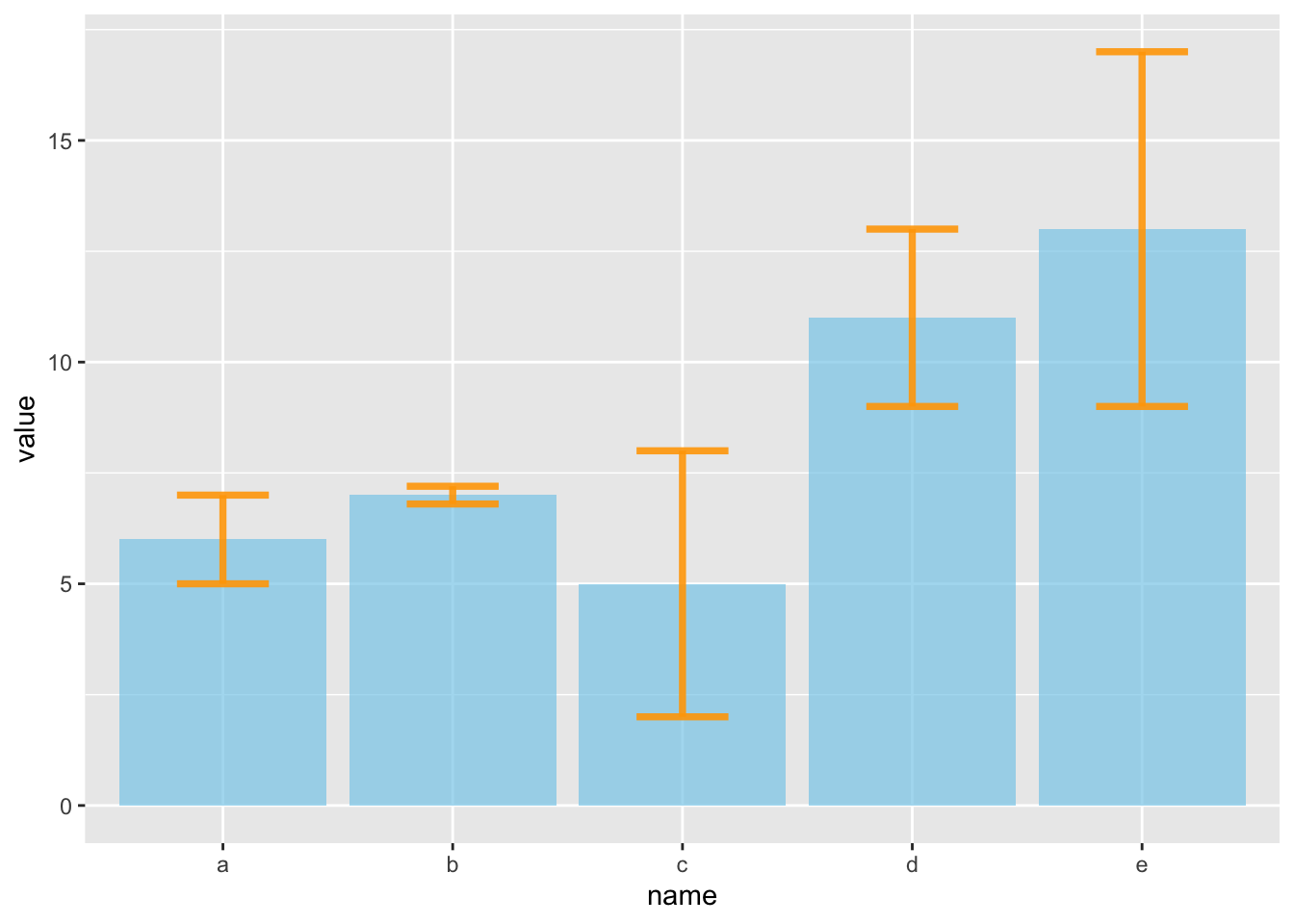
geom_errorbar() 用于添加误差棒:
# 创建包含均值和标准差的数据框
data <- data.frame(
    name = letters[1:5],                 # 分组名称
    value = sample(seq(4, 15), 5),       # 每组的数值
    sd = c(1, 0.2, 3, 2, 4)              # 每组的标准差
)

# 绘制带误差线的条形图
ggplot(data, aes(x = name, y = value)) +
    geom_bar(
        stat = "identity",                 # 直接使用数据中的数值
        fill = "skyblue",                  # 设置填充色
        alpha = 0.7                        # 设置透明度
    ) +
    geom_errorbar(
        aes(ymin = value - sd, ymax = value + sd), # 误差线范围
        width = 0.4,                      # 误差线横向宽度
        colour = "orange",                 # 误差线颜色
        alpha = 0.9,                       # 误差线透明度
        linewidth = 1.3                         # 误差线粗细
    )
还可以定制误差线的样式和颜色等:
library(tidyverse)

data <- data.frame(
  name = letters[1:5],
  value = sample(seq(4, 15), 5),
  sd = c(1, 0.2, 3, 2, 4)
)

# 1. 矩形误差线(geom_crossbar)
p_rect <- ggplot(data) +
  geom_bar(
    aes(x = name, y = value),
    stat = "identity",
    fill = "skyblue",
    alpha = 0.5
  ) +
  geom_crossbar(
    aes(x = name, y = value, ymin = value - sd, ymax = value + sd),
    width = 0.4,
    colour = "orange",
    alpha = 0.9,
    linewidth = 1.3
  ) +
  theme_minimal()
# geom_crossbar 用矩形表示误差区间

# 2. 线段误差线(geom_linerange)
p_line <- ggplot(data) +
  geom_bar(
    aes(x = name, y = value),
    stat = "identity",
    fill = "skyblue",
    alpha = 0.5
  ) +
  geom_linerange(
    aes(x = name, ymin = value - sd, ymax = value + sd),
    colour = "orange",
    alpha = 0.9,
    linewidth = 1.3
  ) +
  theme_minimal()
# geom_linerange 用竖线表示误差区间

# 3. 线段+点误差线(geom_pointrange)
p_point <- ggplot(data) +
  geom_bar(
    aes(x = name, y = value),
    stat = "identity",
    fill = "skyblue",
    alpha = 0.5
  ) +
  geom_pointrange(
    aes(x = name, y = value, ymin = value - sd, ymax = value + sd),
    colour = "orange",
    alpha = 0.9,
    size = 1.3
  ) +
  theme_minimal()
# geom_pointrange 用点和线段表示误差区间

# 4. 横向条形图带误差线(coord_flip)
p_horiz <- ggplot(data) +
  geom_bar(
    aes(y = name, x = value),
    stat = "identity",
    fill = "skyblue",
    alpha = 0.5
  ) +
  geom_errorbar(
    aes(y = name, xmin = value - sd, xmax = value + sd),
    width = 0.4,
    colour = "orange",
    alpha = 0.9,
    size = 1.3
  ) +
  theme_minimal()
# coord_flip() 让条形图横向显示

# patchwork 拼图展示
(p_rect + p_line) / (p_point + p_horiz)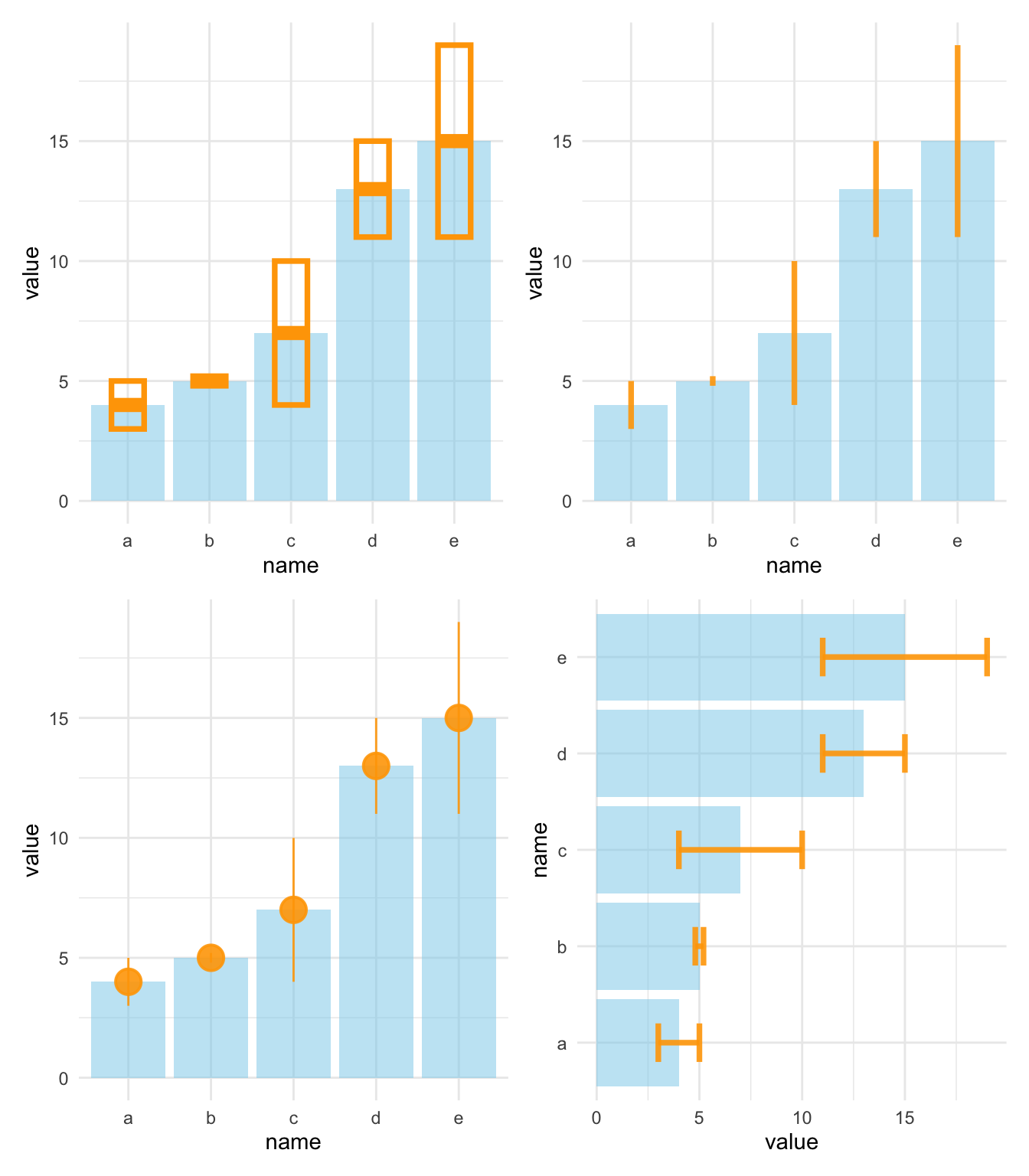
标准差、标准误和置信区间是统计学中常用的误差类型。下面是一个示例,展示如何使用 ggplot2 绘制这三种误差类型的条形图。
# 数据准备:提取iris数据集中的Species和Sepal.Length两列
data <- iris |> select(Species, Sepal.Length)

# 计算每个物种的均值、标准差、标准误和置信区间
my_sum <- data |>
    group_by(Species) |>
    summarise(
        n = n(),                              # 样本量
        mean = mean(Sepal.Length),            # 平均值
        sd = sd(Sepal.Length)                 # 标准差
    ) |>
    mutate(se = sd / sqrt(n)) |>            # 标准误
    mutate(ic = se * qt((1 - 0.05) / 2 + .5, n - 1)) # 置信区间(95%)

# 1. 使用标准差绘制误差线
p_sd <- ggplot(my_sum) +
    geom_bar(
        aes(x = Species, y = mean),
        stat = "identity",
        fill = "forestgreen",
        alpha = 0.5
    ) +
    geom_errorbar(
        aes(x = Species, ymin = mean - sd, ymax = mean + sd), # 标准差误差线
        width = 0.4,
        colour = "orange",
        alpha = 0.9,
        size = 1.5
    ) +
    ggtitle("Standard Deviation")

# 2. 使用标准误绘制误差线
p_se <- ggplot(my_sum) +
    geom_bar(
        aes(x = Species, y = mean),
        stat = "identity",
        fill = "forestgreen",
        alpha = 0.5
    ) +
    geom_errorbar(
        aes(x = Species, ymin = mean - se, ymax = mean + se), # 标准误误差线
        width = 0.4,
        colour = "orange",
        alpha = 0.9,
        size = 1.5
    ) +
    ggtitle("Standard Error")

# 3. 使用置信区间绘制误差线
p_ic <- ggplot(my_sum) +
    geom_bar(
        aes(x = Species, y = mean),
        stat = "identity",
        fill = "forestgreen",
        alpha = 0.5
    ) +
    geom_errorbar(
        aes(x = Species, ymin = mean - ic, ymax = mean + ic), # 置信区间误差线
        width = 0.4,
        colour = "orange",
        alpha = 0.9,
        size = 1.5
    ) +
    ggtitle("Confidence Interval")

# 使用 patchwork 拼图展示三种误差类型的条形图
p_sd + p_se + p_ic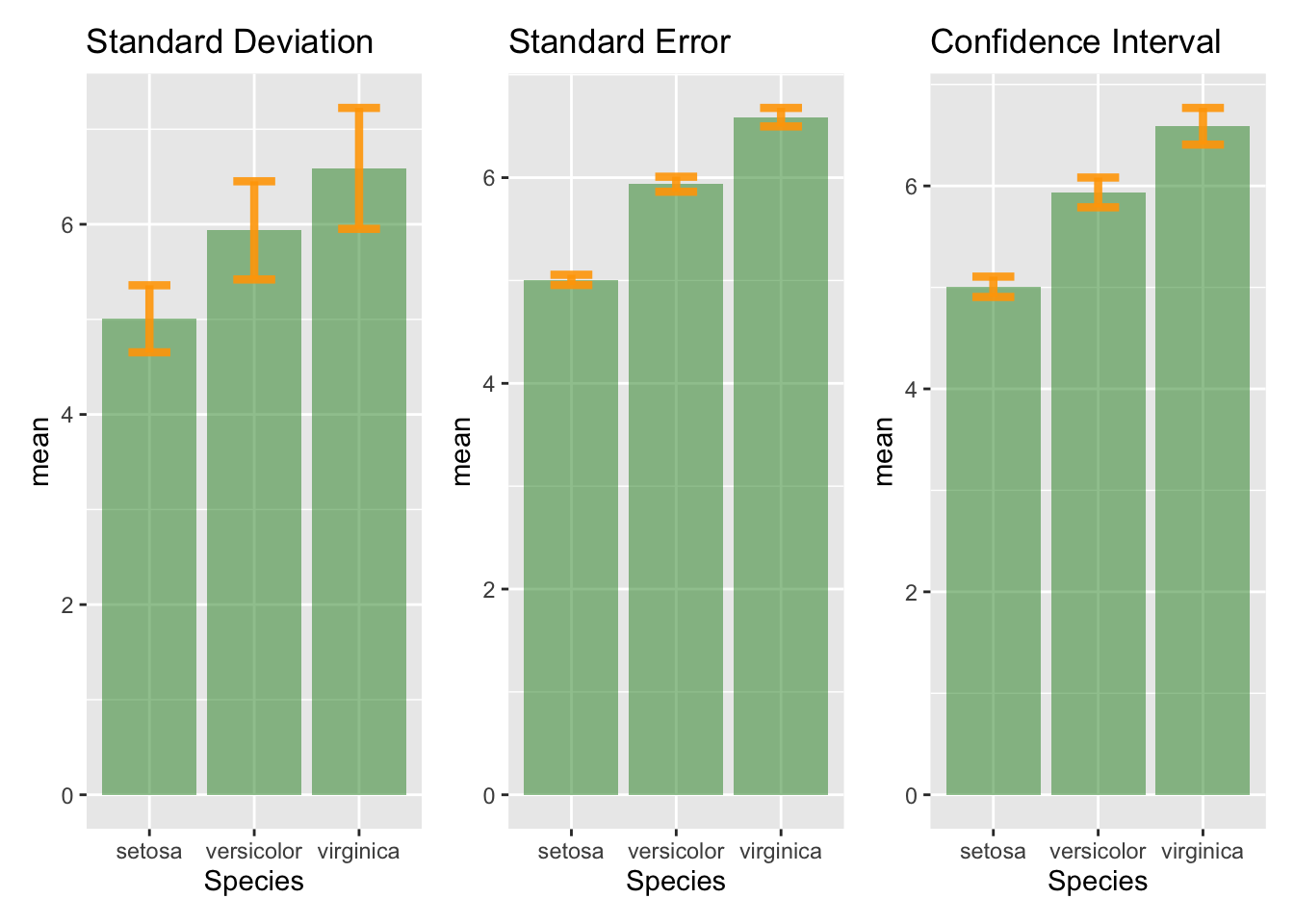
用图案等给黑白条形图加上伪色彩, 用于黑白印刷
# 创建数据框,包含名称和对应的数值
df <- data.frame(
    name = c("north", "south", "south-east", "north-west", "south-west"),
    val = sample(seq(7, 15), 5)
)

# 绘制黑白条形图,使用灰度填充
ggplot(df, aes(x = name, y = val, fill = name)) +
    geom_bar(stat = "identity", alpha = .6, width = .4) + # 绘制条形图,设置透明度和宽度
    scale_fill_grey(start = 0, end = 0.8) +               # 使用灰度色阶填充,start和end控制灰度范围
    theme_bw()                                            # 使用黑白主题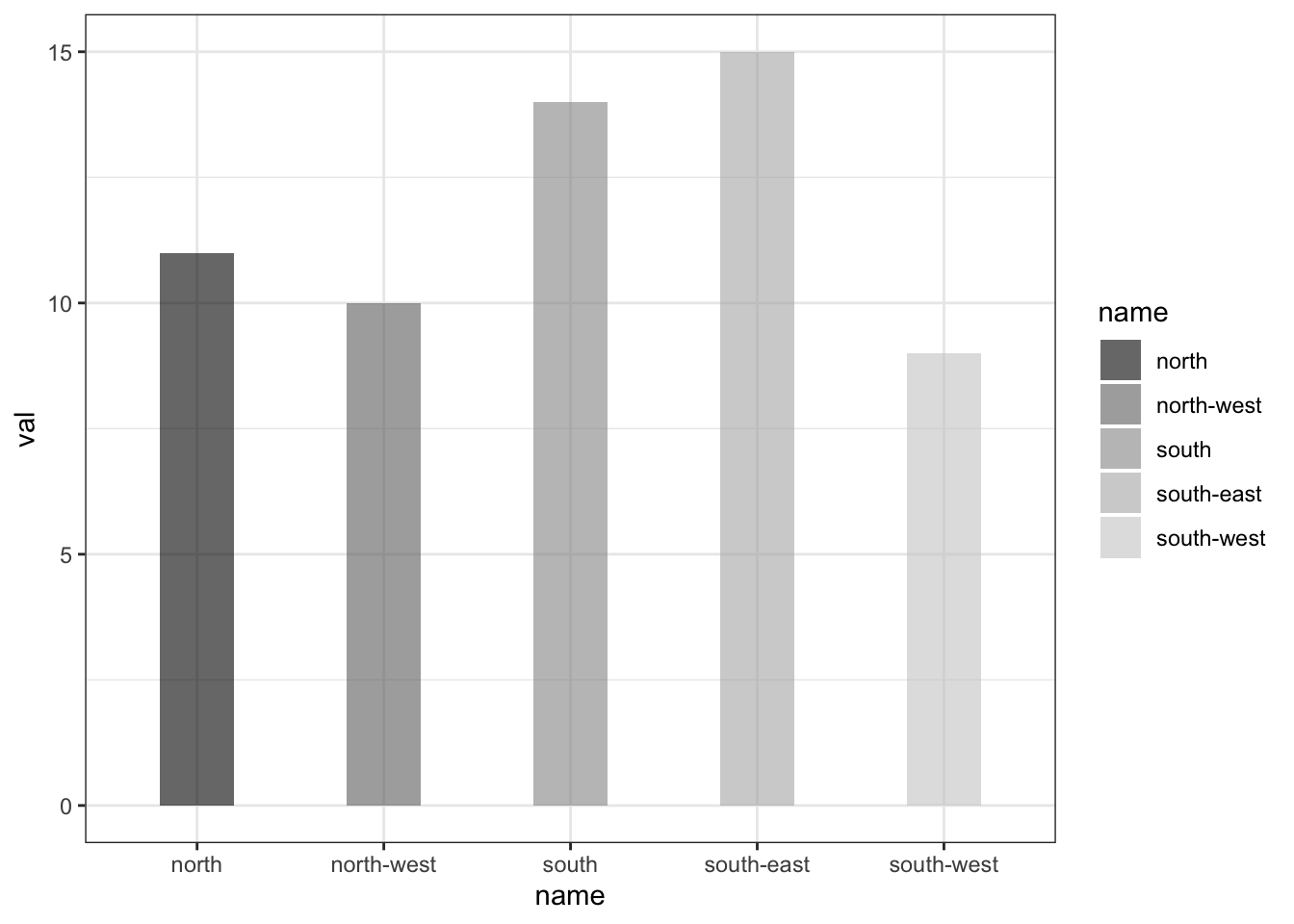
#| fig-cap: "使用 ggpattern 包为黑白条形图添加不同图案填充(适合黑白印刷)"

# 加载所需包
library(ggpattern)
library(ggplot2)
library(hrbrthemes)

# 使用 ggpattern 绘制带有不同图案的黑白条形图
ggplot(df, aes(x = name, y = val)) +
    geom_col_pattern(
        aes(
            pattern = name,              # 不同类别使用不同图案
            pattern_angle = name,        # 不同类别图案角度不同
            pattern_spacing = name       # 不同类别图案间距不同
        ),
        fill = 'white',                # 条形图主色为白色
        colour = 'black',              # 条形边框为黑色
        pattern_density = 0.5,         # 图案密度
        pattern_fill = 'black',        # 图案填充色为黑色
        pattern_colour = 'darkgrey'    # 图案线条颜色为深灰色
    ) +
    theme_bw()                       # 使用黑白主题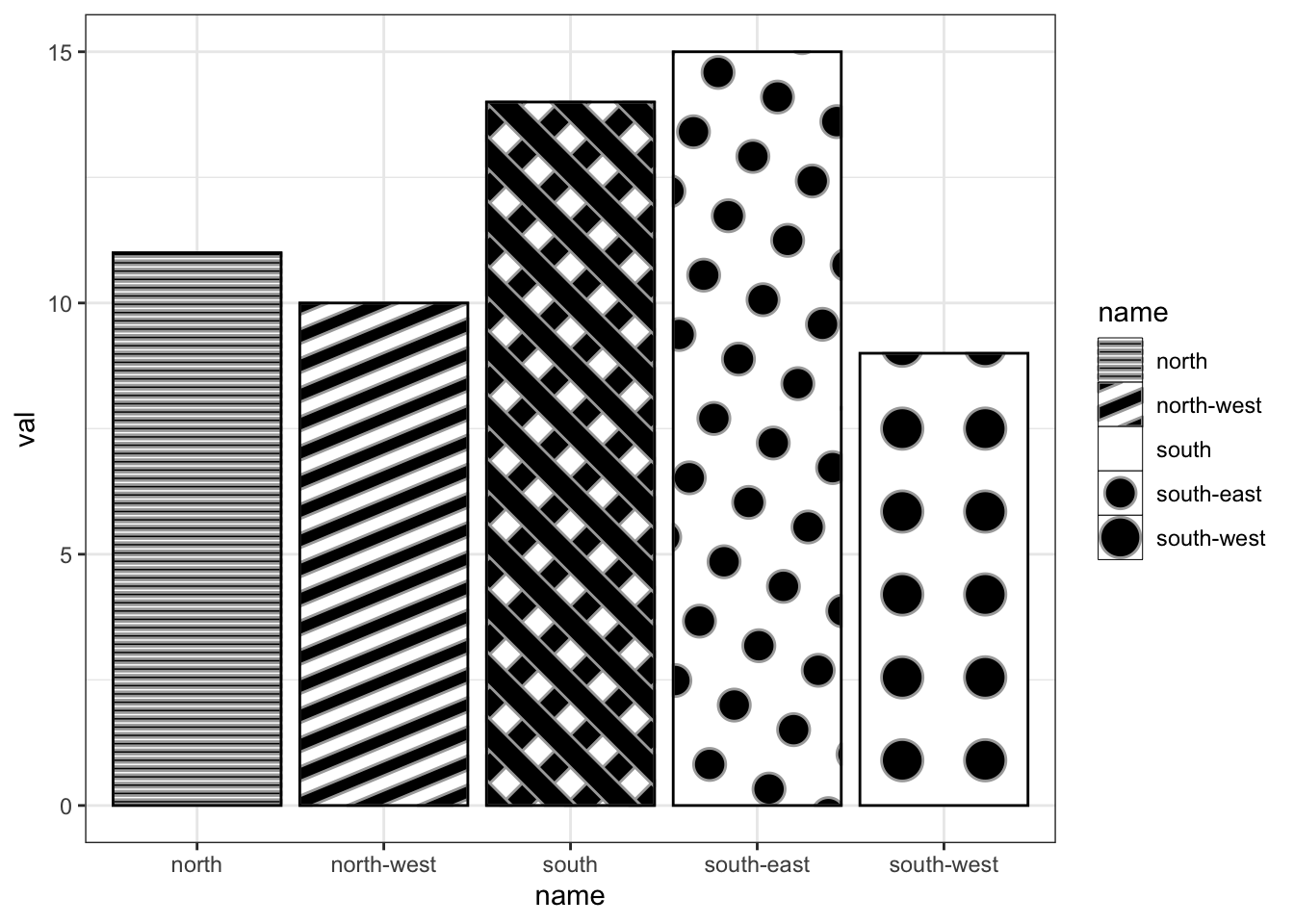
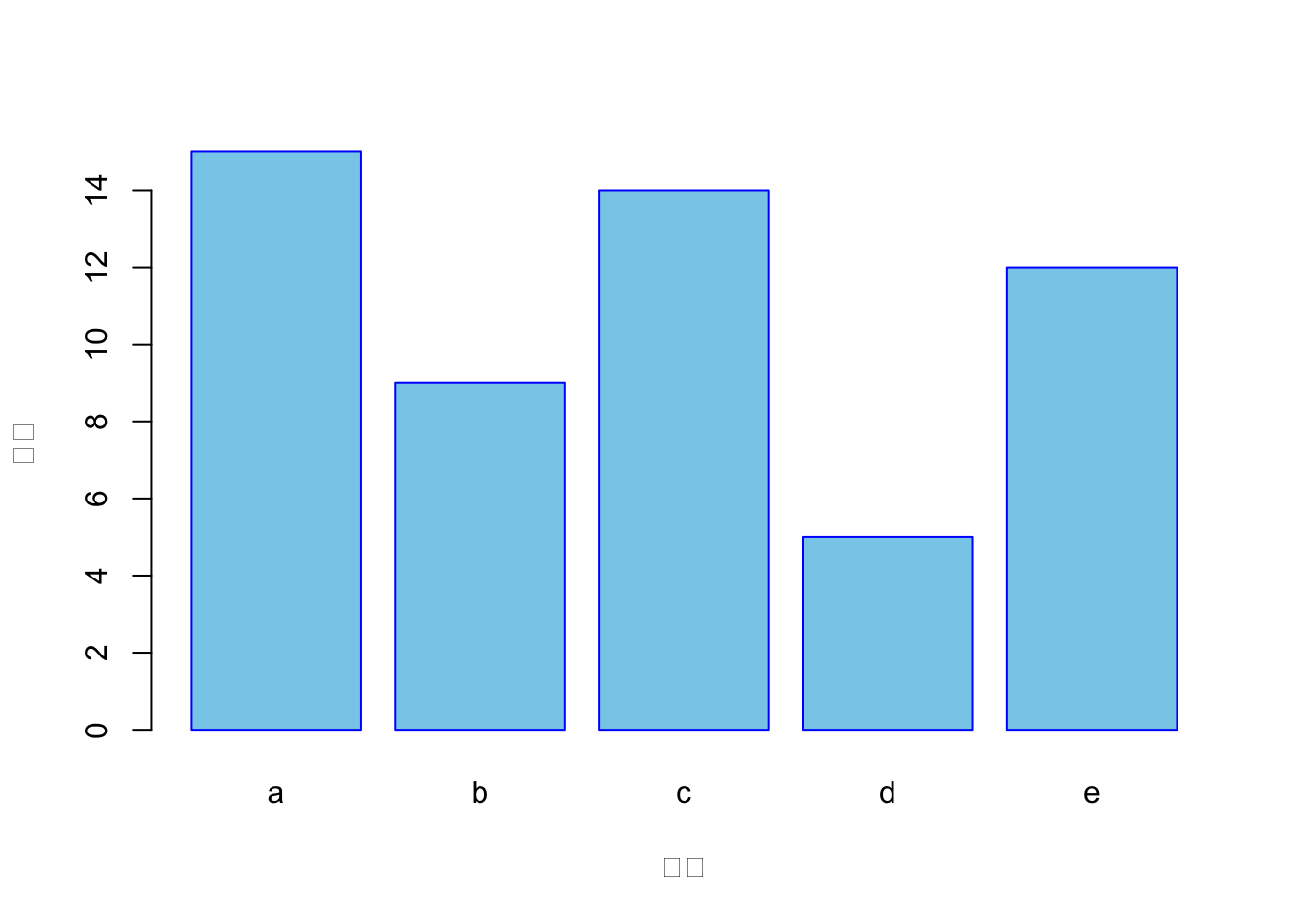
Base R# 构建数据框,包含5个分组及其对应的数值
data <- data.frame(
name = letters[1:5], # 分组名称(a-e)
value = sample(seq(4, 15), 5) # 每组的数值(4到15之间的随机数)
)
# 使用 barplot() 绘制基础条形图
barplot(
height = data$value, # 指定每根条形的高度
names = data$name, # 指定每根条形的名称
col = "skyblue", # 设置条形颜色
border = "blue", # 设置条形边框颜色
xlab = "分组", # x轴标签
ylab = "数值" # y轴标签
)
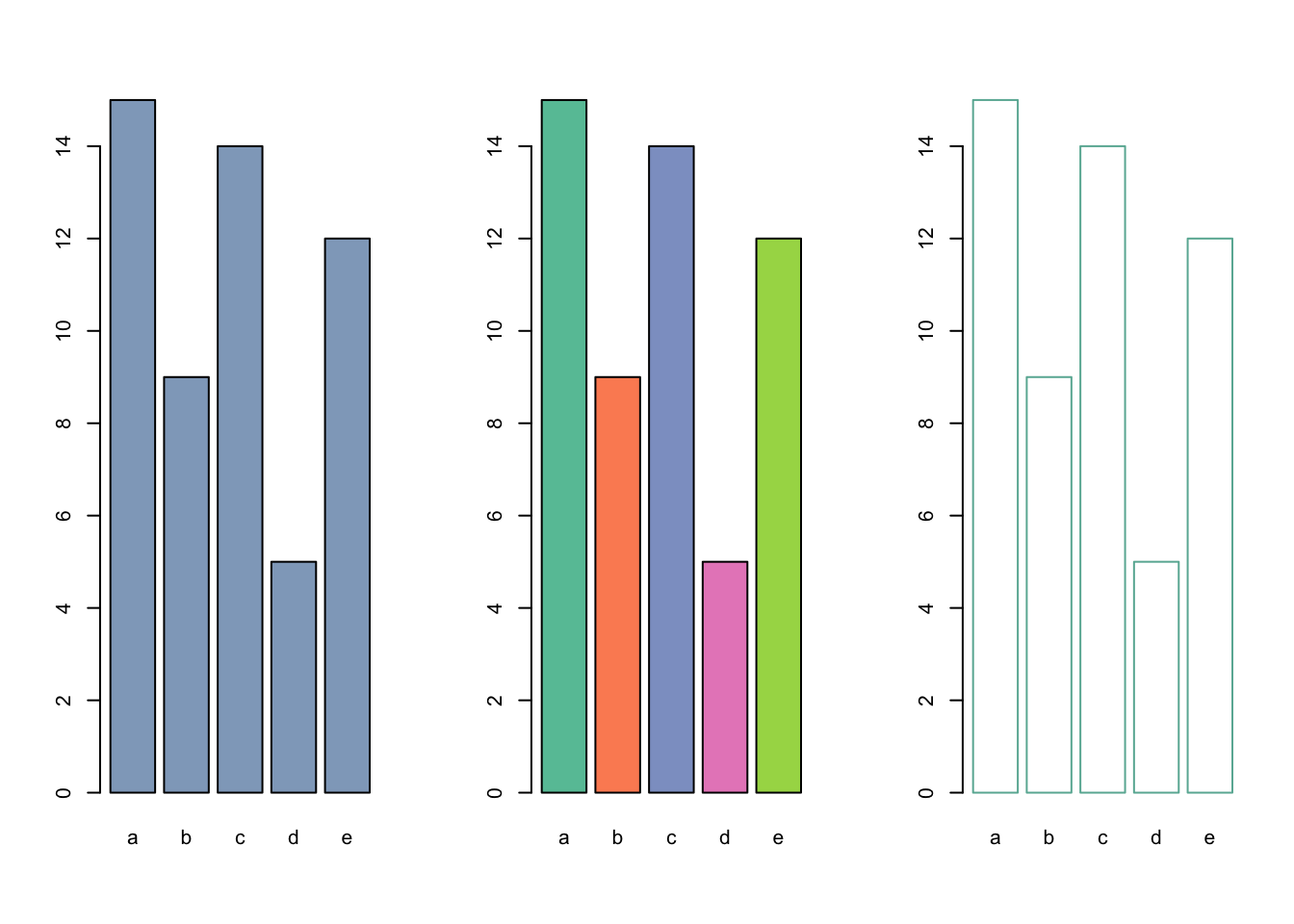
par(mfrow = c(1, 3)) # 1行3列

# 1. 统一颜色填充
barplot(
    height = data$value,                    # 指定每根条形的高度
    names = data$name,                      # 指定每根条形的名称
    col = rgb(0.2, 0.4, 0.6, 0.6)           # 设置所有条形为同一颜色(带透明度)
)

# 2. 为每根条形指定不同颜色(使用 RColorBrewer 调色板)
coul <- brewer.pal(5, "Set2")             # 选择5种Set2调色板颜色
barplot(
    height = data$value,
    names = data$name,
    col = coul                              # 每根条形使用不同颜色
)

# 3. 更改条形边框颜色
barplot(
    height = data$value,
    names = data$name,
    border = "#69b3a2",                     # 设置条形边框颜色
    col = "white"                           # 填充色为白色
)
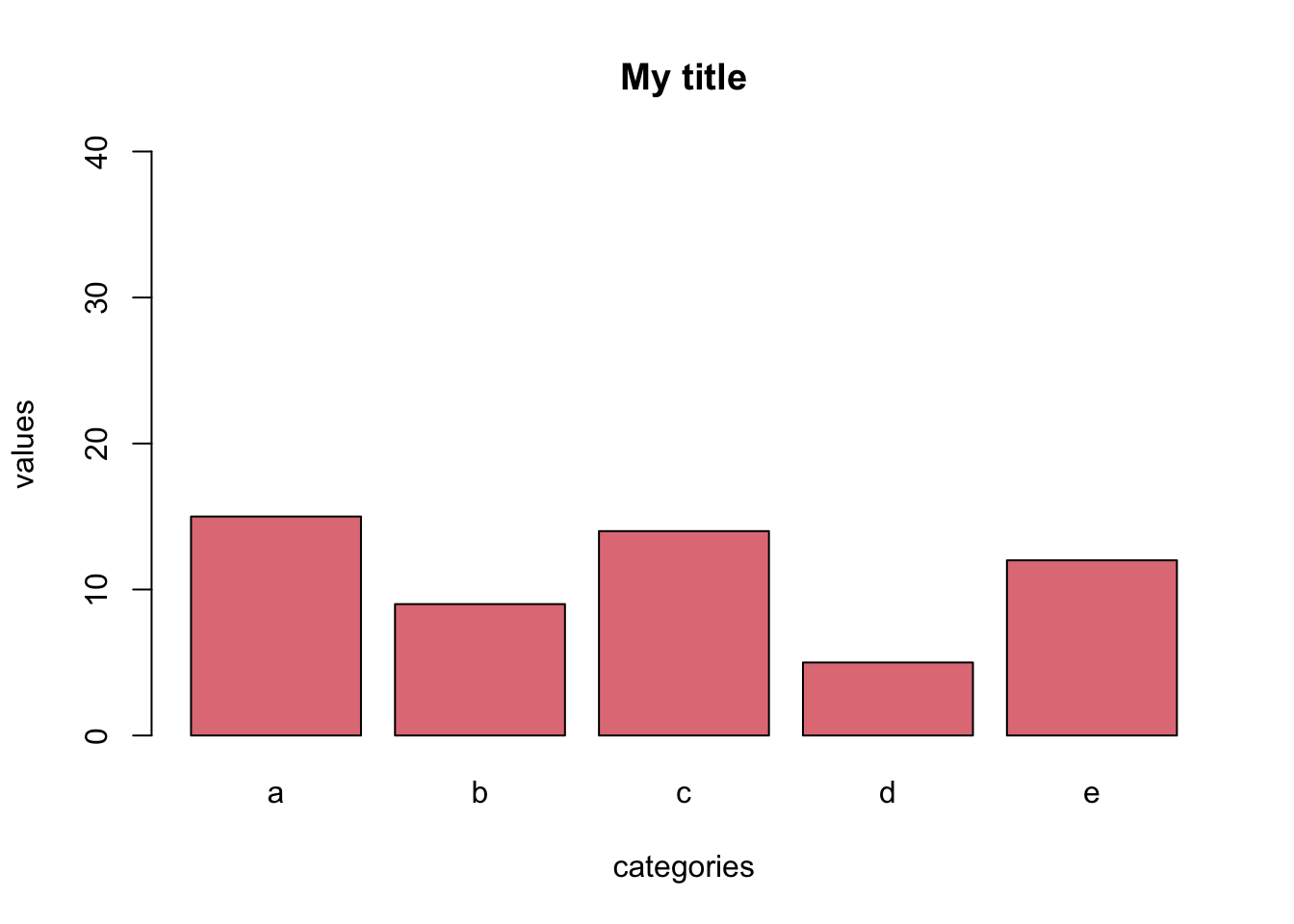
par(mfrow = c(1, 1)) # 恢复为1行1列# 使用 barplot() 绘制条形图,并设置坐标轴标签、主标题、颜色和y轴范围
barplot(
height = data$value, # 指定每根条形的高度
names = data$name, # 指定每根条形的名称
col = rgb(0.8, 0.1, 0.1, 0.6), # 设置条形颜色(红色,带透明度)
xlab = "categories", # 设置x轴标签
ylab = "values", # 设置y轴标签
main = "My title", # 设置主标题
ylim = c(0, 40) # 设置y轴范围
)
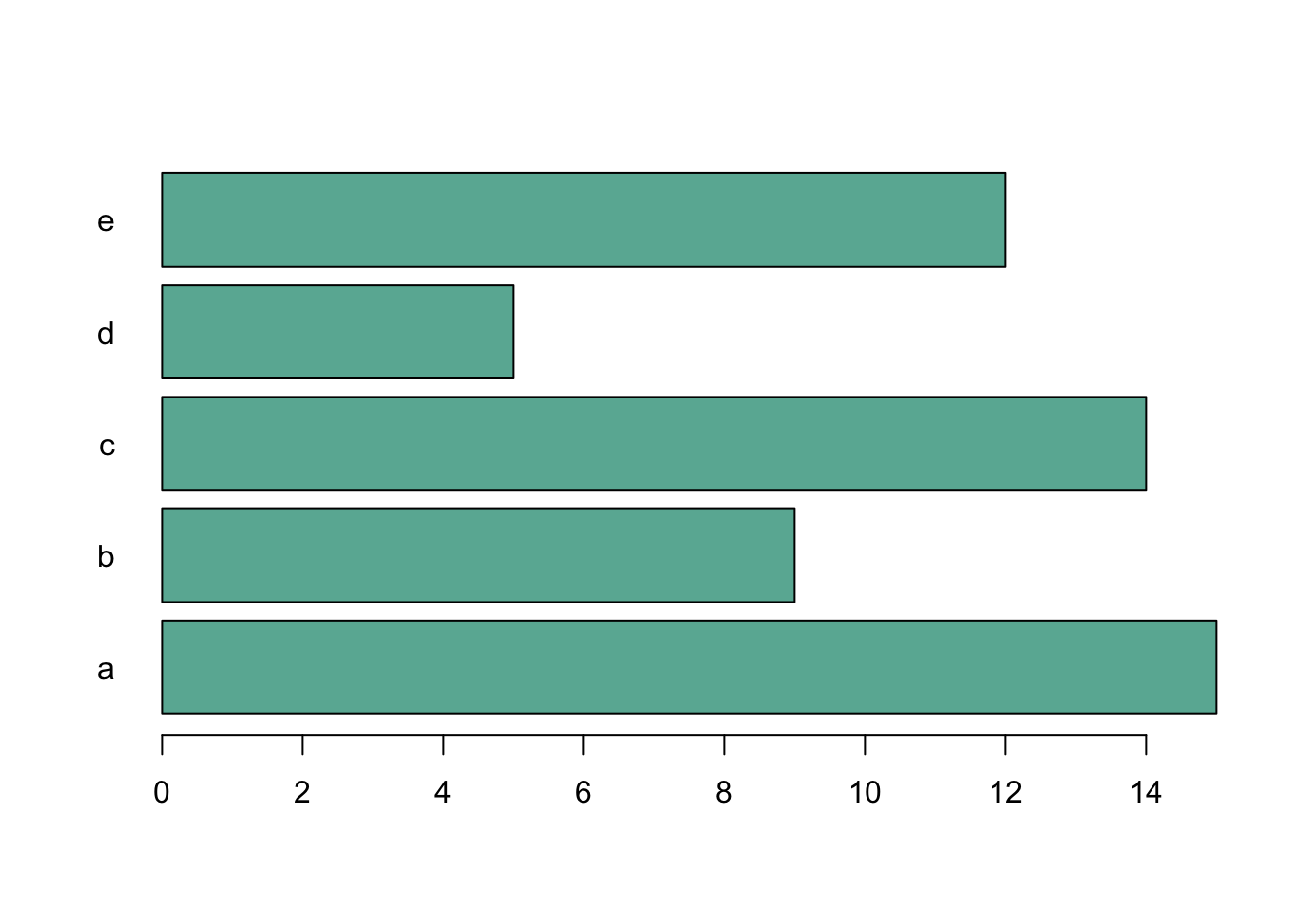
# 使用 barplot() 绘制水平条形图
barplot(
    height = data$value,      # 指定每根条形的高度
    names = data$name,        # 指定每根条形的名称
    col = "#69b3a2",          # 设置条形颜色
    horiz = TRUE,             # 设置为水平条形图
    las = 1                   # y轴刻度标签水平显示
)
par(mfrow = c(1, 2)) # 1行2列

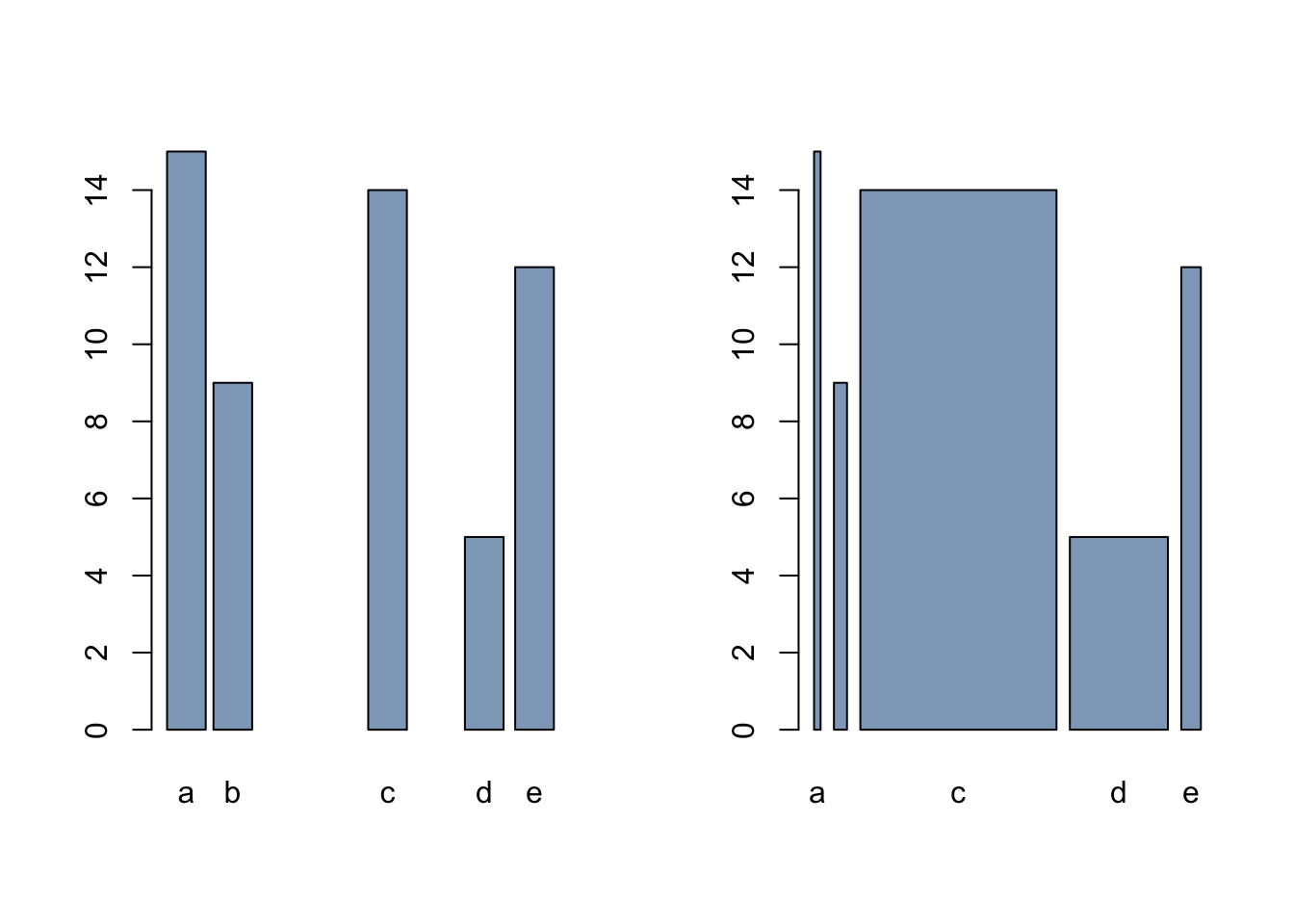
# 控制条形之间的间距(space 参数)
barplot(
    height = data$value,                        # 指定每根条形的高度
    names = data$name,                          # 指定每根条形的名称
    col = rgb(0.2, 0.4, 0.6, 0.6),              # 设置条形颜色(带透明度)
    space = c(0.1, 0.2, 3, 1.5, 0.3),           # 设置每根条形之间的间距(可为向量)
    title = "Barplot with Custom Spacing"       # 设置标题
)

# 控制每根条形的宽度(width 参数)
barplot(
    height = data$value,                        # 指定每根条形的高度
    names = data$name,                          # 指定每根条形的名称
    col = rgb(0.2, 0.4, 0.6, 0.6),              # 设置条形颜色(带透明度)
    width = c(0.1, 0.2, 3, 1.5, 0.3),           # 设置每根条形的宽度(可为向量)
    title = "Barplot with Custom Width"         # 设置标题
)
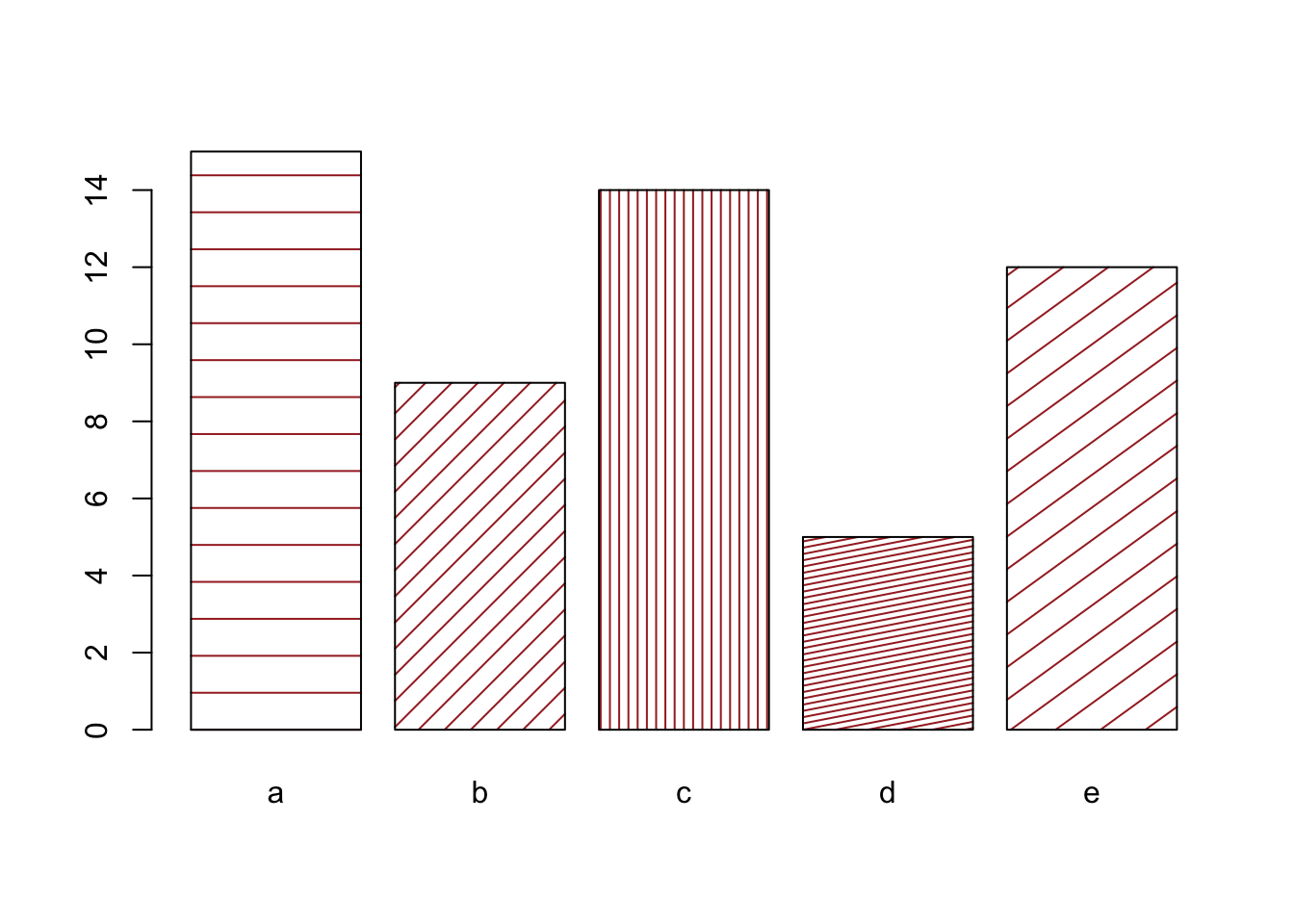
par(mfrow = c(1, 1)) # 恢复为1行1列# 使用 barplot() 绘制带有不同条纹密度和角度的条形图
barplot(
height = data$value, # 指定每根条形的高度
names = data$name, # 指定每根条形的名称
density = c(5, 10, 20, 30, 7), # 设置每根条形的条纹密度(数值越大,条纹越密)
angle = c(0, 45, 90, 11, 36), # 设置每根条形的条纹角度(单位为度)
col = "brown" # 设置条形的主色为棕色
)
# 构建数据框,包含5个分组及其对应的数值
data <- data.frame(
    name = letters[1:5],                  # 分组名称(a-e)
    value = sample(seq(4, 15), 5)         # 每组的数值(4到15之间的随机数)
)

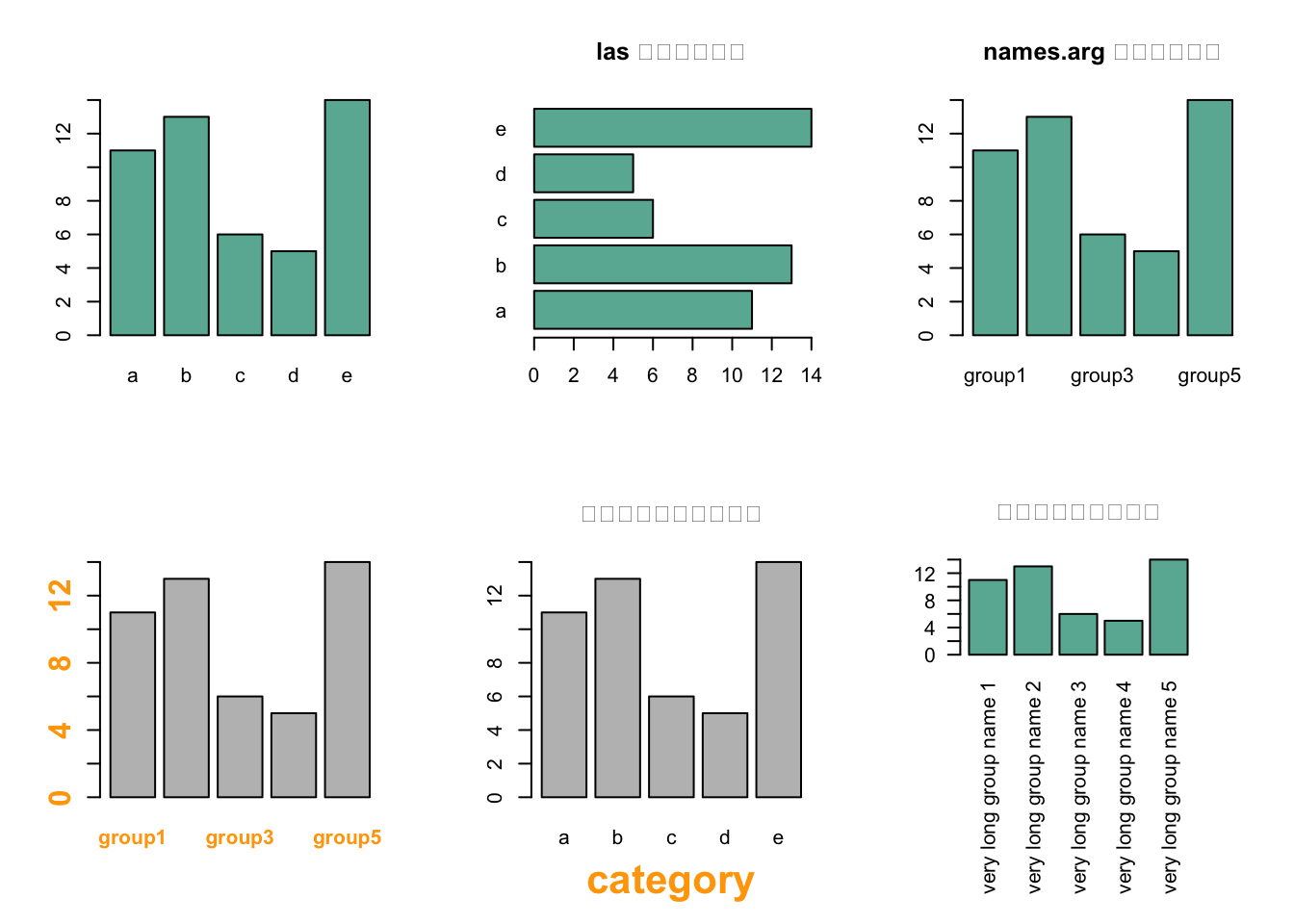
par(mfrow = c(2, 3)) # 3行2列

# 基础条形图,指定条形高度、分组名称和颜色
barplot(
    height = data$value,                  # 指定每根条形的高度
    names = data$name,                    # 指定每根条形的名称
    col = "#69b3a2"                       # 设置条形颜色
)

# 坐标轴标签方向使用 las 参数
barplot(
    height = data$value,                  # 指定每根条形的高度
    names = data$name,                    # 指定每根条形的名称
    col = "#69b3a2",                      # 设置条形颜色
    horiz = TRUE,                         # 设置为水平条形图
    las = 1,                              # y轴刻度标签水平显示
    main = "las 控制标签方向"              # 主标题
)

# 更改组标签使用 names.arg 参数
barplot(
    height = data$value,                  # 指定每根条形的高度
    names.arg = c("group1", "group2", "group3", "group4", "group5"), # 自定义分组标签
    col = "#69b3a2",                      # 设置条形颜色
    main = "names.arg 控制标签内容"         # 主标题
)

# 坐标轴标签和坐标轴标题样式设置
barplot(
    height = data$value,                  # 指定每根条形的高度
    names = data$name,                    # 指定每根条形的名称
    names.arg = c("group1", "group2", "group3", "group4", "group5"), # 自定义分组标签
    font.axis = 2,                        # 坐标轴刻度字体加粗
    col.axis = "orange",                  # 坐标轴刻度颜色
    cex.axis = 1.5                        # 坐标轴刻度字体大小
)

# 自定义坐标轴标题样式
barplot(
    height = data$value,                  # 指定每根条形的高度
    names = data$name,                    # 指定每根条形的名称
    xlab = "category",                    # x轴标题
    font.lab = 2,                         # 坐标轴标题字体加粗
    col.lab = "orange",                   # 坐标轴标题颜色
    cex.lab = 2,                          # 坐标轴标题字体大小
    main = "自定义坐标轴标题样式"
)

# 增加边距大小,适应长标签
par(mar = c(11, 4, 4, 4))               # 设置下边距为11,其余为默认
barplot(
    height = data$value,                  # 指定每根条形的高度
    col = "#69b3a2",                      # 设置条形颜色
    names.arg = c(
        "very long group name 1",
        "very long group name 2",
        "very long group name 3",
        "very long group name 4",
        "very long group name 5"
    ),                                    # 长标签
    las = 2,                              # 标签竖直显示
    main = "增加边距适应长标签"
)
# 恢复默认边距和布局
par(mar = c(0, 0, 0, 0))
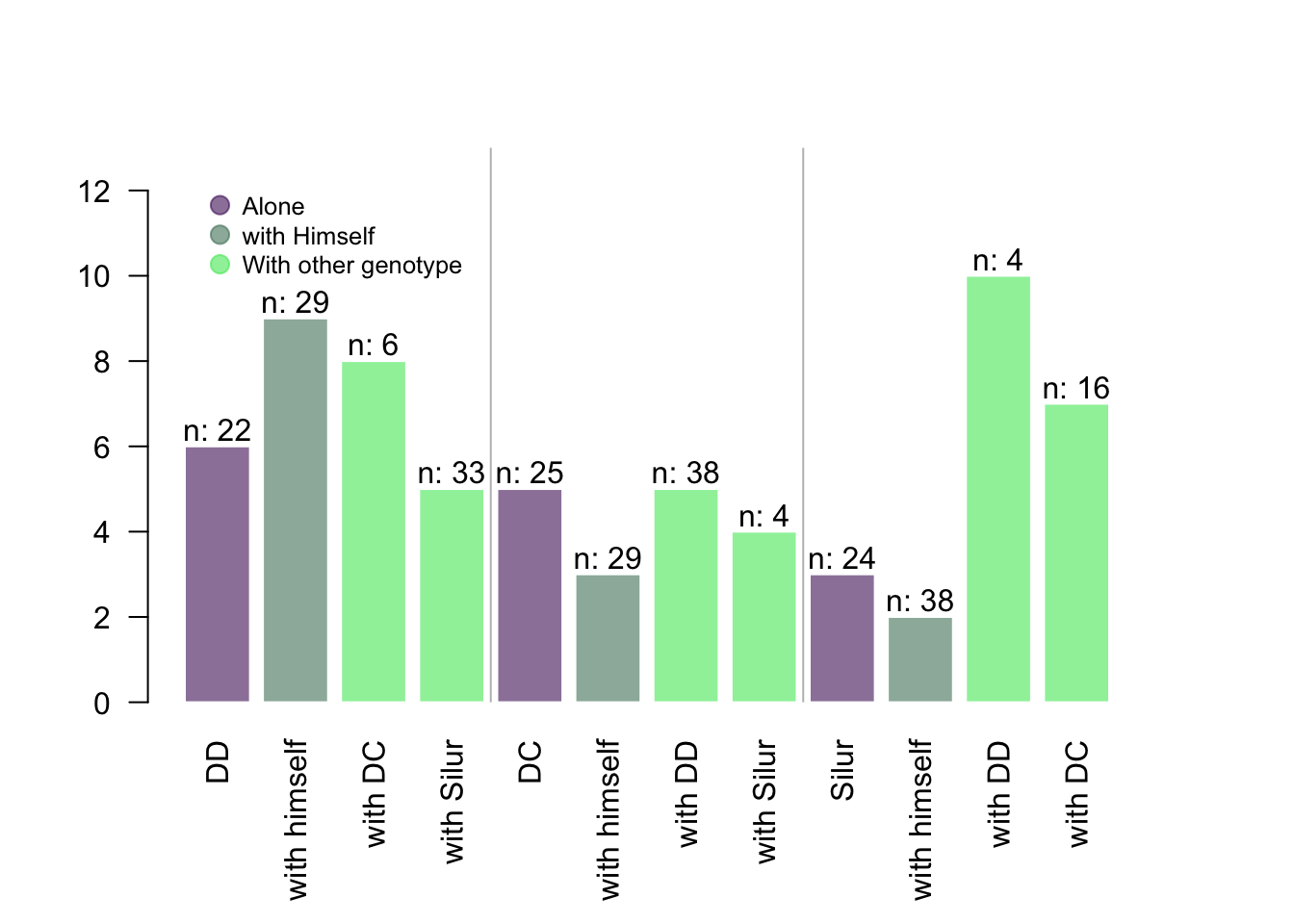
par(mfrow = c(1, 1)) # 1行1列n# 构建数据框,包含名称、平均值和样本量
data <- data.frame(
name = c(
"DD",
"with himself",
"with DC",
"with Silur",
"DC",
"with himself",
"with DD",
"with Silur",
"Silur",
"with himself",
"with DD",
"with DC"
),
average = sample(seq(1, 10), 12, replace = TRUE), # 平均值(1~10之间的随机数)
number = sample(seq(4, 39), 12, replace = TRUE) # 样本量(4~39之间的随机数)
)
# 增加底部边距,防止标签重叠
par(mar = c(6, 4, 4, 4))
# 绘制基础条形图
my_bar <- barplot(
data$average, # 条形高度为平均值
border = FALSE, # 不显示条形边框
names.arg = data$name, # 条形名称
las = 2, # x轴标签竖直显示
col = c(
rgb(0.3, 0.1, 0.4, 0.6), # 不同分组的颜色
rgb(0.3, 0.5, 0.4, 0.6),
rgb(0.3, 0.9, 0.4, 0.6),
rgb(0.3, 0.9, 0.4, 0.6)
),
ylim = c(0, 13), # y轴范围
main = "" # 主标题为空
)
# 添加竖直分隔线,辅助分组视觉
abline(v = c(4.9, 9.7), col = "grey")
# 在每根条形上方添加样本量文本
text(
my_bar, data$average + 0.4, # 位置:条形顶端稍上方
paste("n: ", data$number, sep = ""), # 显示样本量
cex = 1 # 字体大小
)
# 添加图例,说明不同颜色代表的分组
legend(
"topleft", # 图例位置
legend = c("Alone", "with Himself", "With other genotype"), # 图例标签
col = c(
rgb(0.3, 0.1, 0.4, 0.6),
rgb(0.3, 0.5, 0.4, 0.6),
rgb(0.3, 0.9, 0.4, 0.6),
rgb(0.3, 0.9, 0.4, 0.6)
),
bty = "n", # 不显示图例边框
pch = 20, # 图例点形状
pt.cex = 2, # 图例点大小
cex = 0.8, # 图例字体大小
horiz = FALSE, # 图例竖直排列
inset = c(0.05, 0.05) # 图例内边距
)
依赖 arrows() 函数来添加误差线, 比较复杂
# 构建数据集:3种环境条件(A、B、C)下,2种植物(sorgho和poacee)各10个样本的高度
data <- data.frame(
    specie = c(rep("sorgho", 10), rep("poacee", 10)),
    cond_A = rnorm(20, 10, 4),
    cond_B = rnorm(20, 8, 3),
    cond_C = rnorm(20, 5, 4)
)

# 计算每种植物、每种条件下的平均值
bilan <- aggregate(cbind(cond_A, cond_B, cond_C) ~ specie, data = data, mean)
rownames(bilan) <- bilan[, 1]           # 设置行名为植物名称
bilan <- as.matrix(bilan[, -1])         # 转为矩阵,去掉第一列(植物名称)

# 设置y轴上限,留出空间显示误差线
lim <- 1.2 * max(bilan)

# 定义一个函数,用于在图上添加误差线(arrows函数实现)
error.bar <- function(x, y, upper, lower = upper, length = 0.1, ...) {
    arrows(x, y + upper, x, y - lower, angle = 90, code = 3, length = length, ...)
}

# 计算每种植物、每种条件下的标准差,并换算为置信区间(1.96倍标准差/样本量)
stdev <- aggregate(cbind(cond_A, cond_B, cond_C) ~ specie, data = data, sd)
rownames(stdev) <- stdev[, 1]
stdev <- as.matrix(stdev[, -1]) * 1.96 / 10

# 绘制分组条形图
ze_barplot <- barplot(
    bilan,
    beside = TRUE,                # 分组显示
    legend.text = TRUE,           # 显示图例
    col = c("blue", "skyblue"),   # 设置颜色
    ylim = c(0, lim),             # 设置y轴范围
    ylab = "height"               # y轴标签
)

# 添加误差线
error.bar(ze_barplot, bilan, stdev)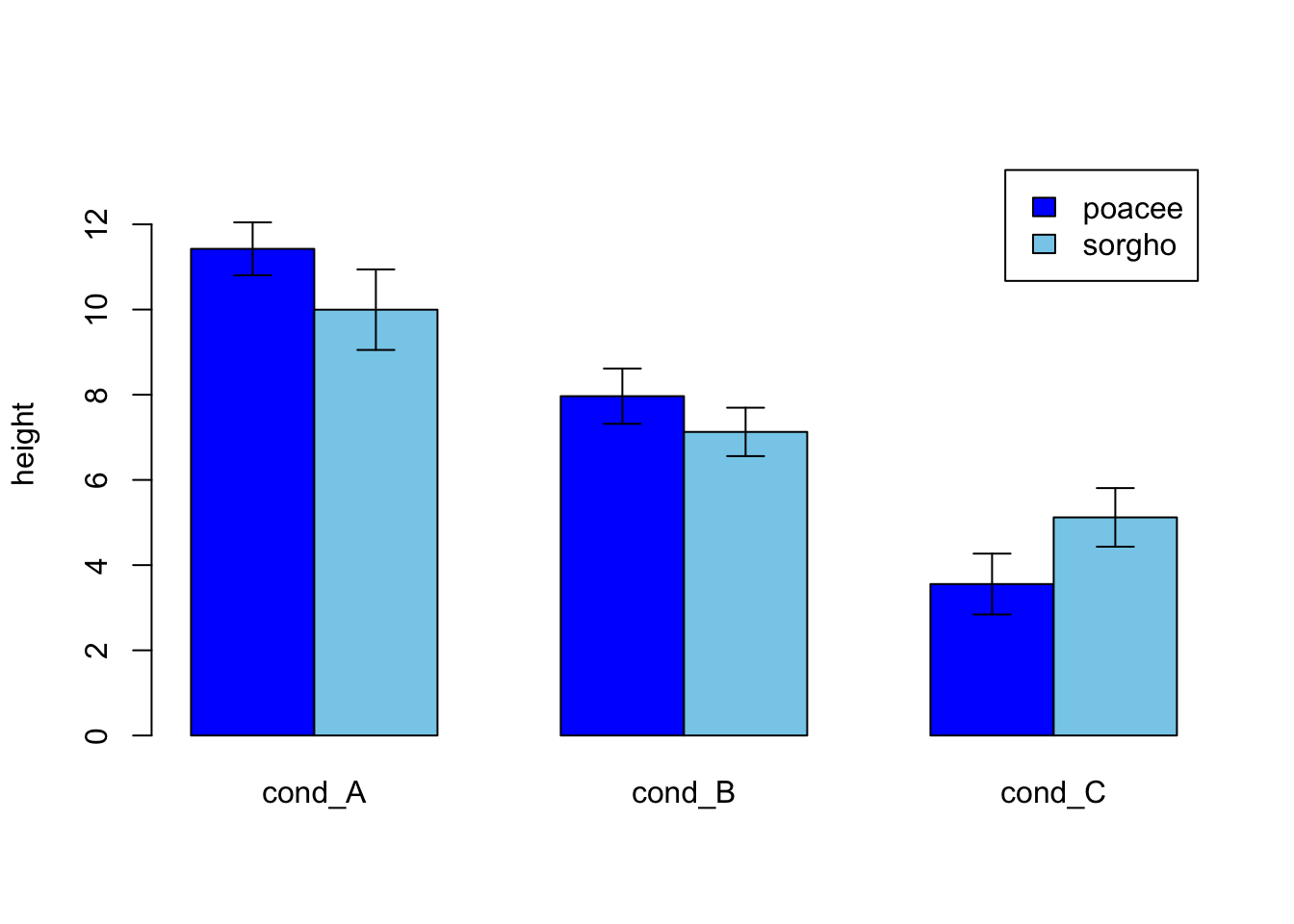
Section 7.5 有示例