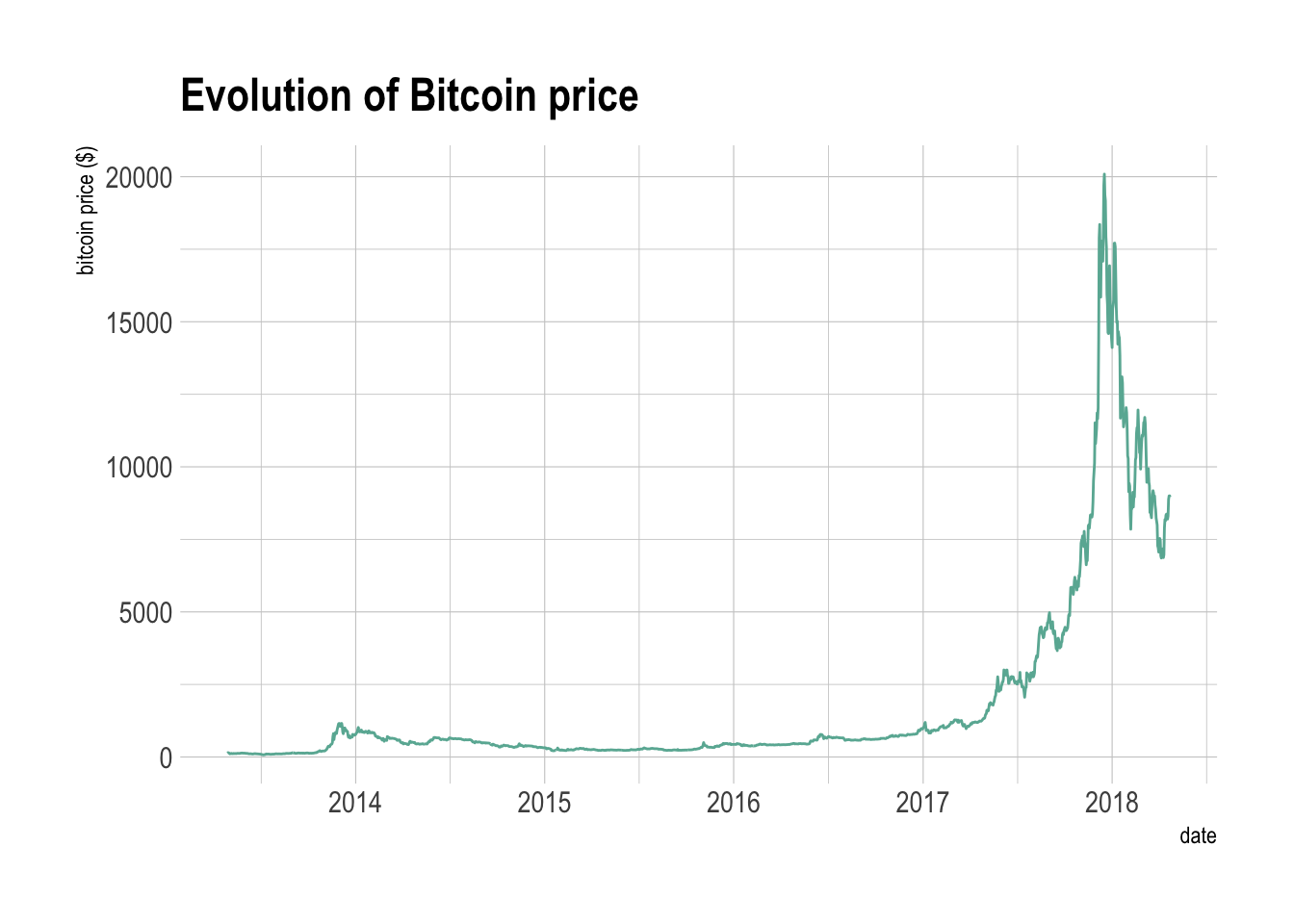
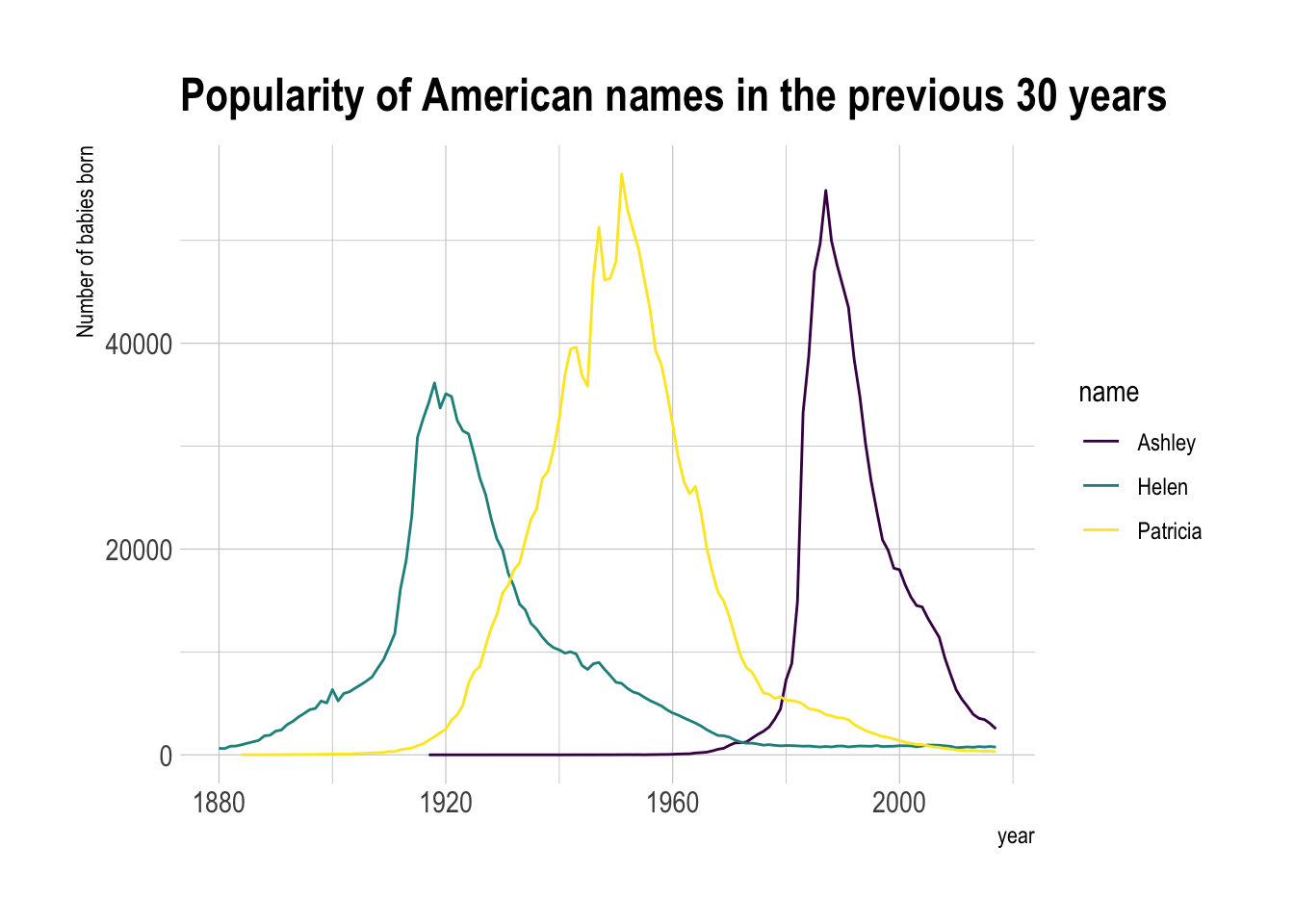
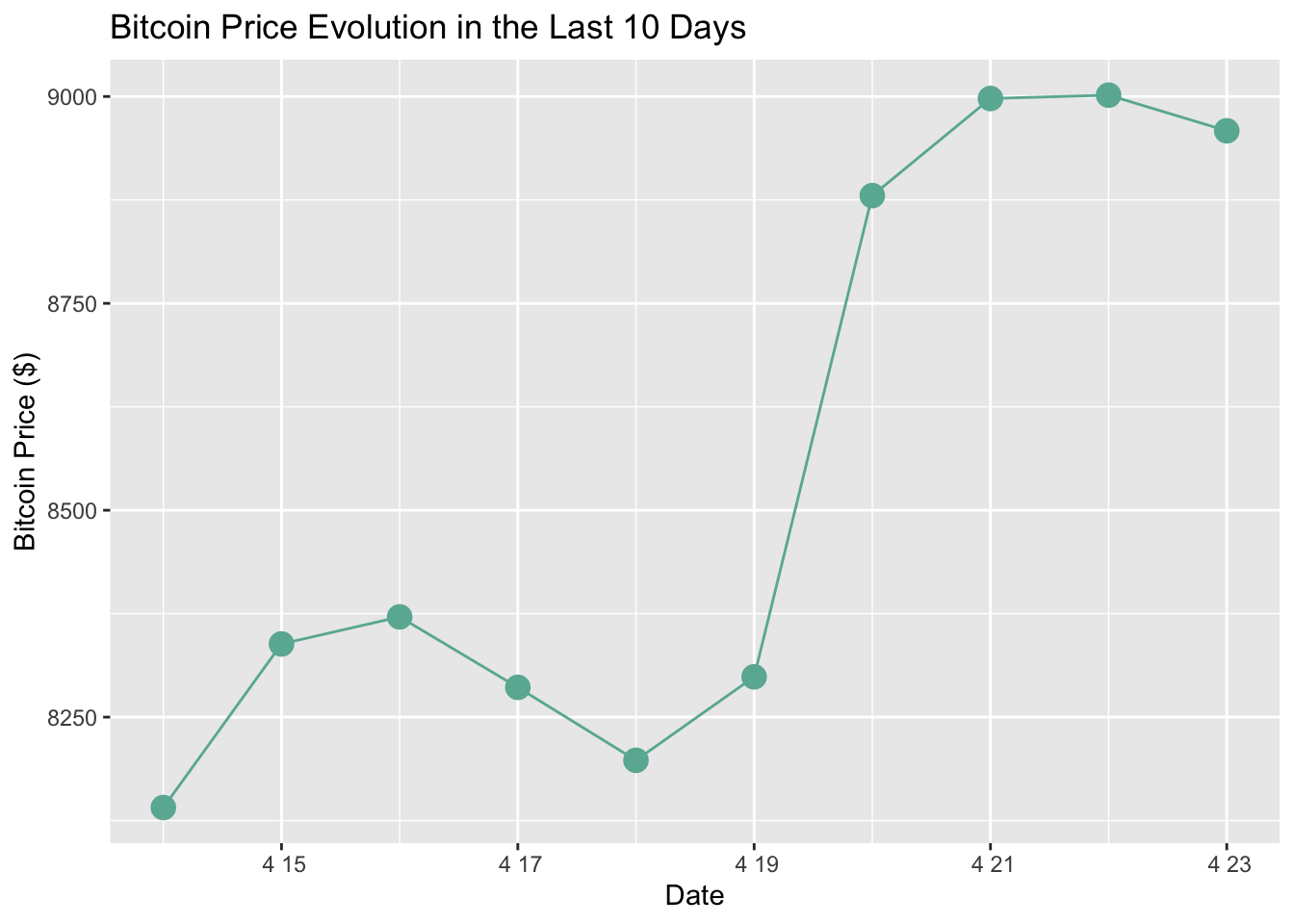
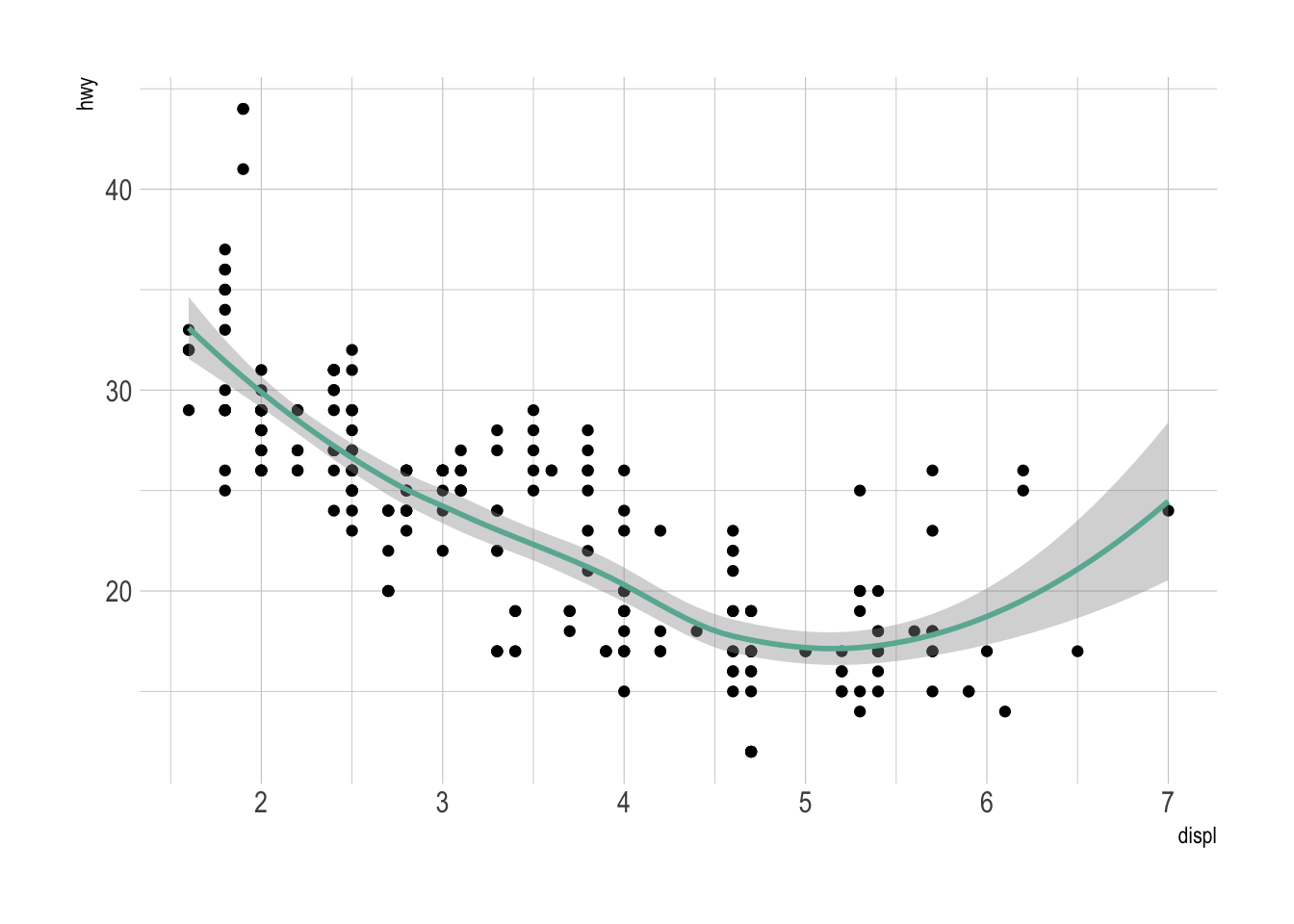
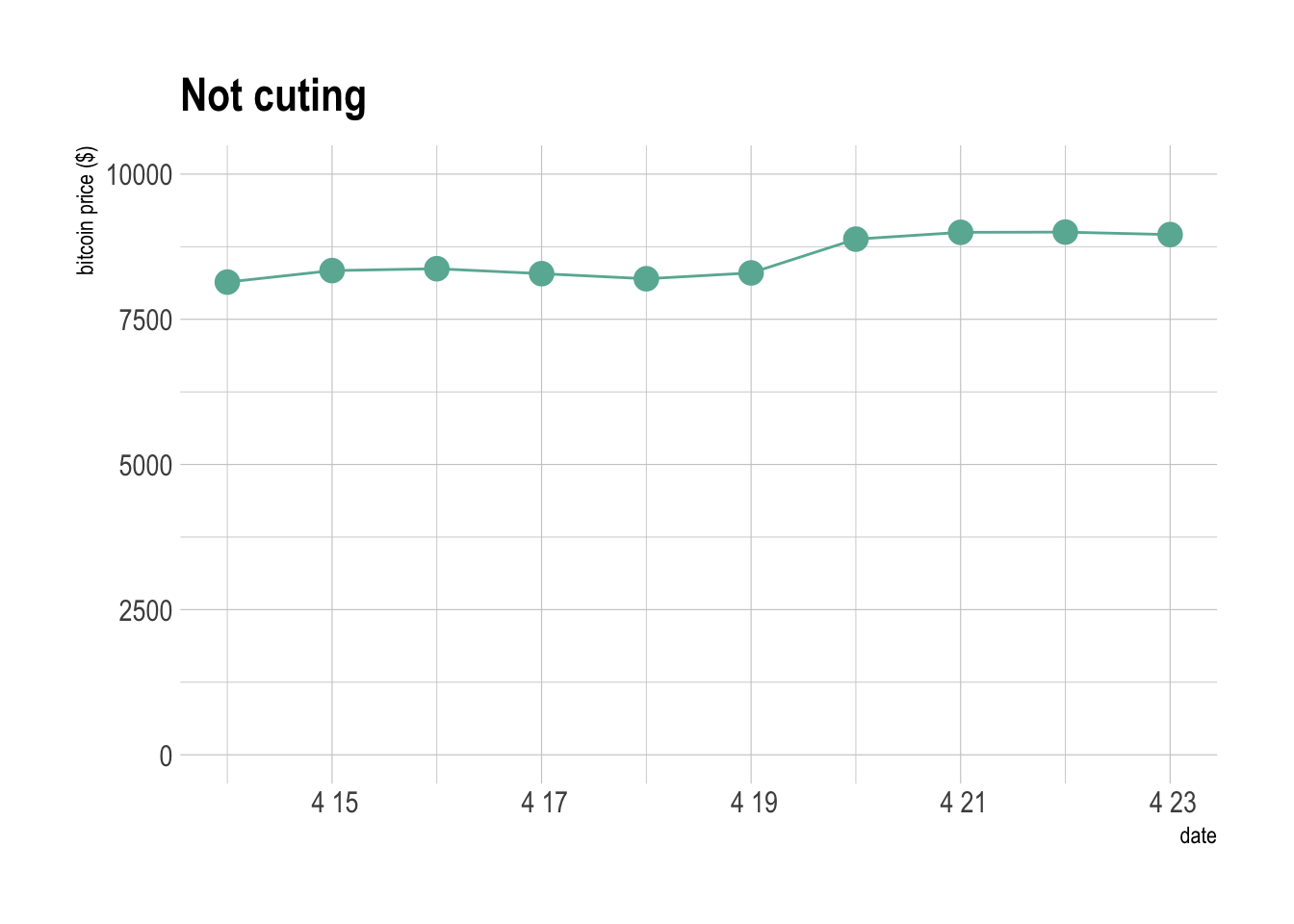
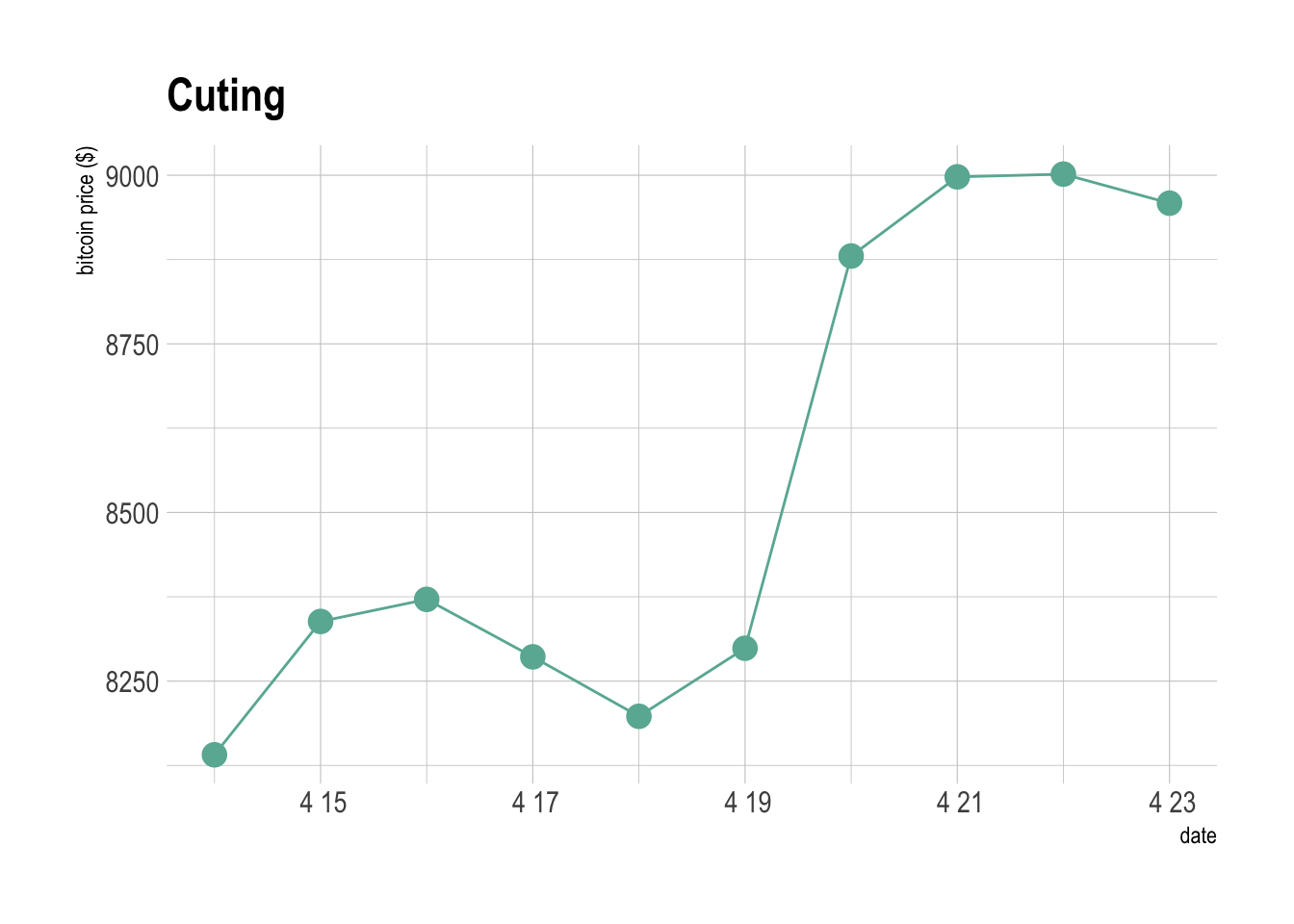
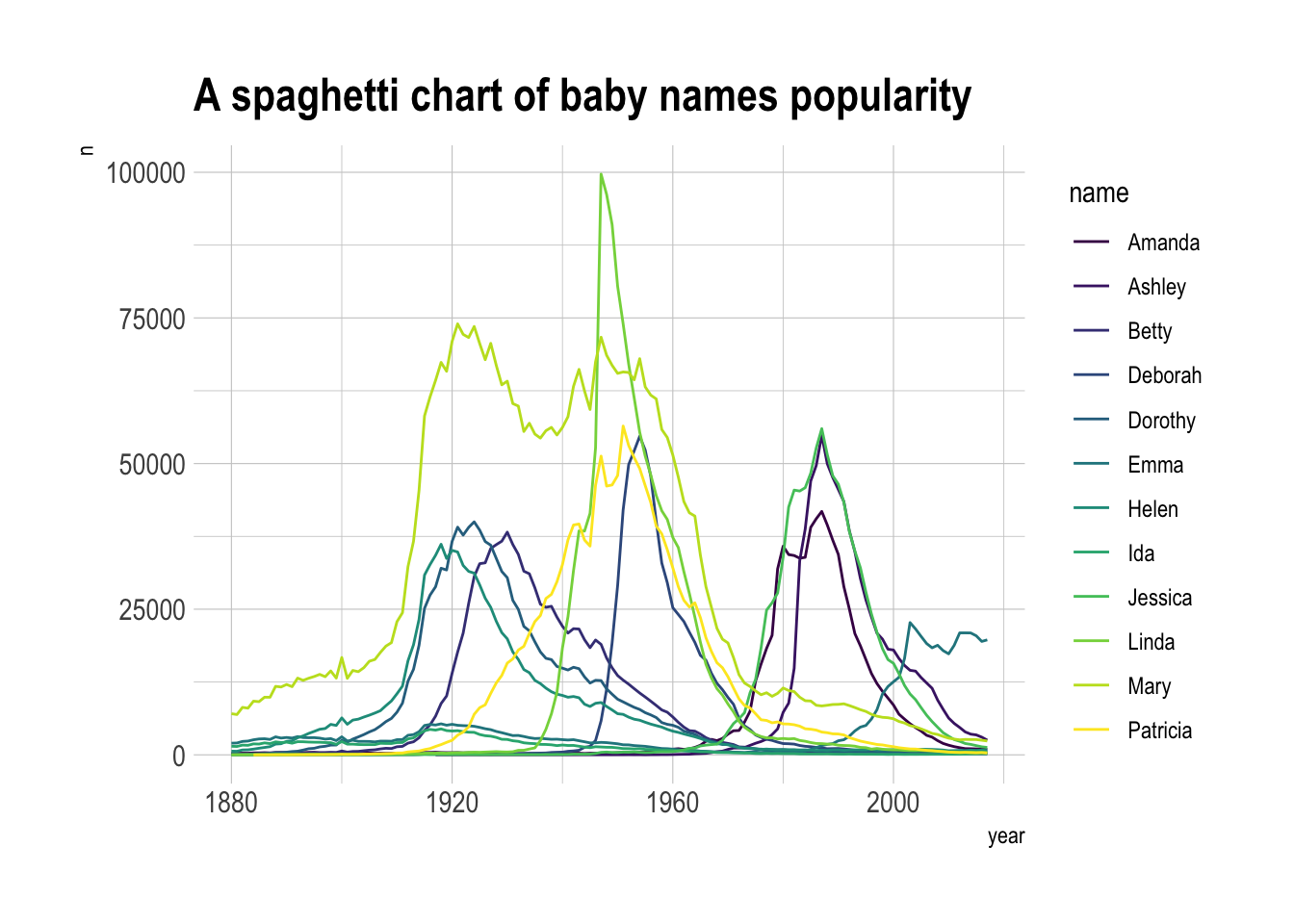
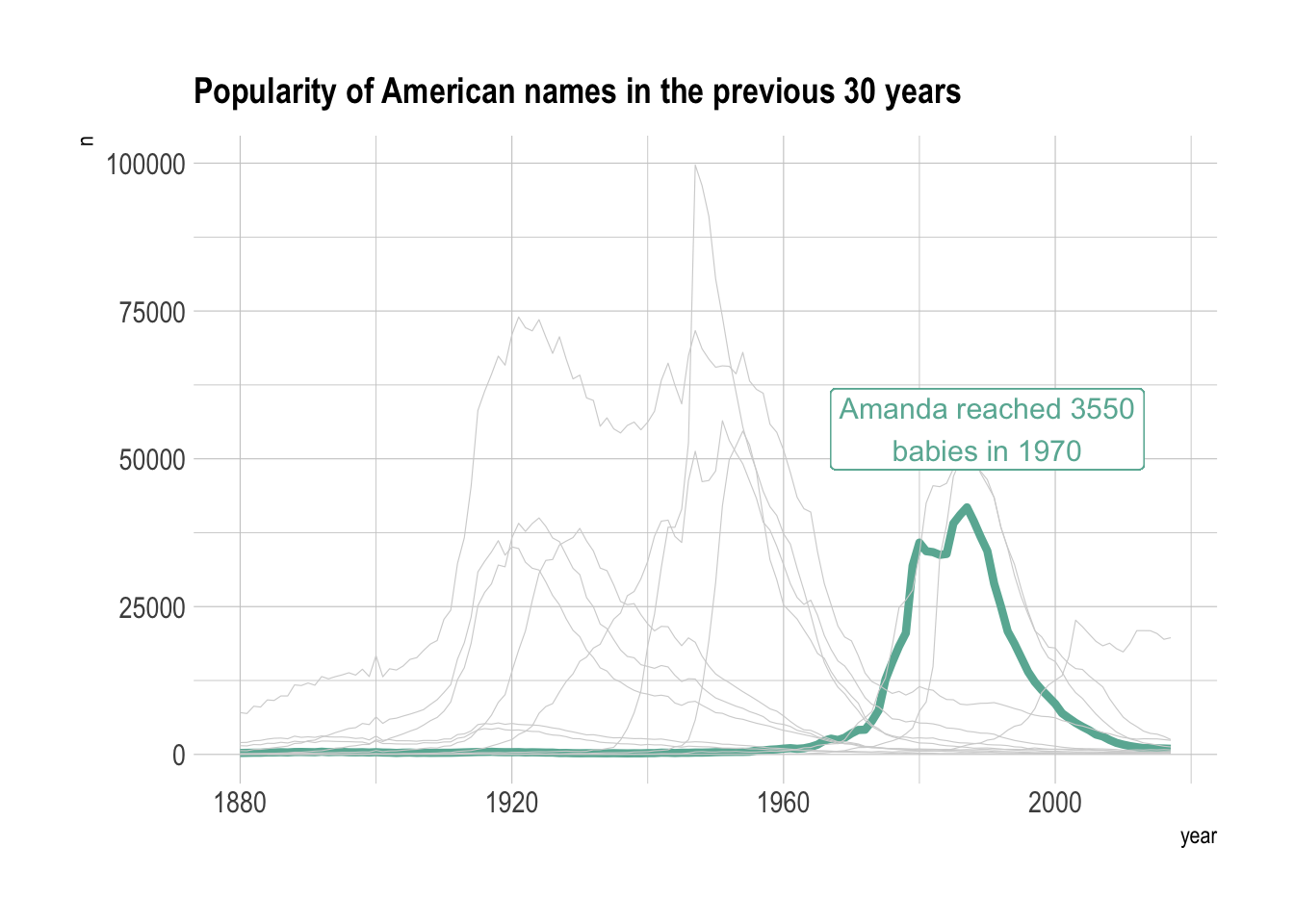
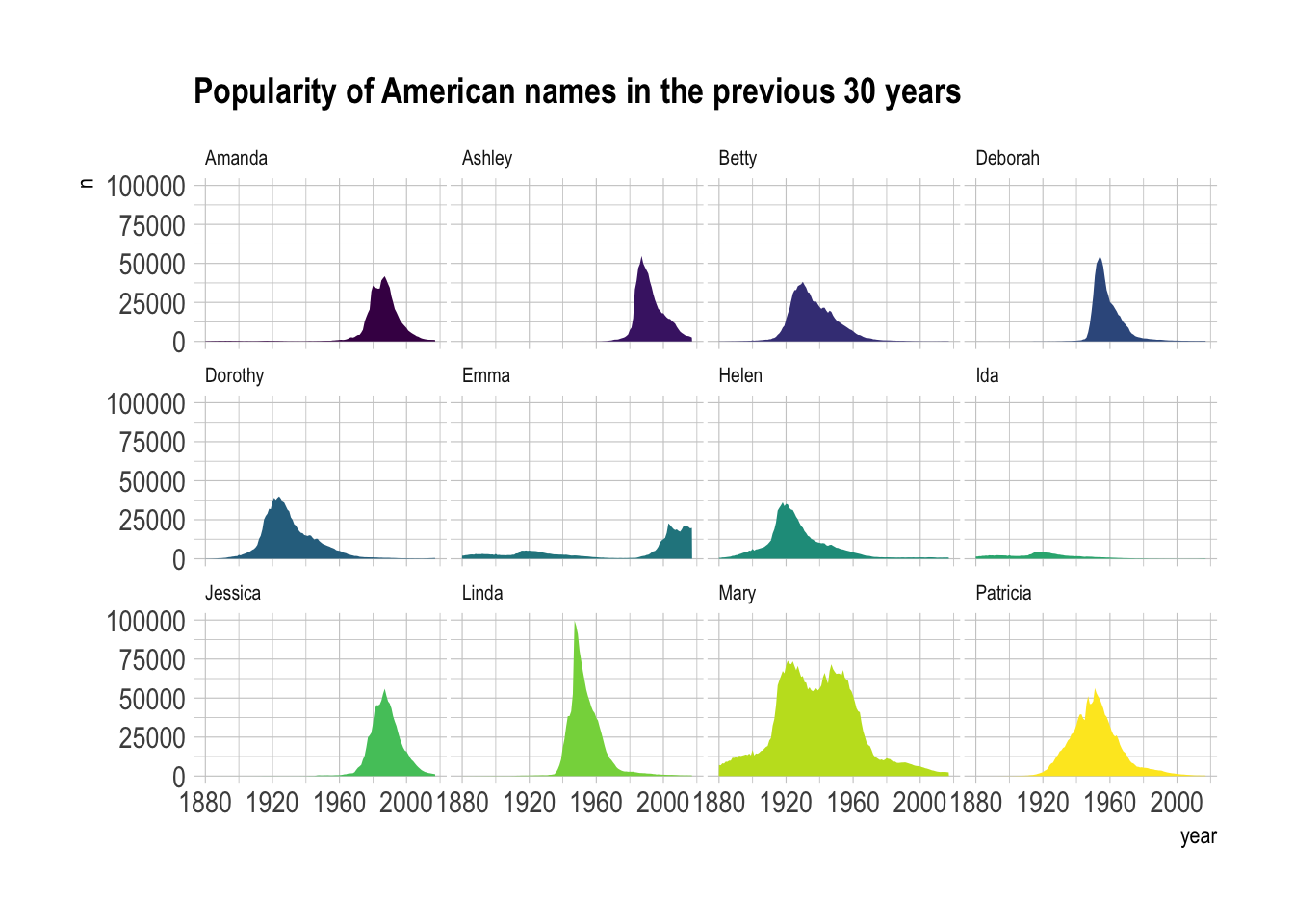
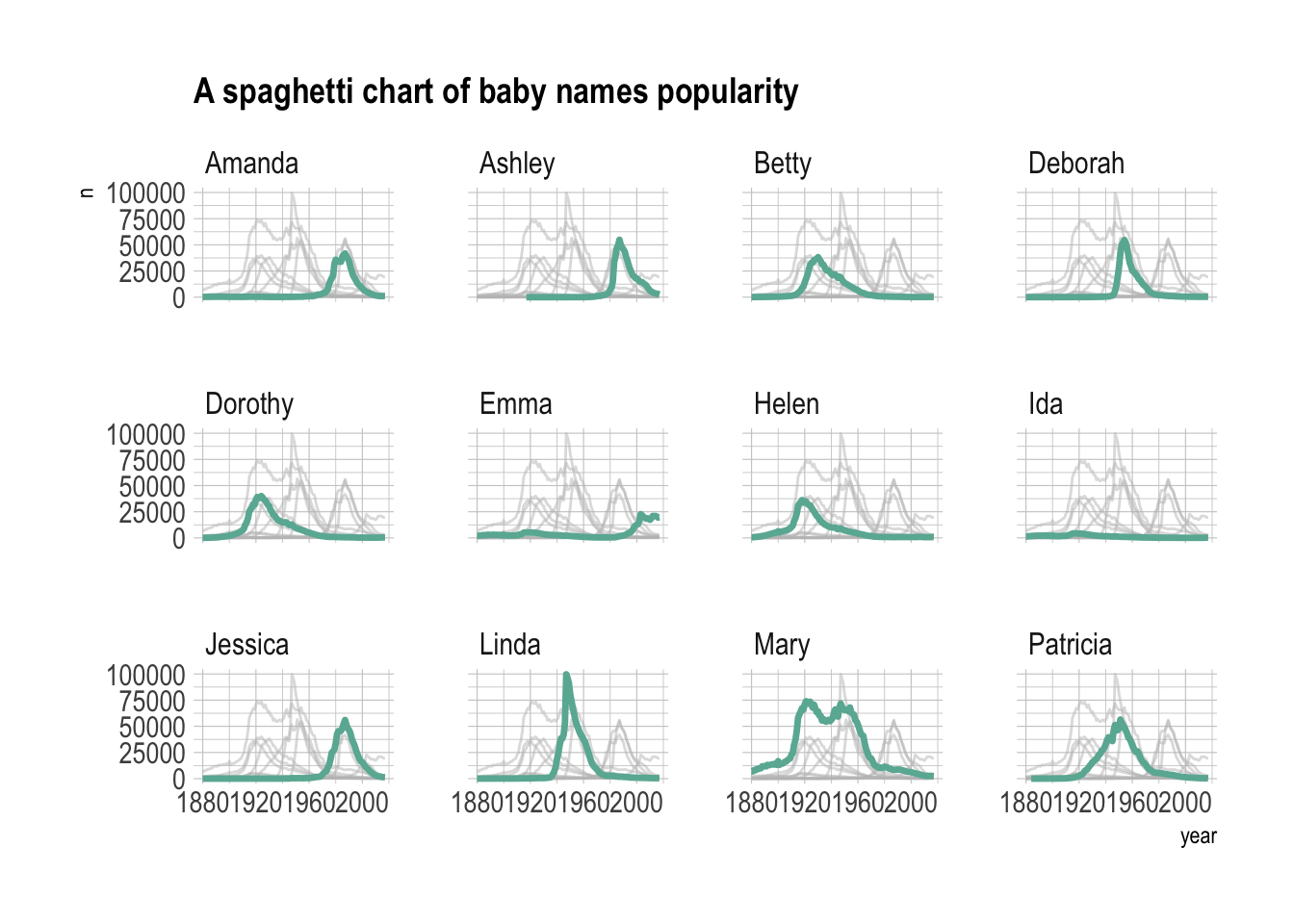
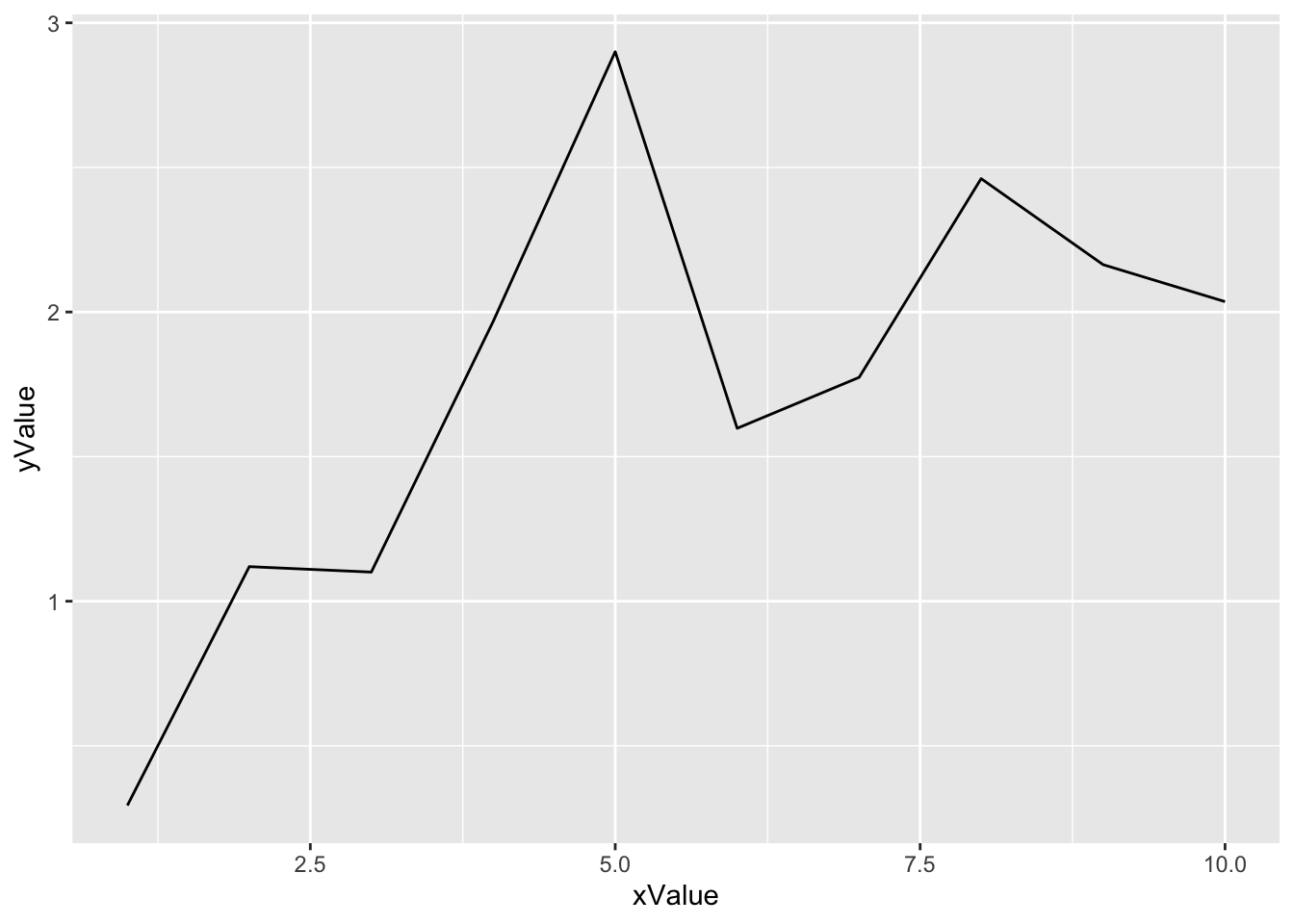
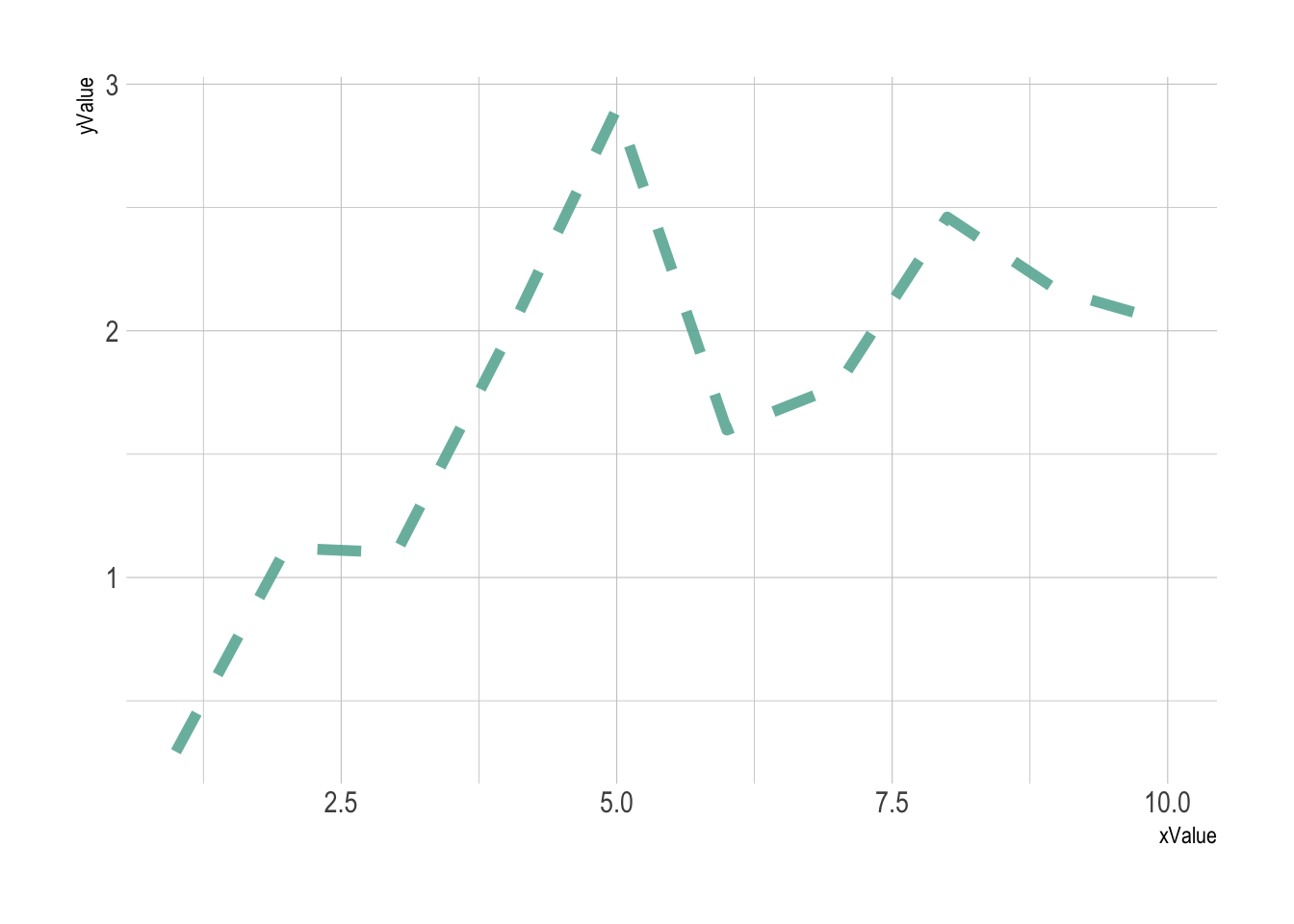
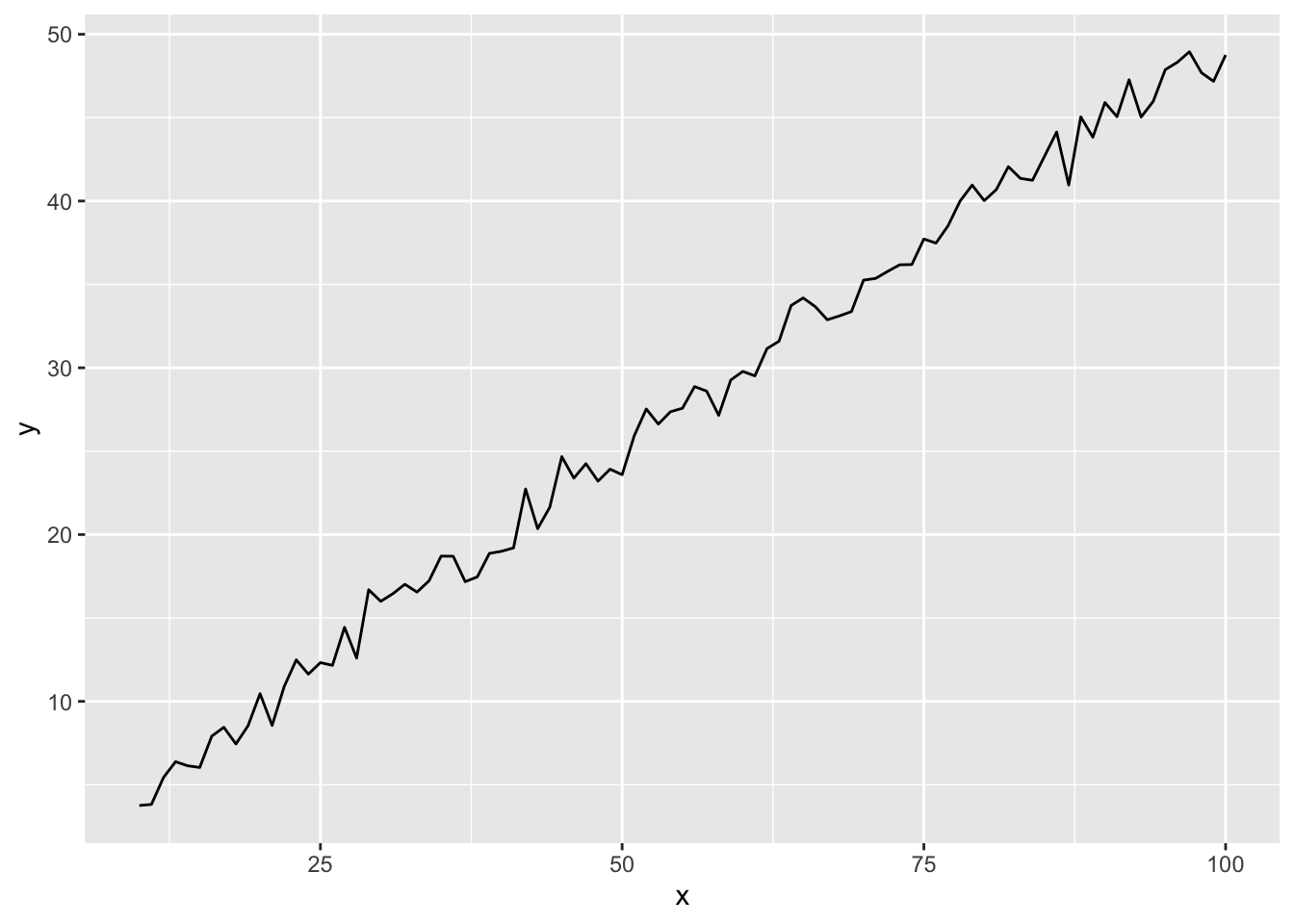
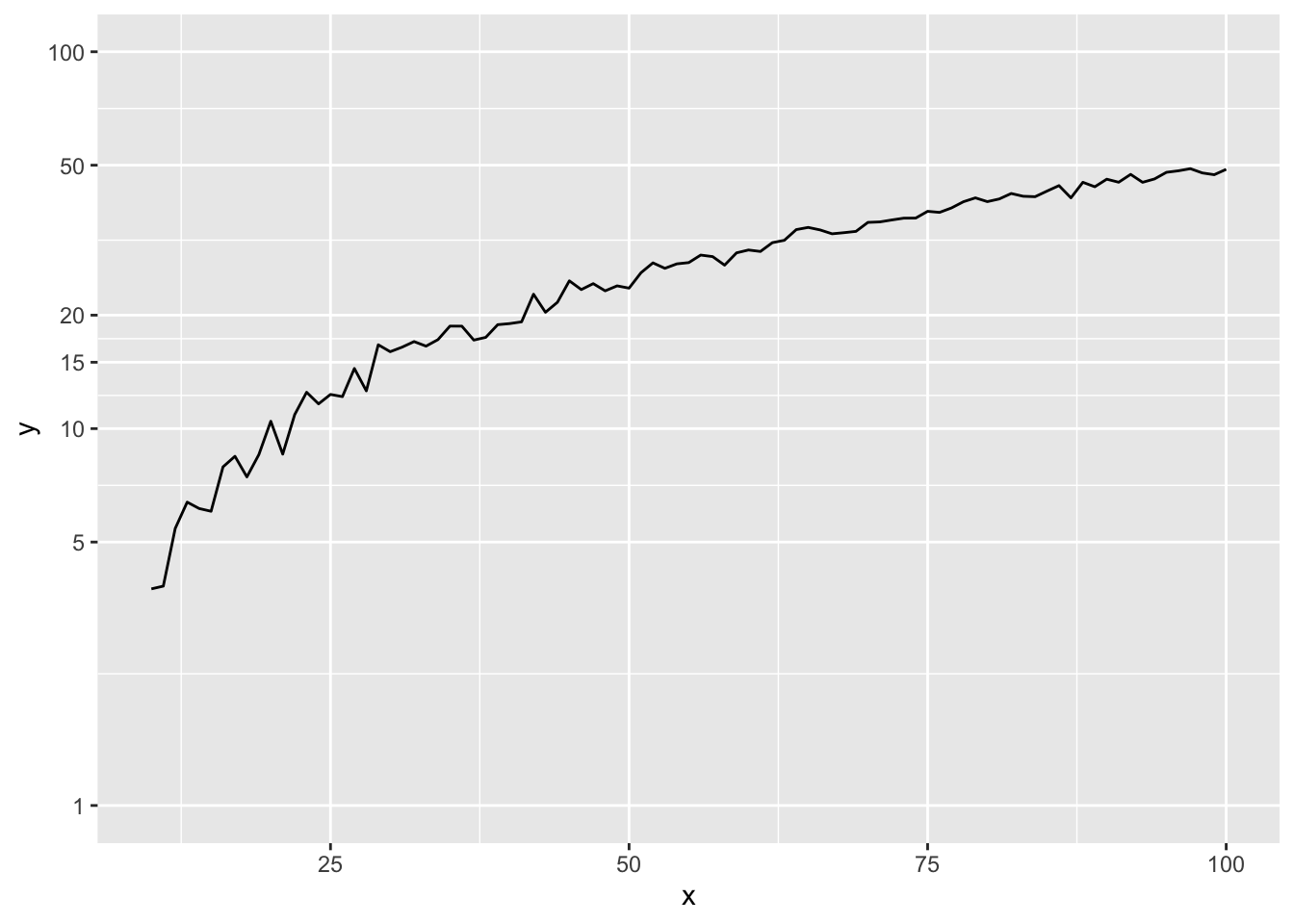
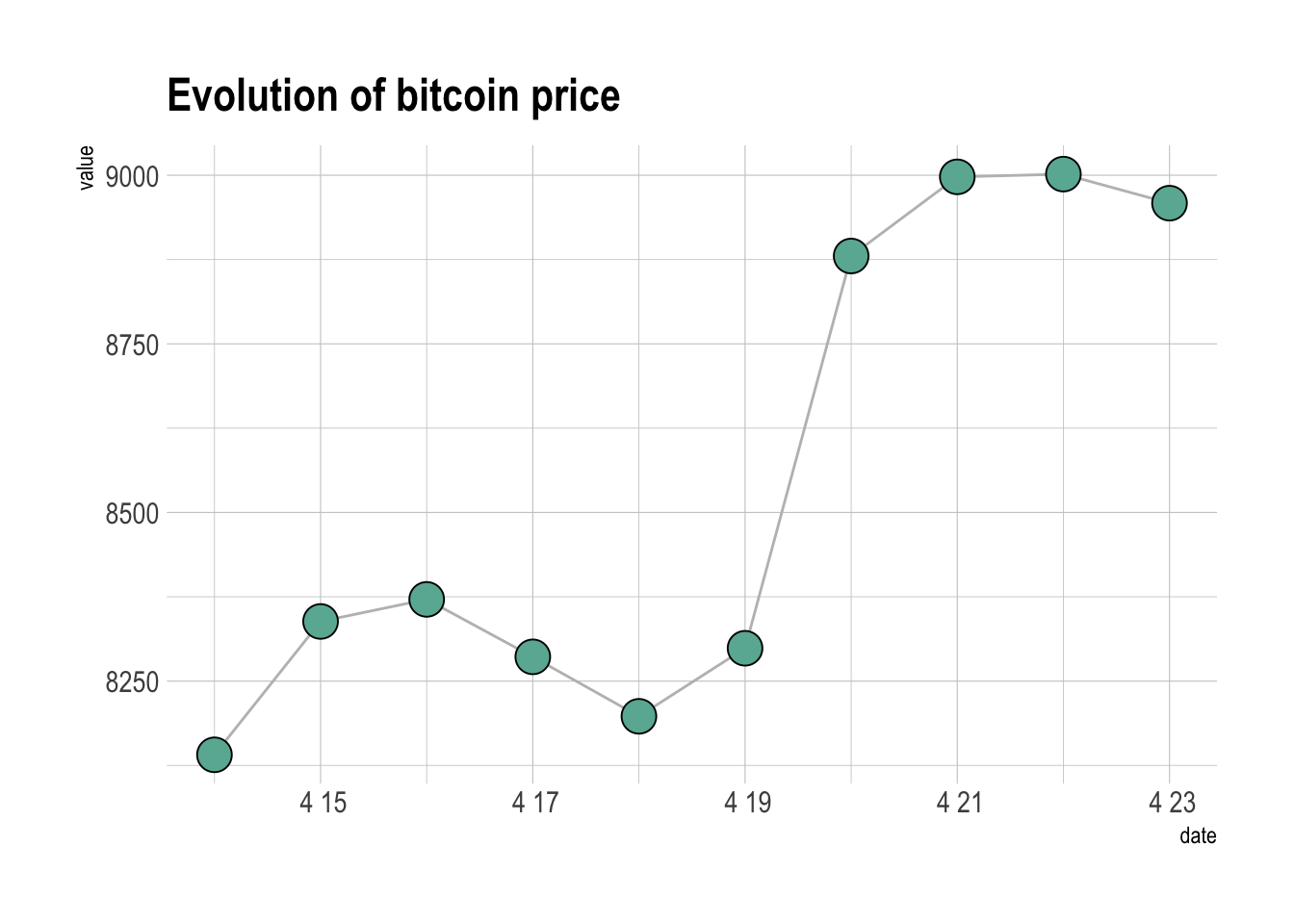
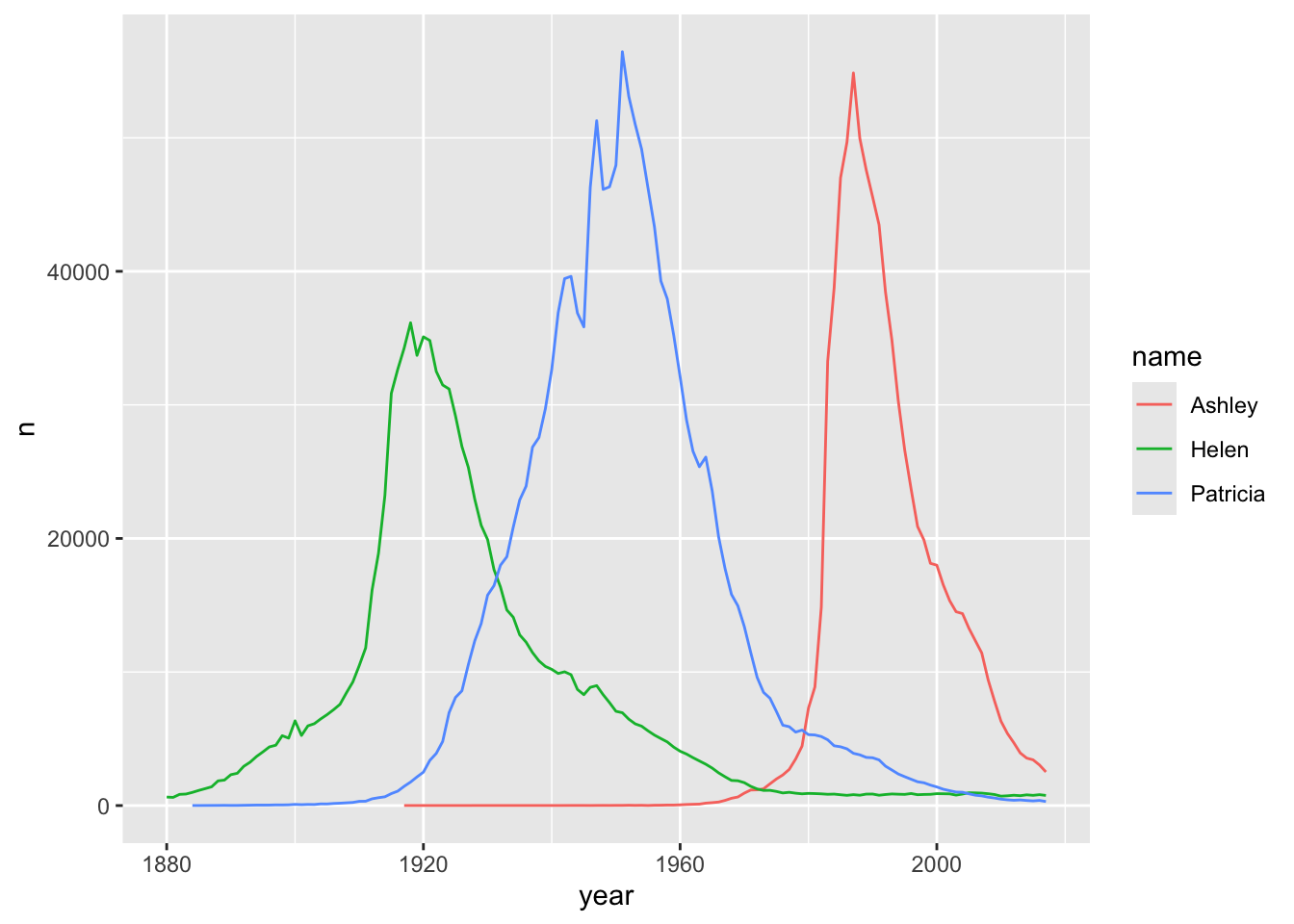
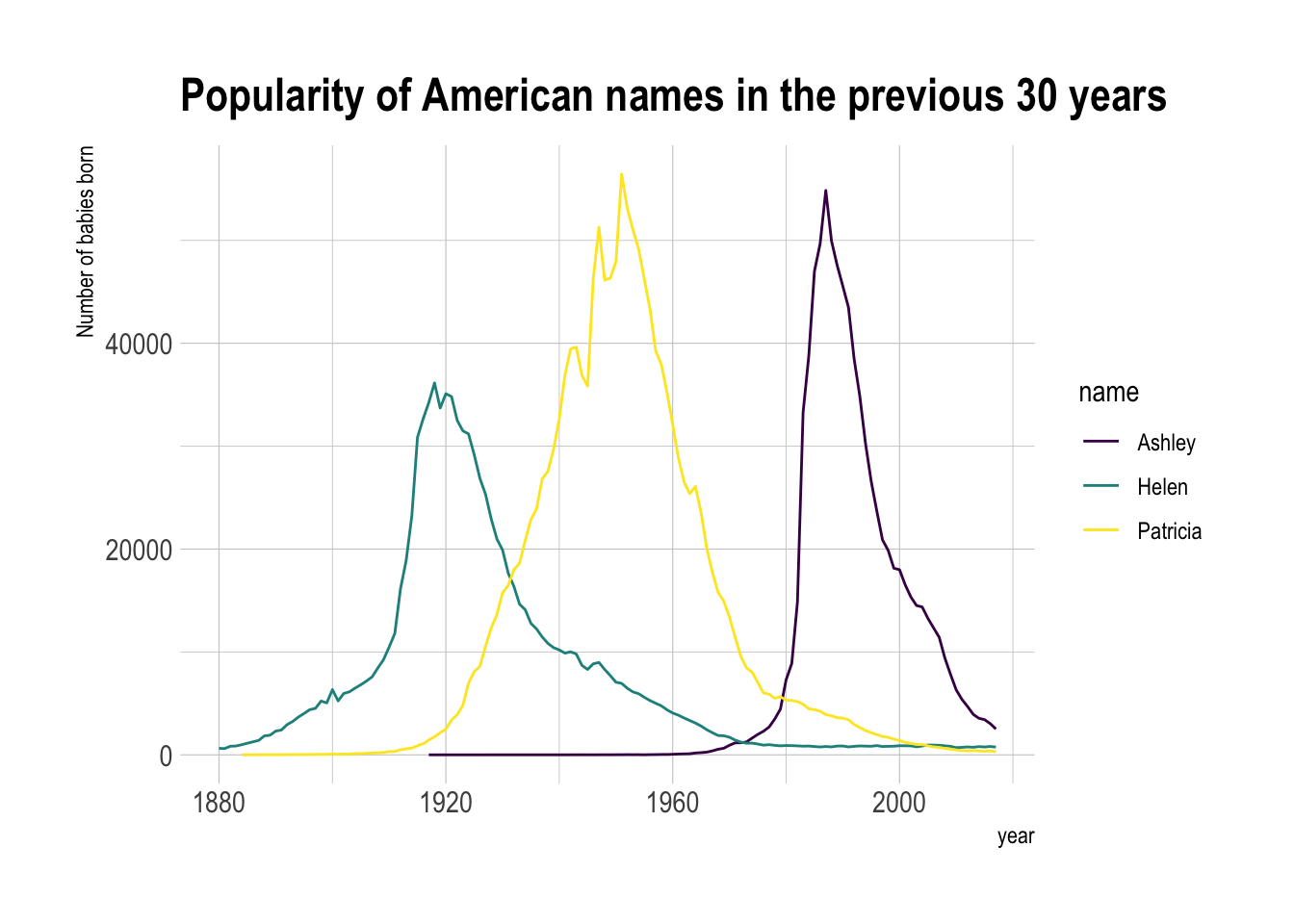
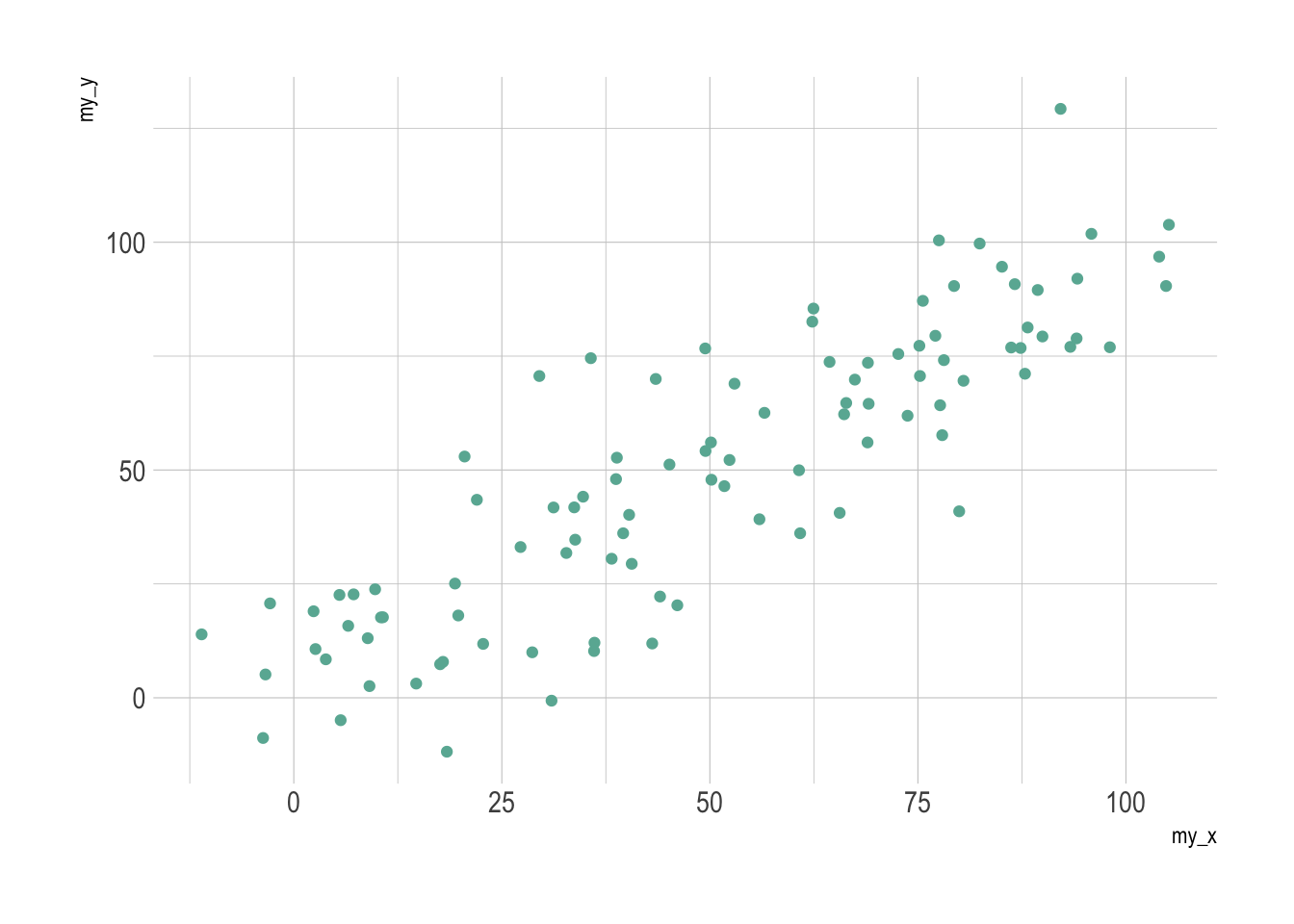
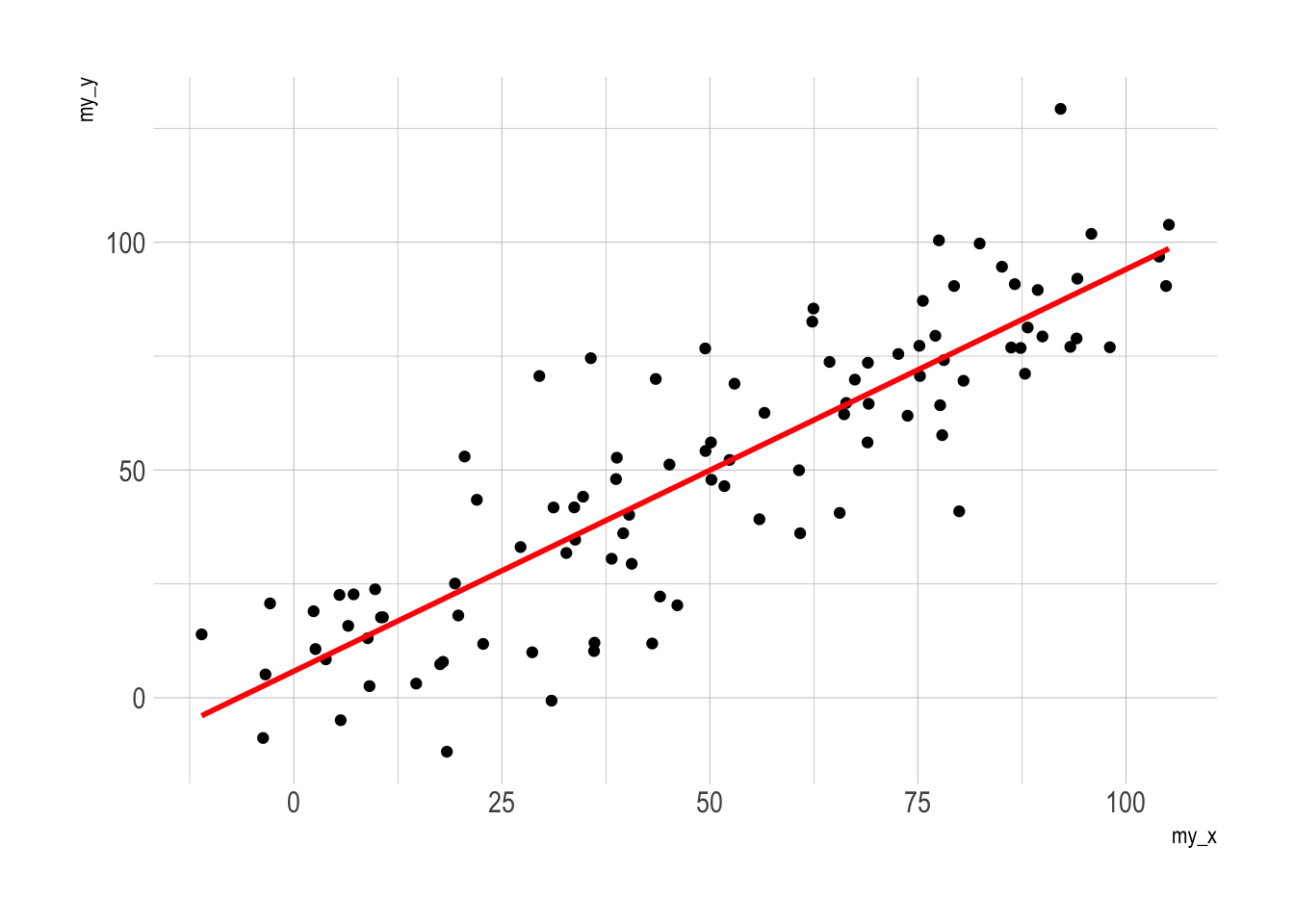
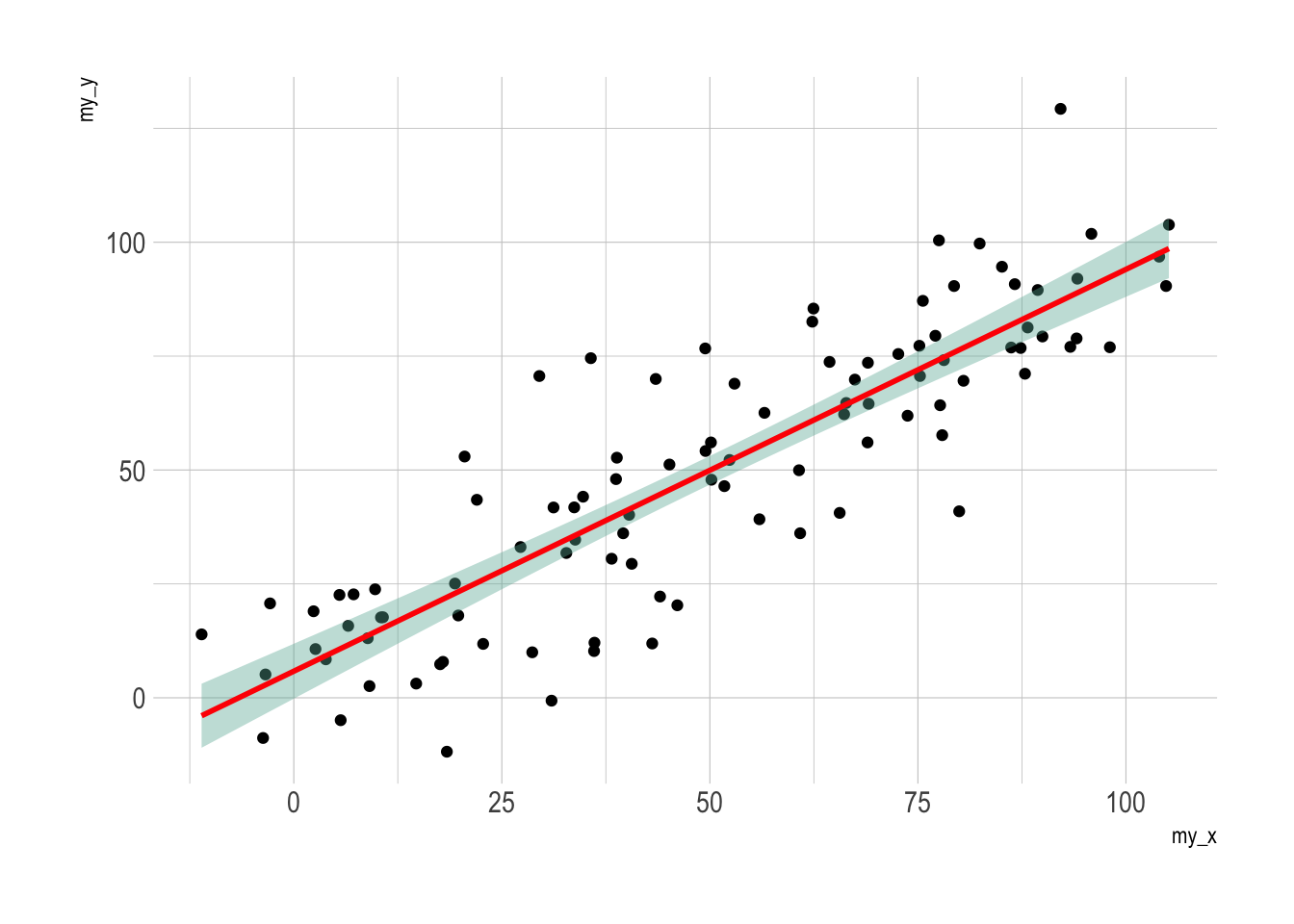
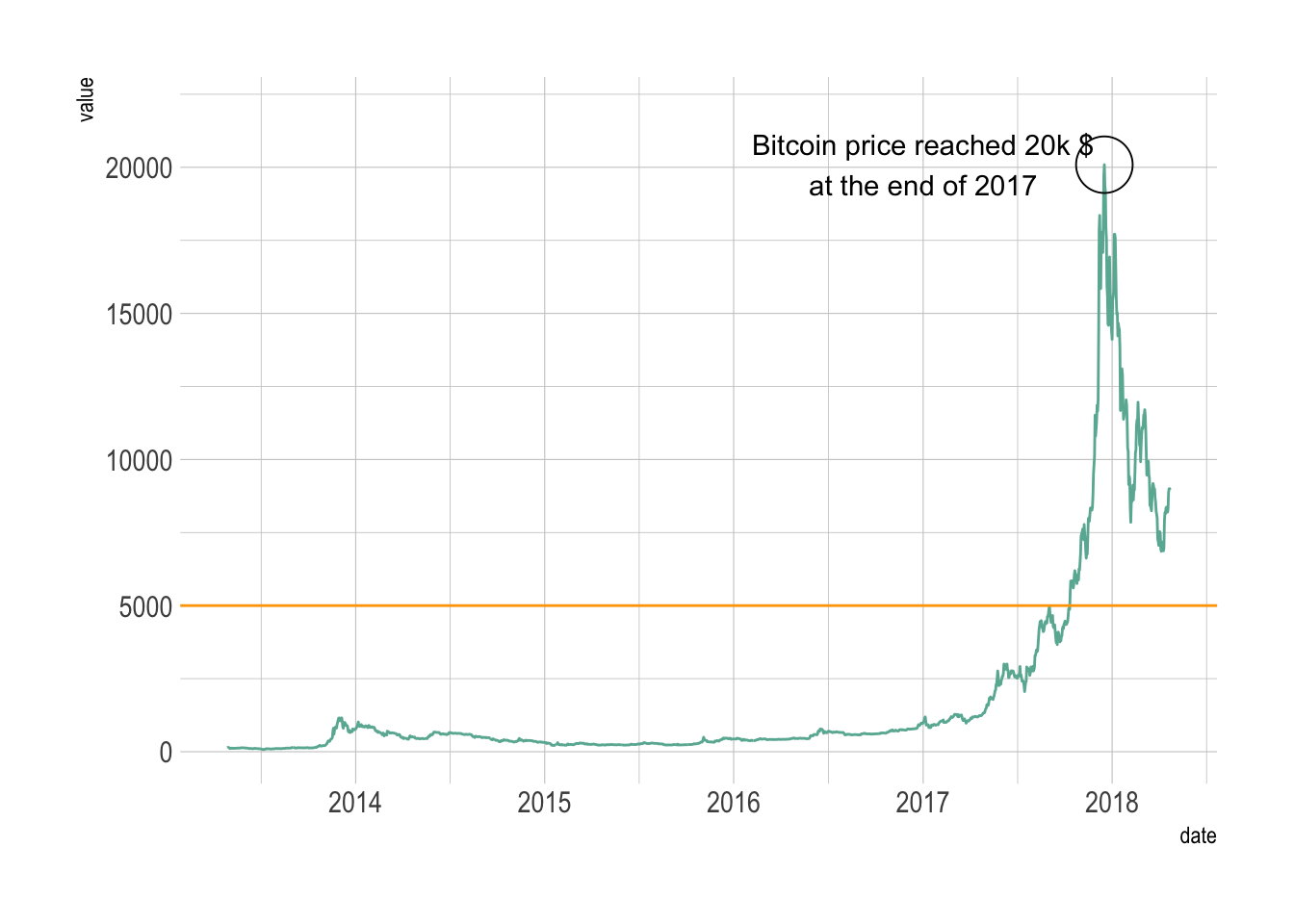
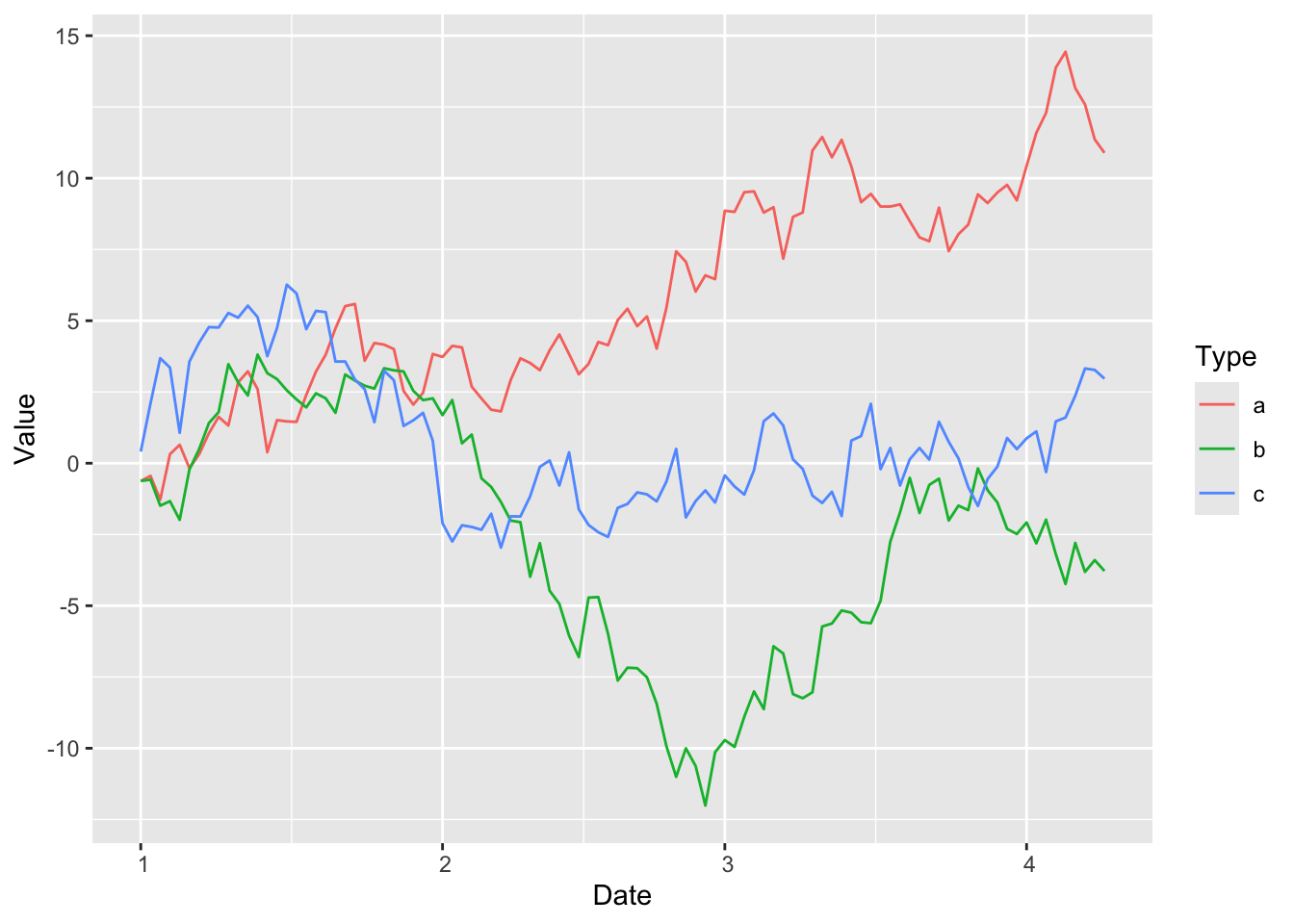
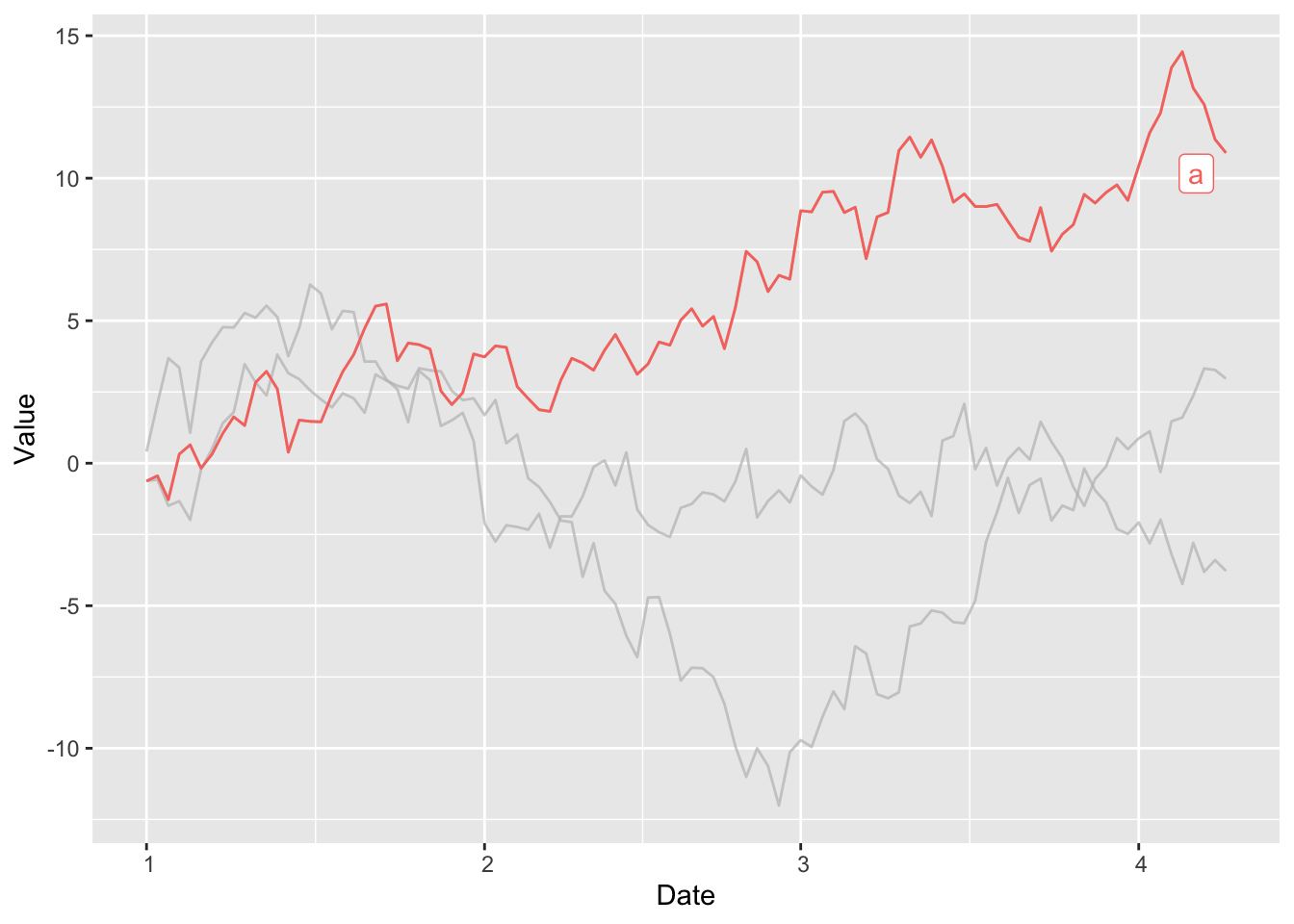
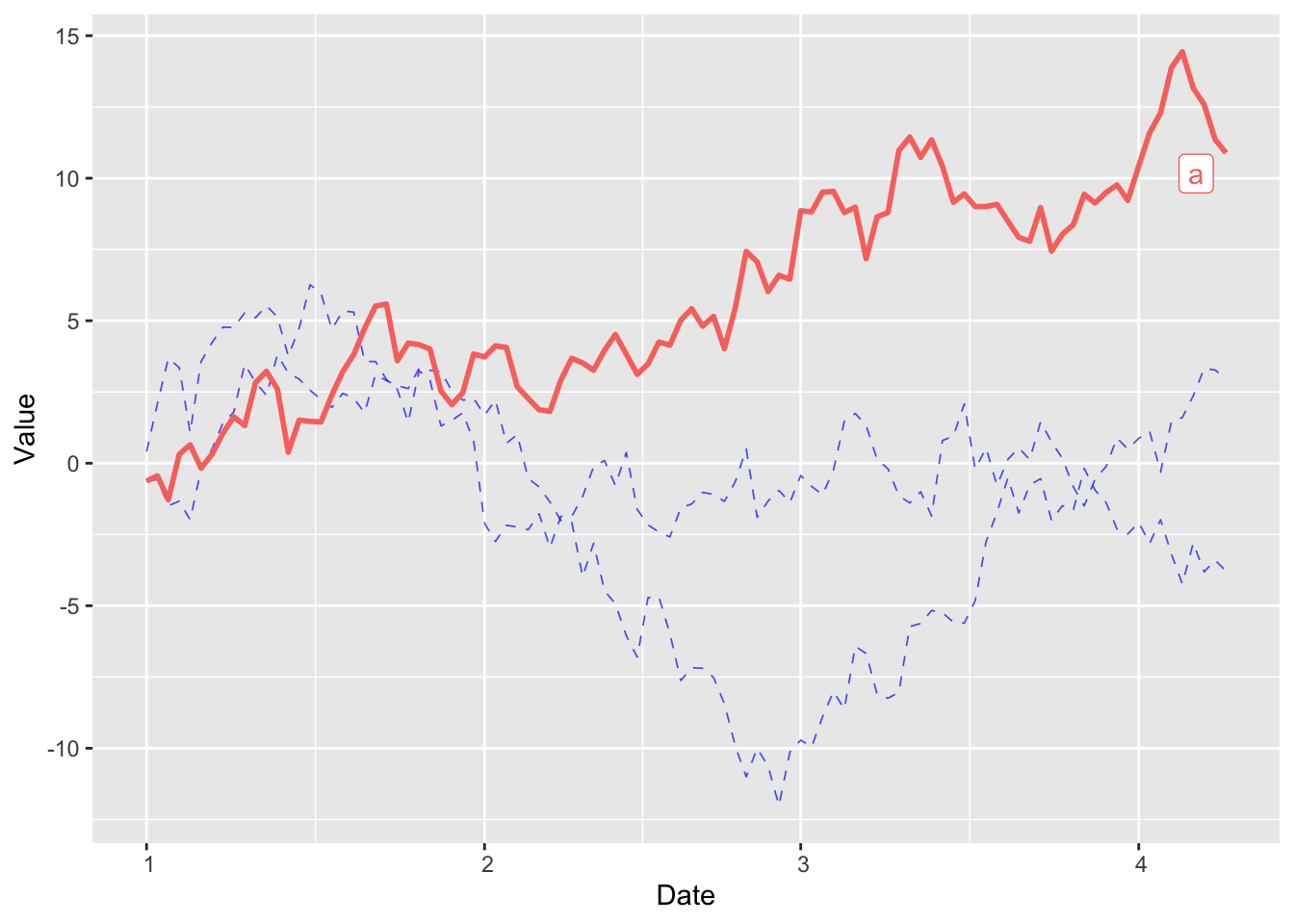
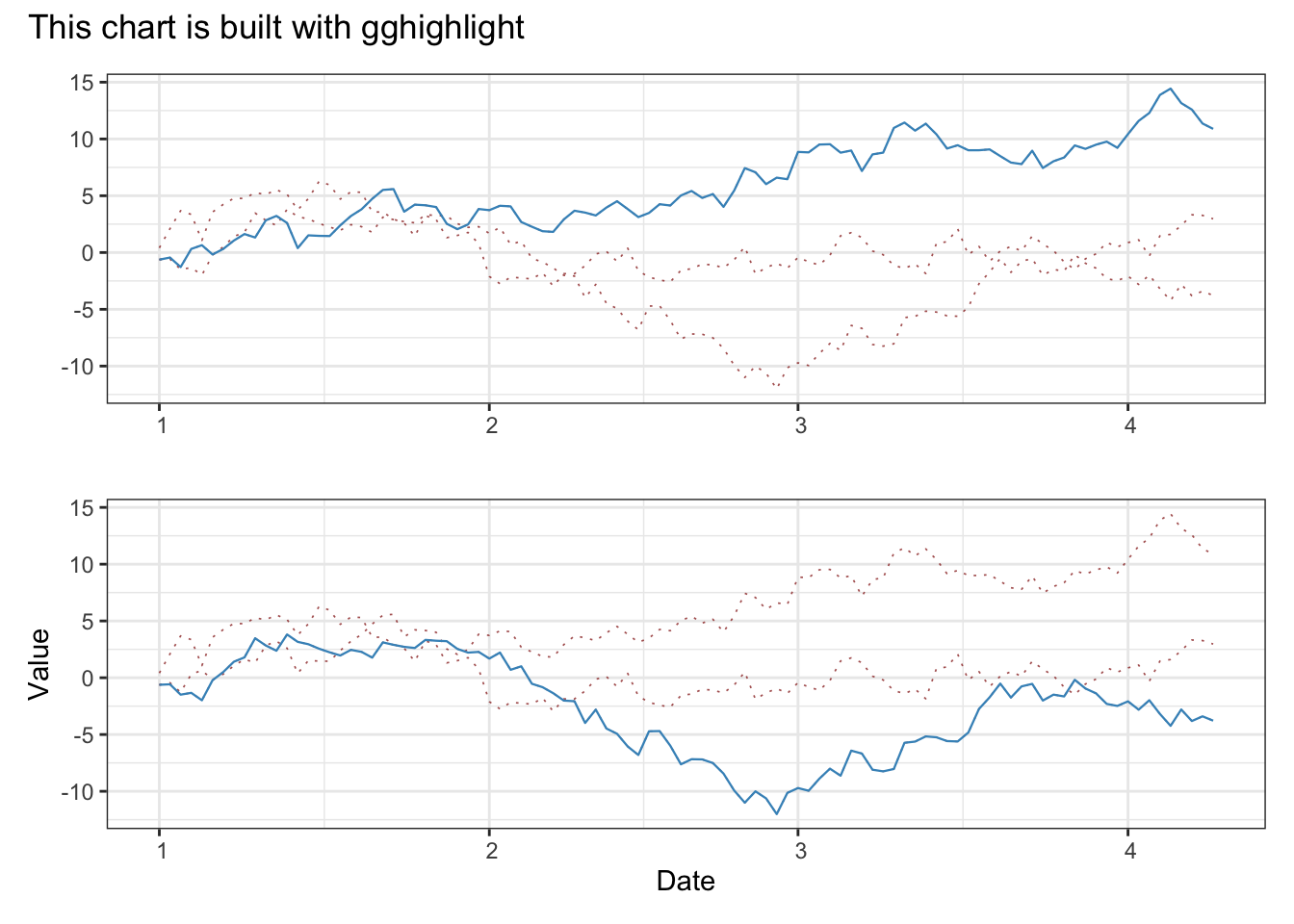
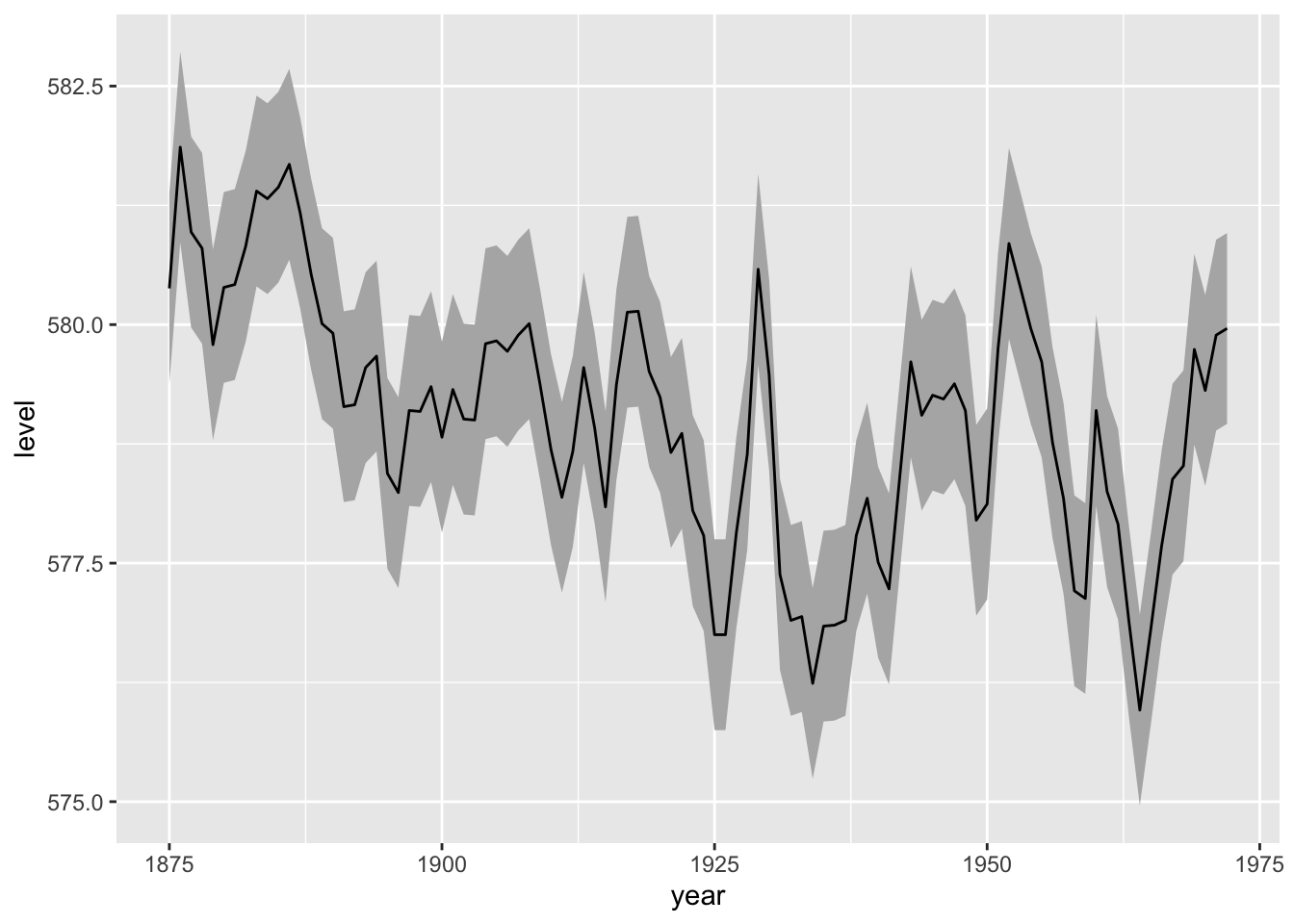
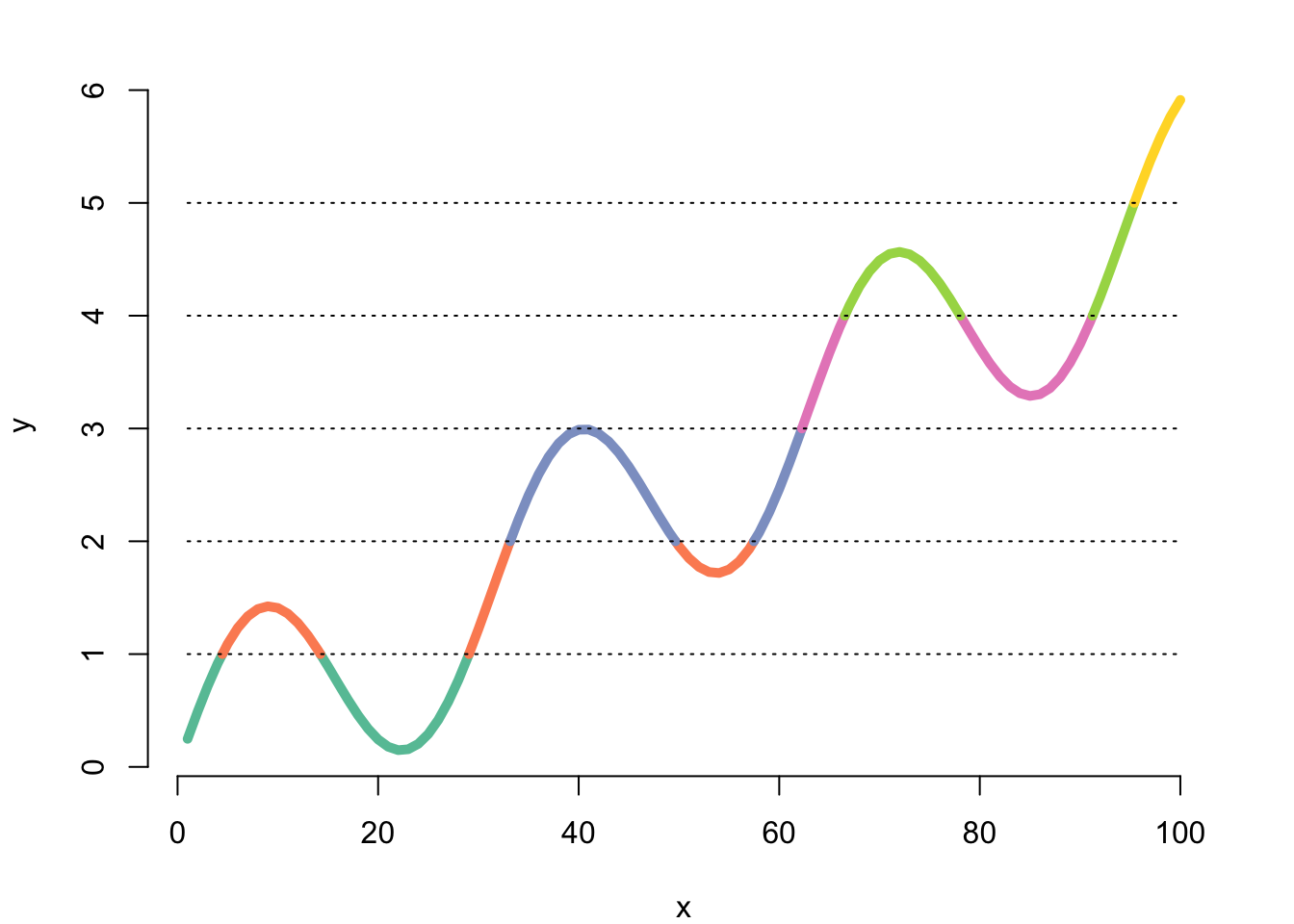
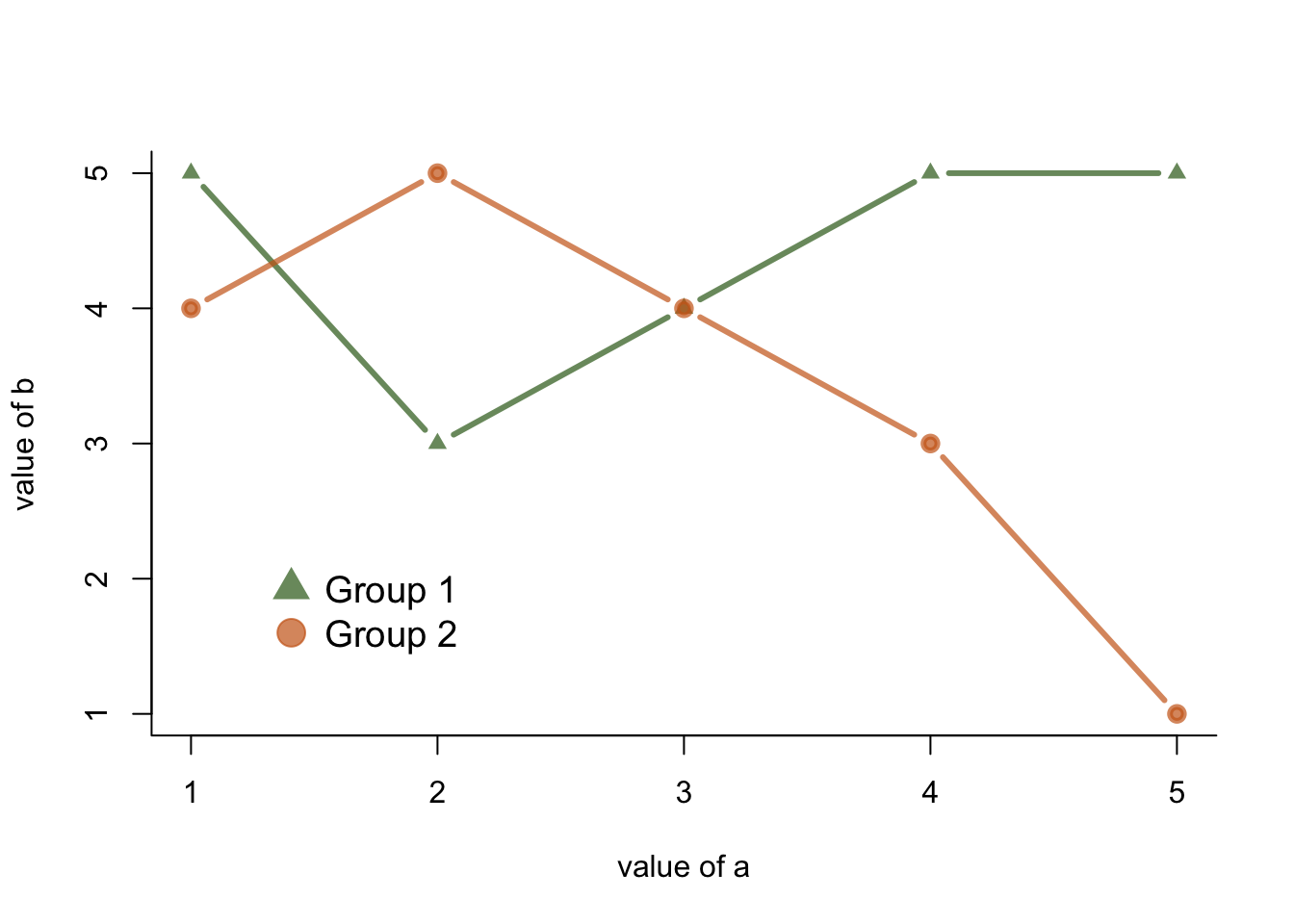
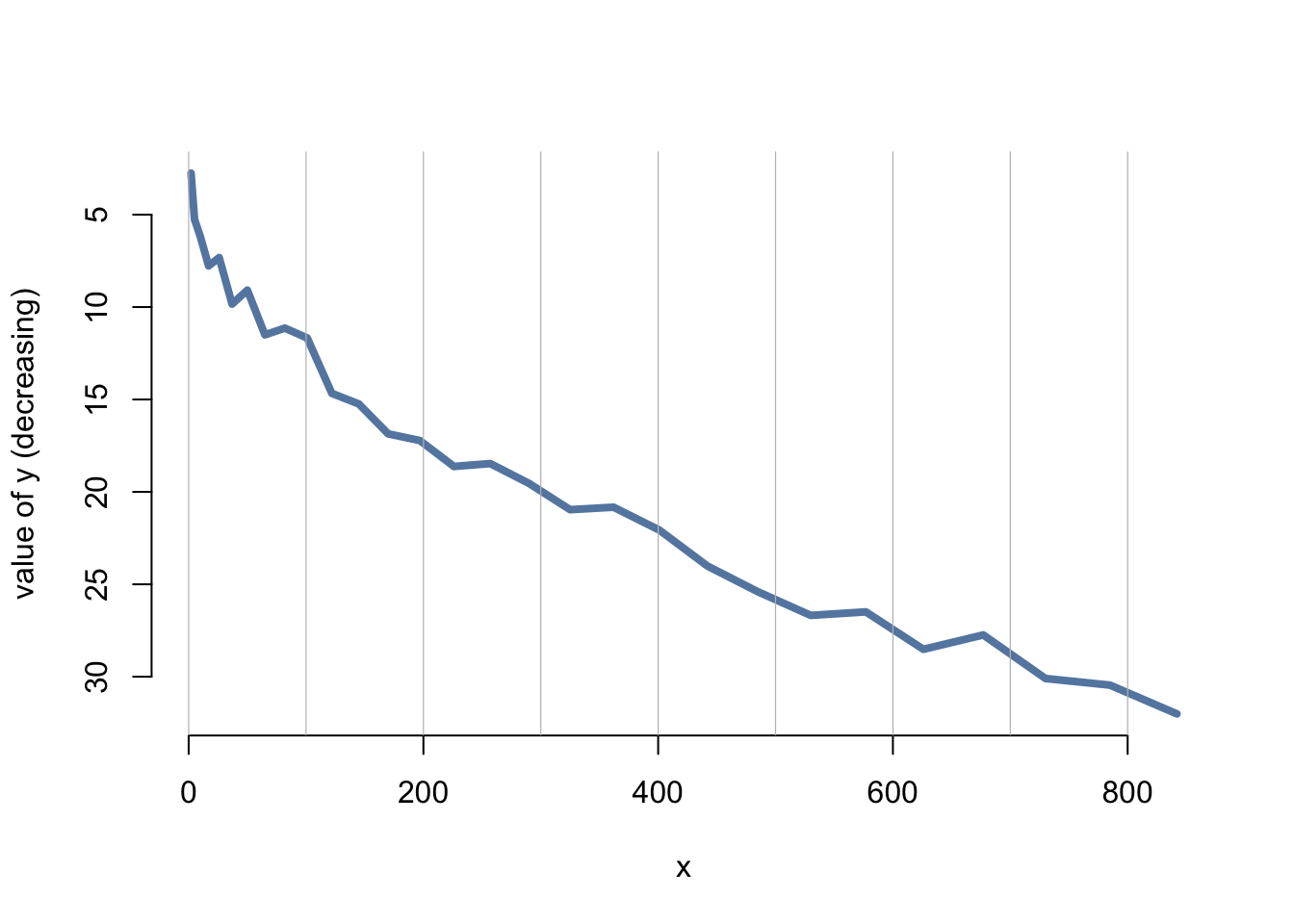
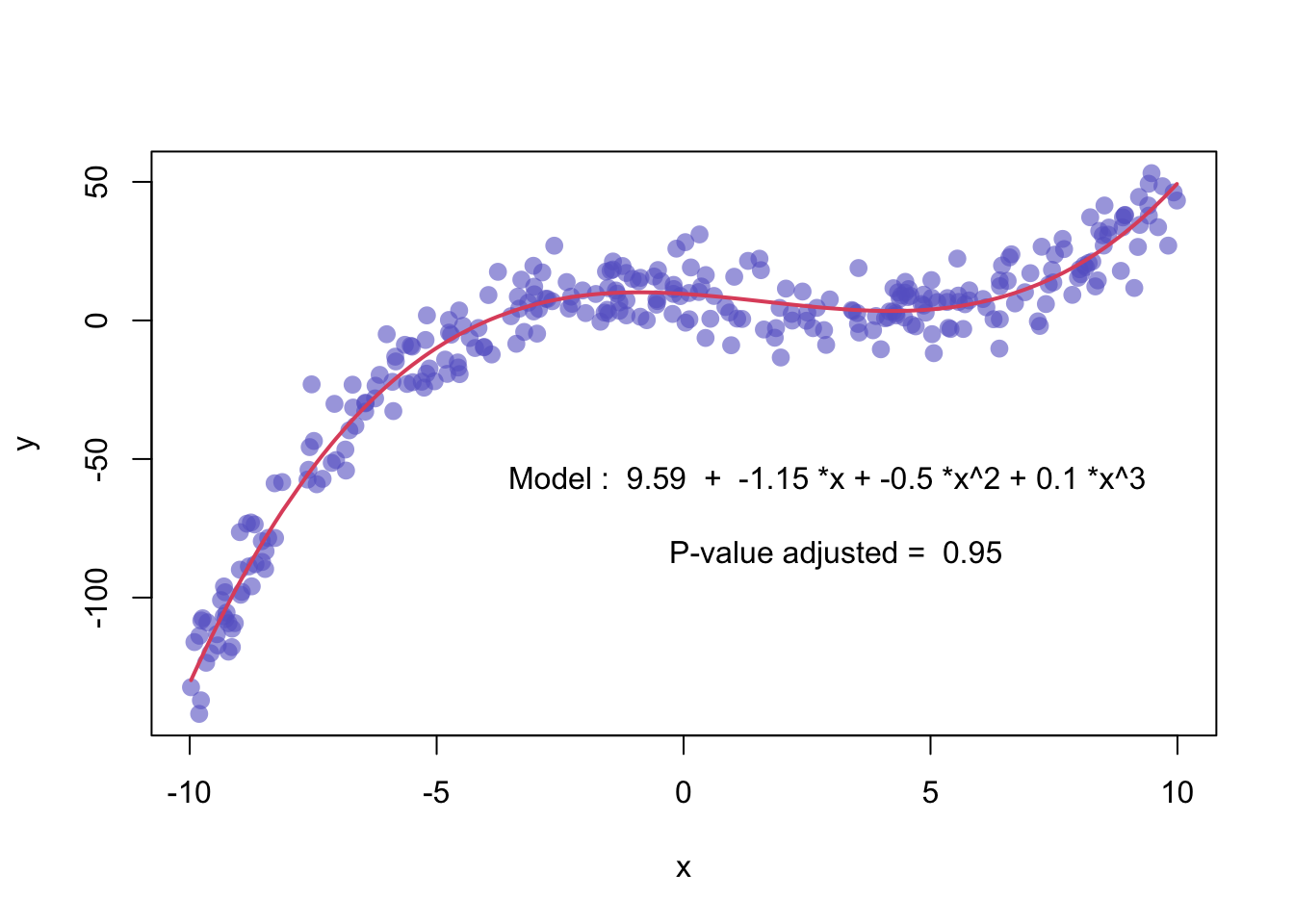
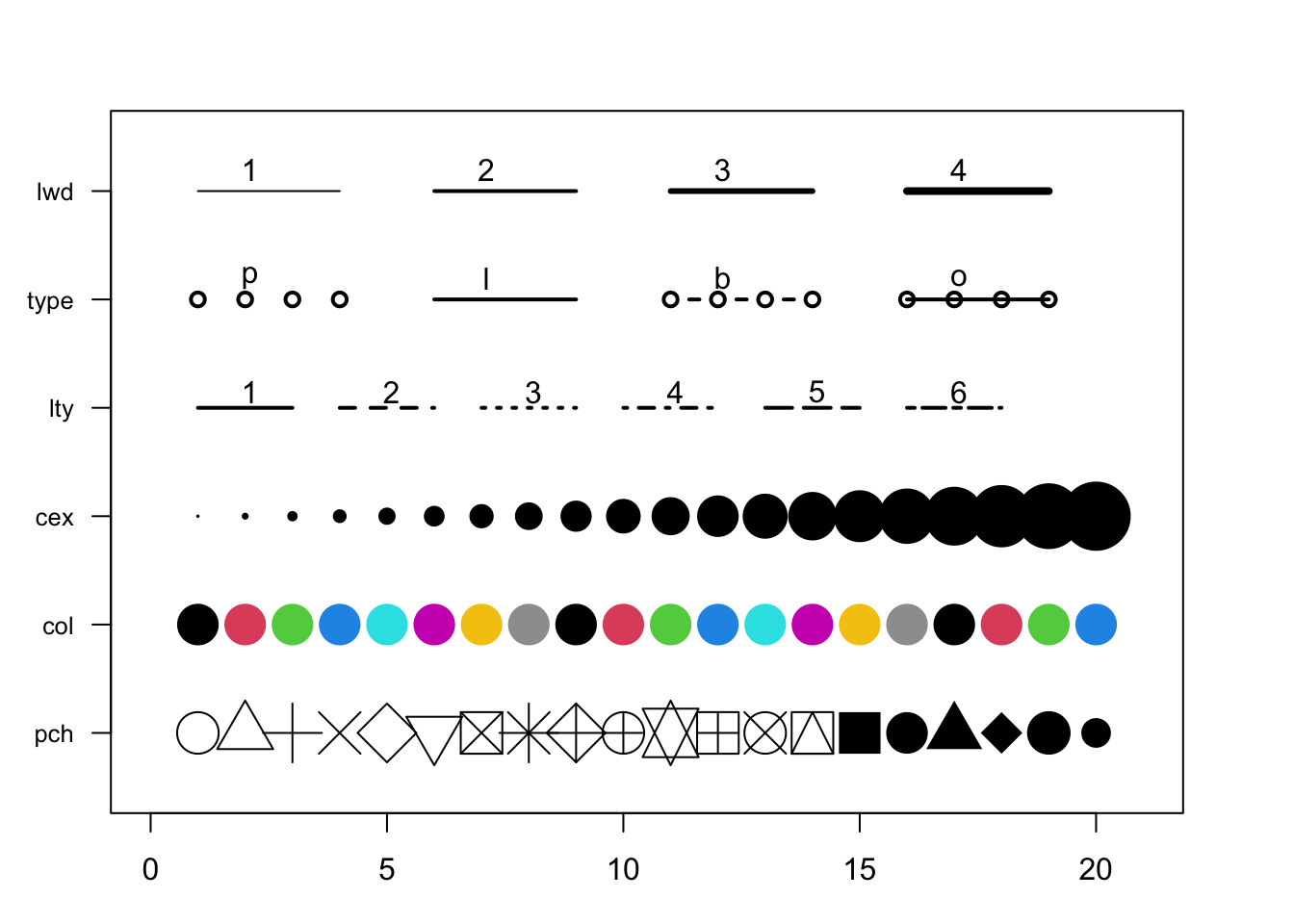
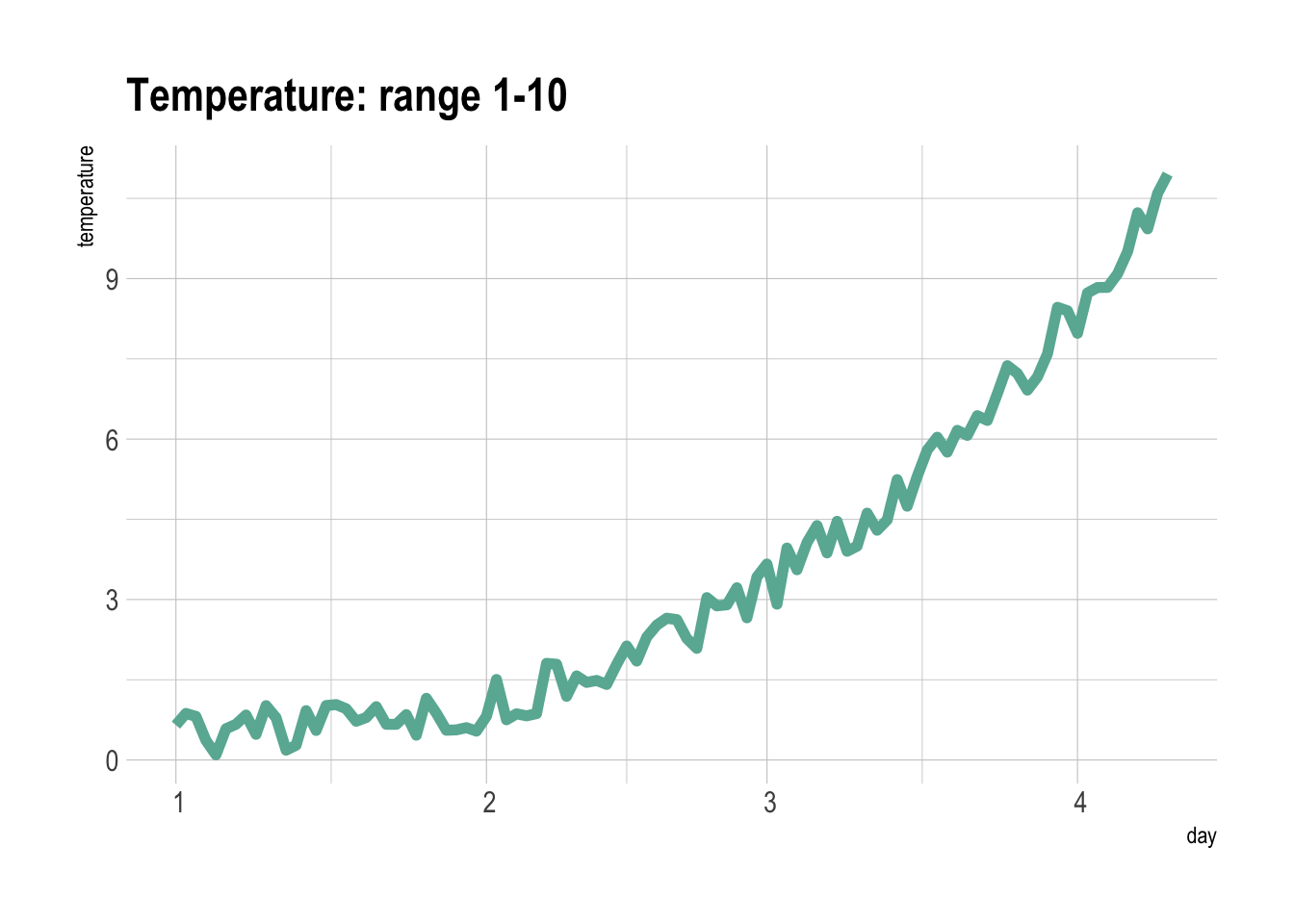
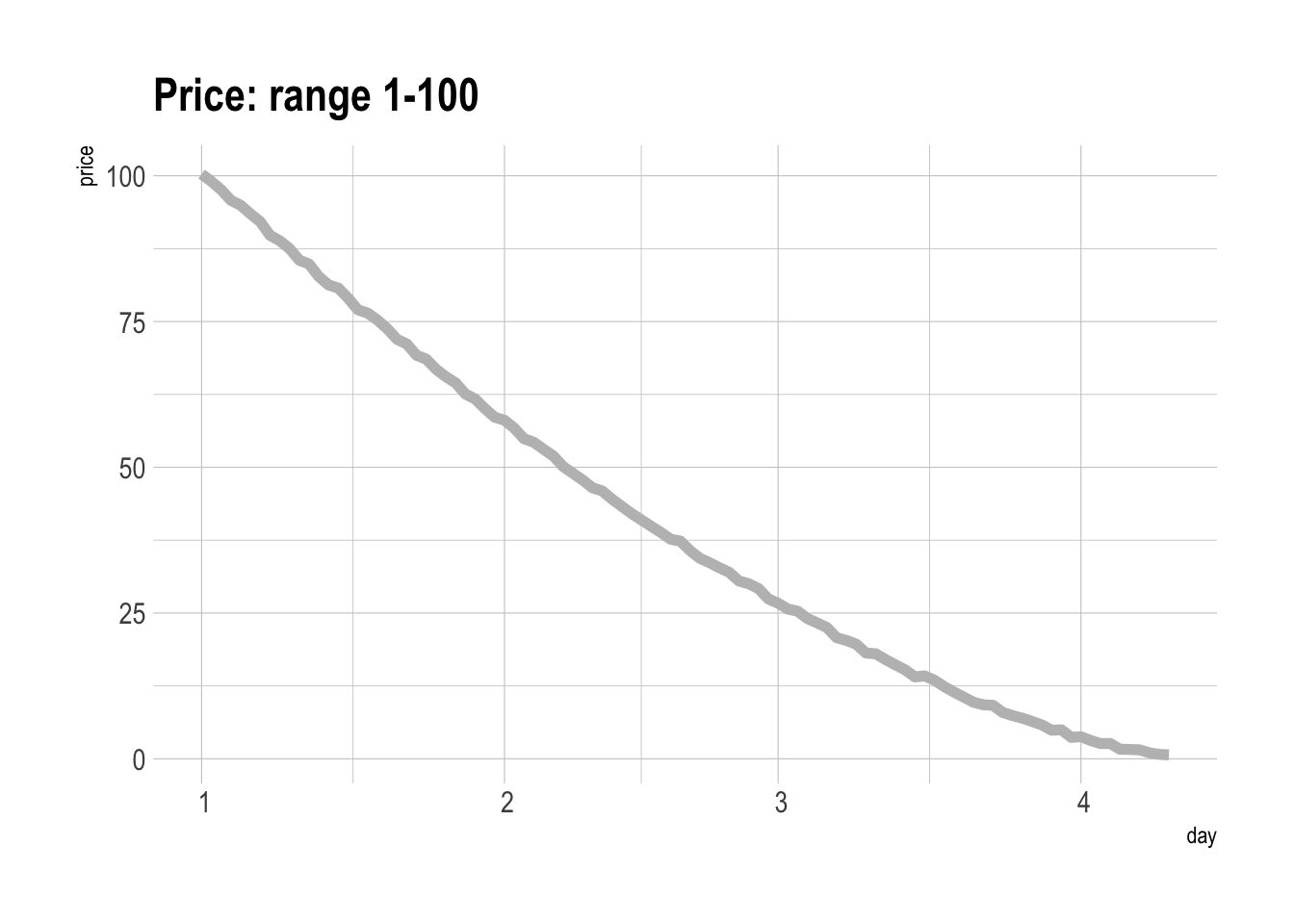
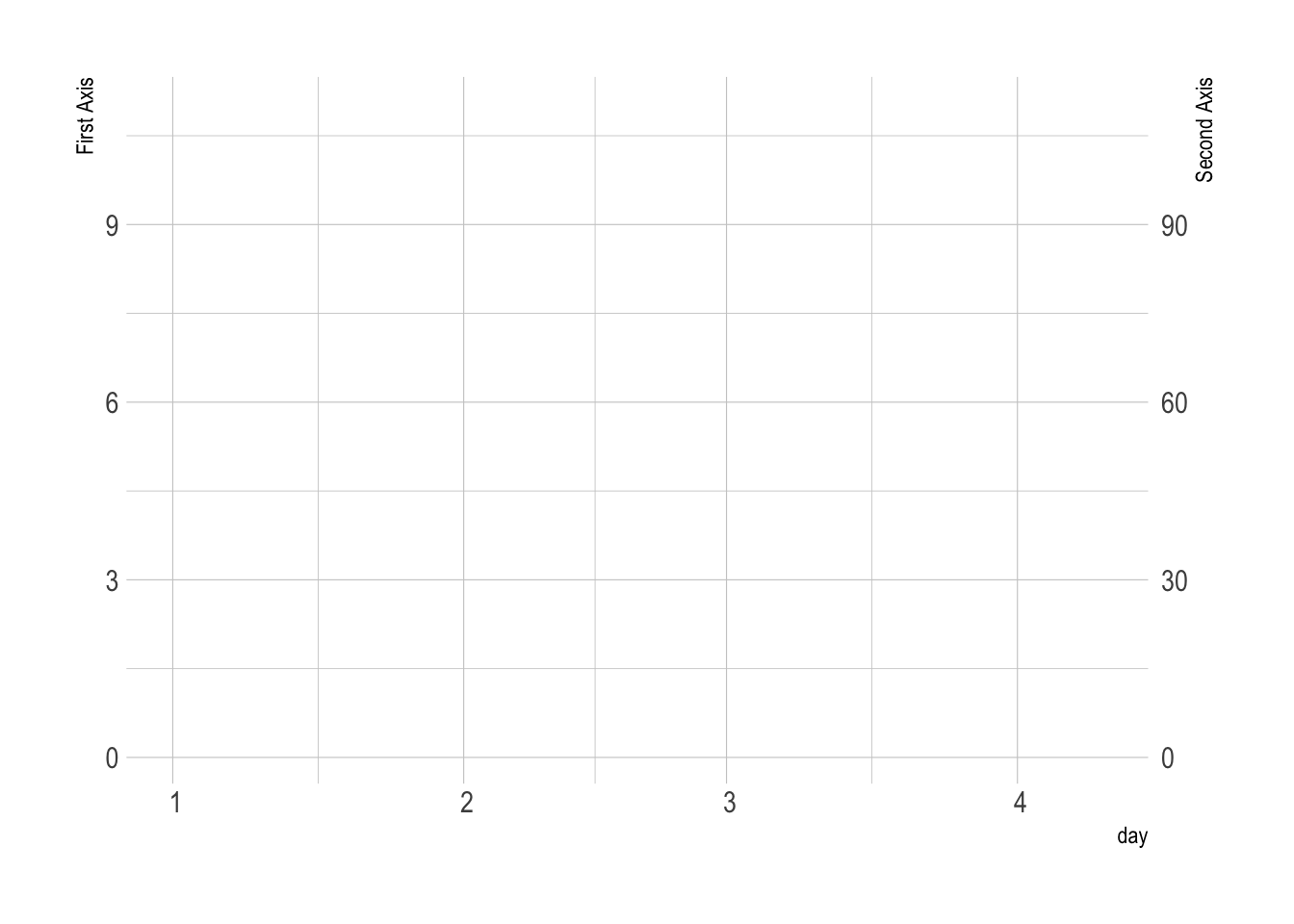
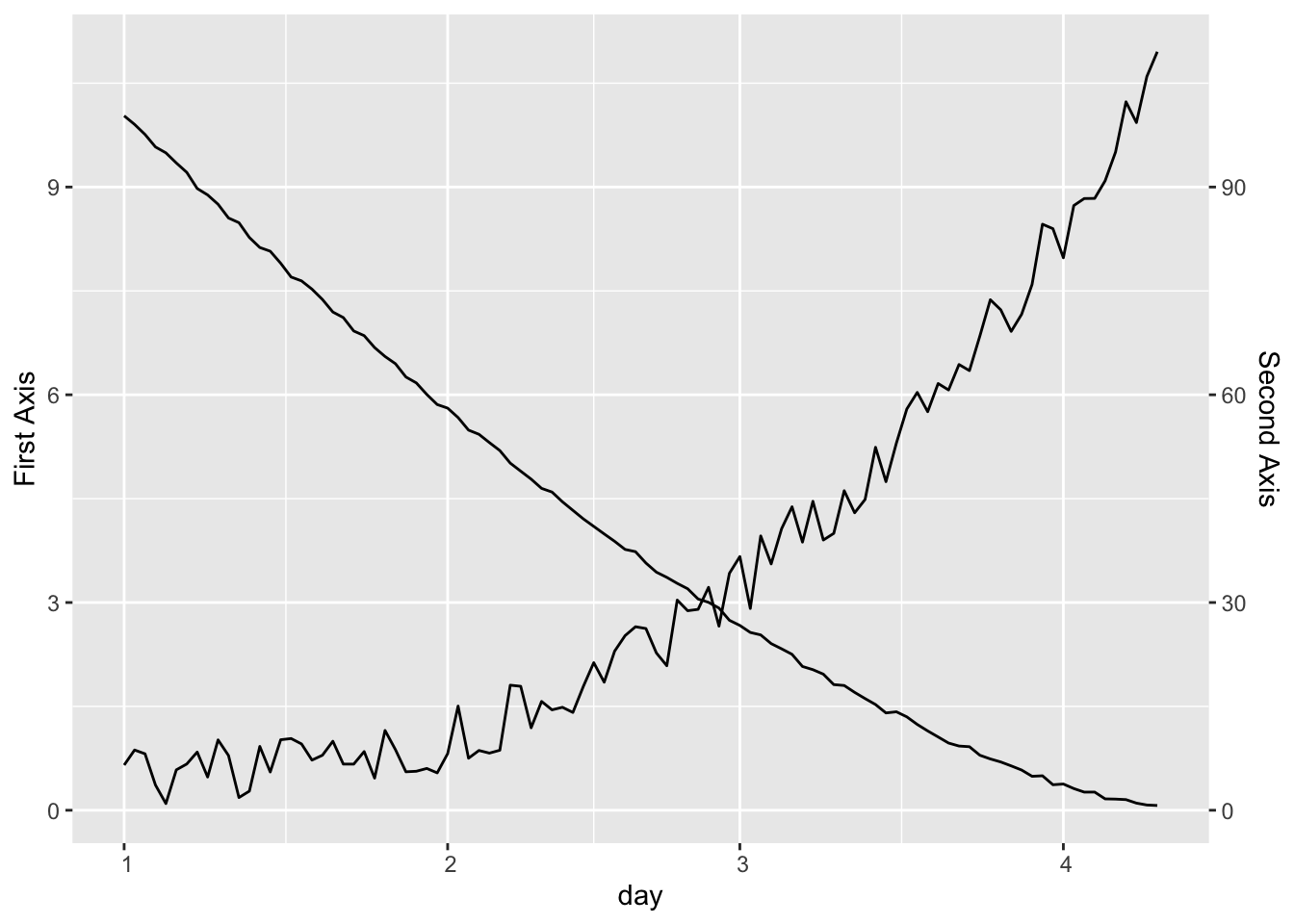
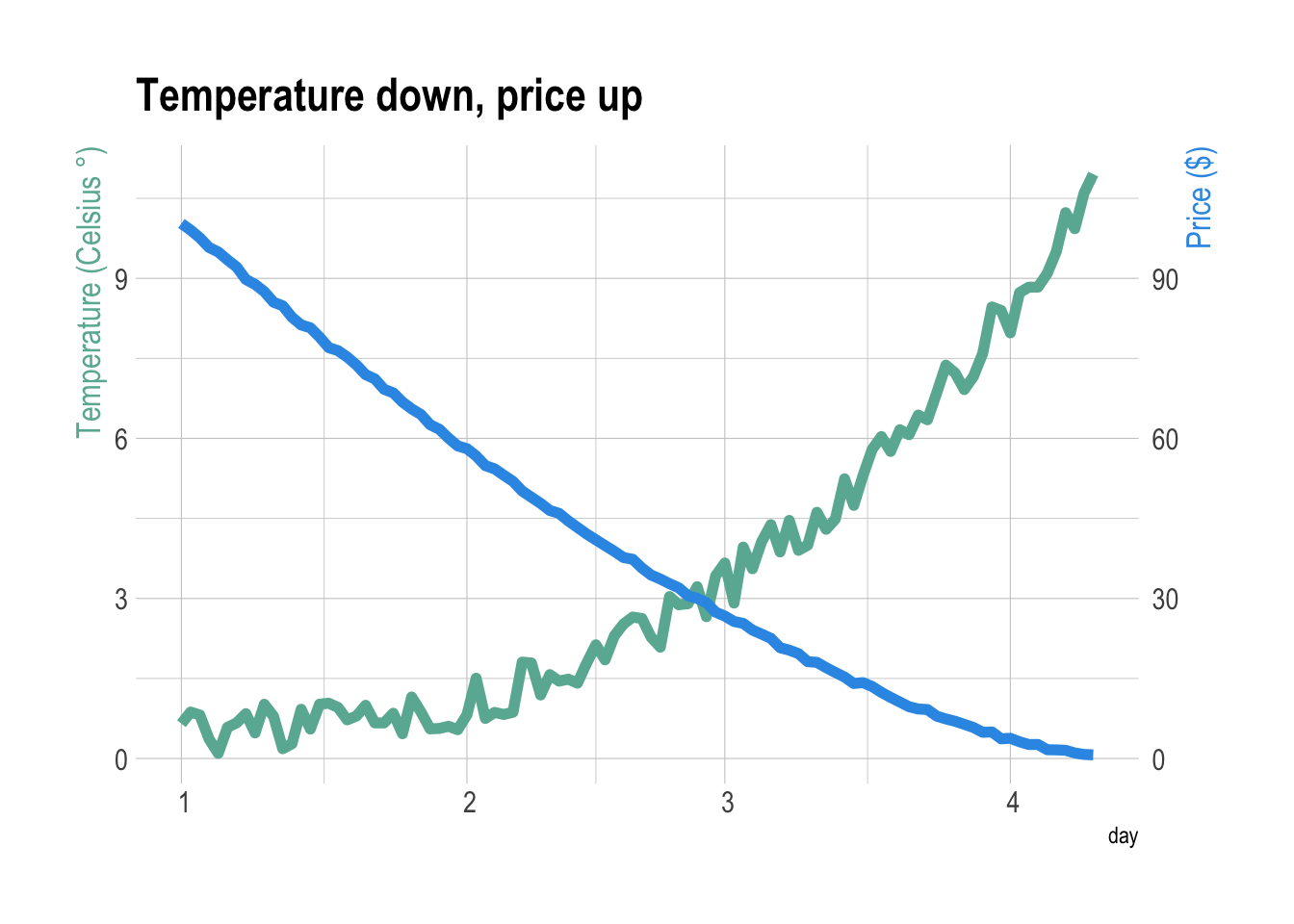
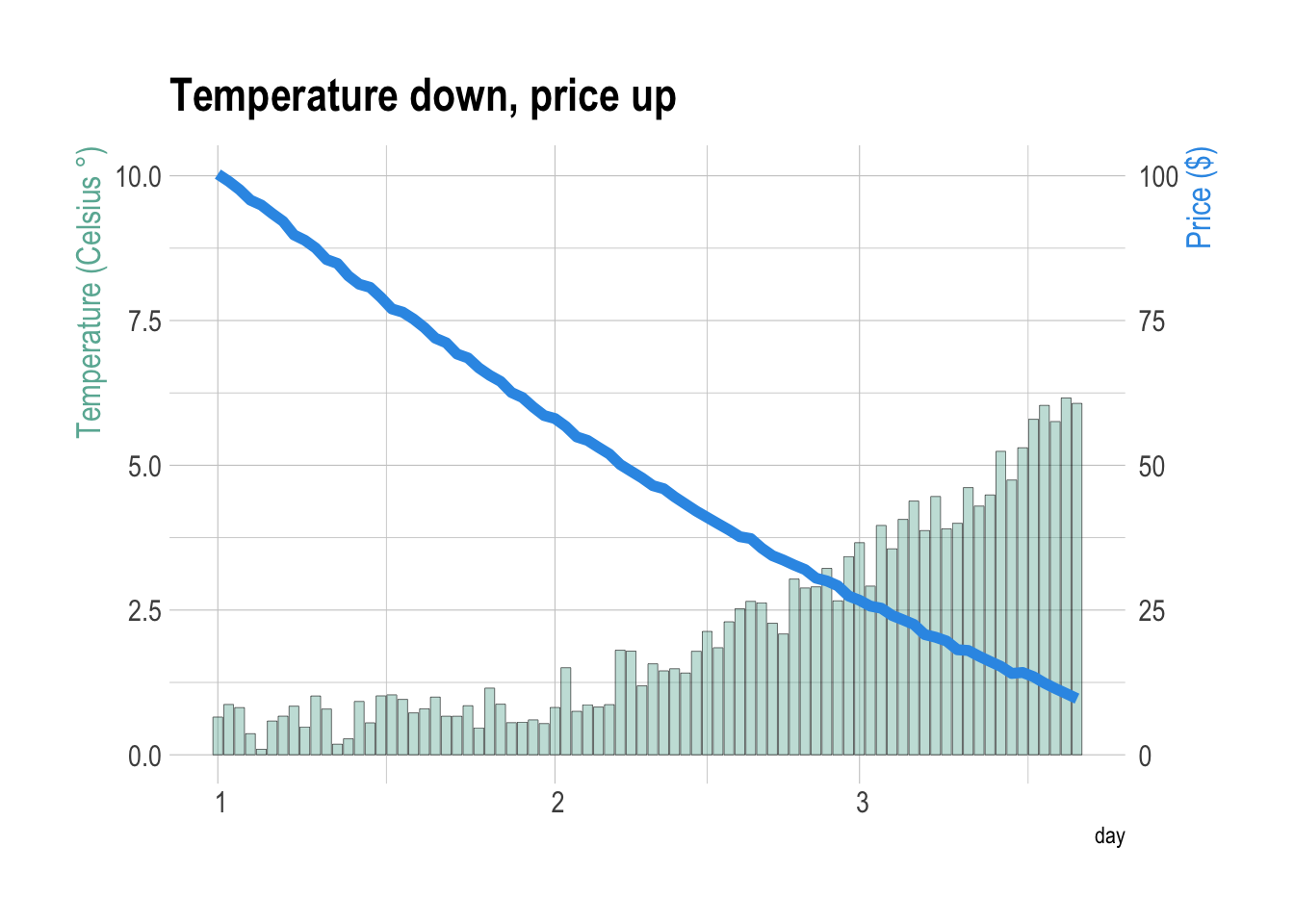
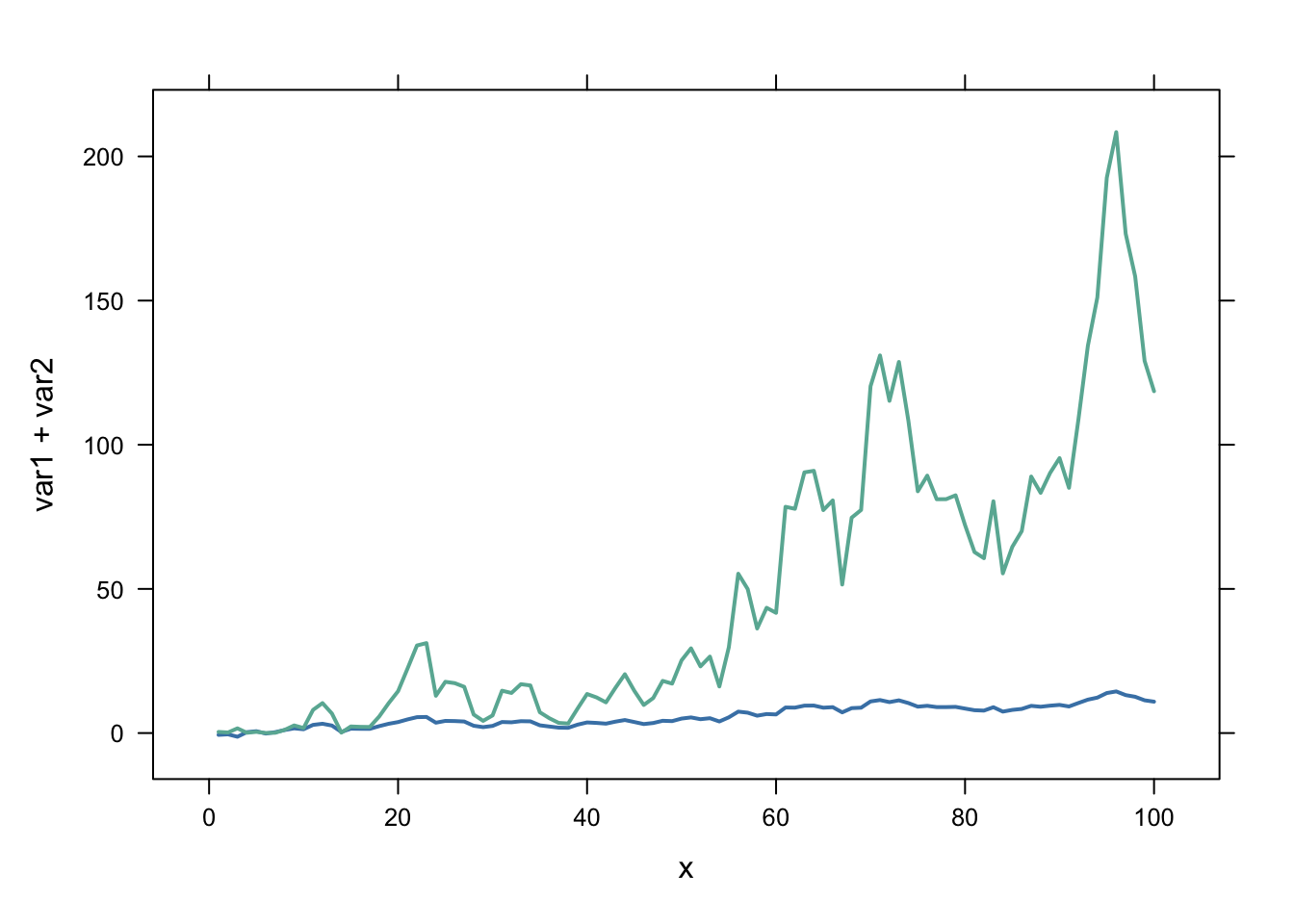
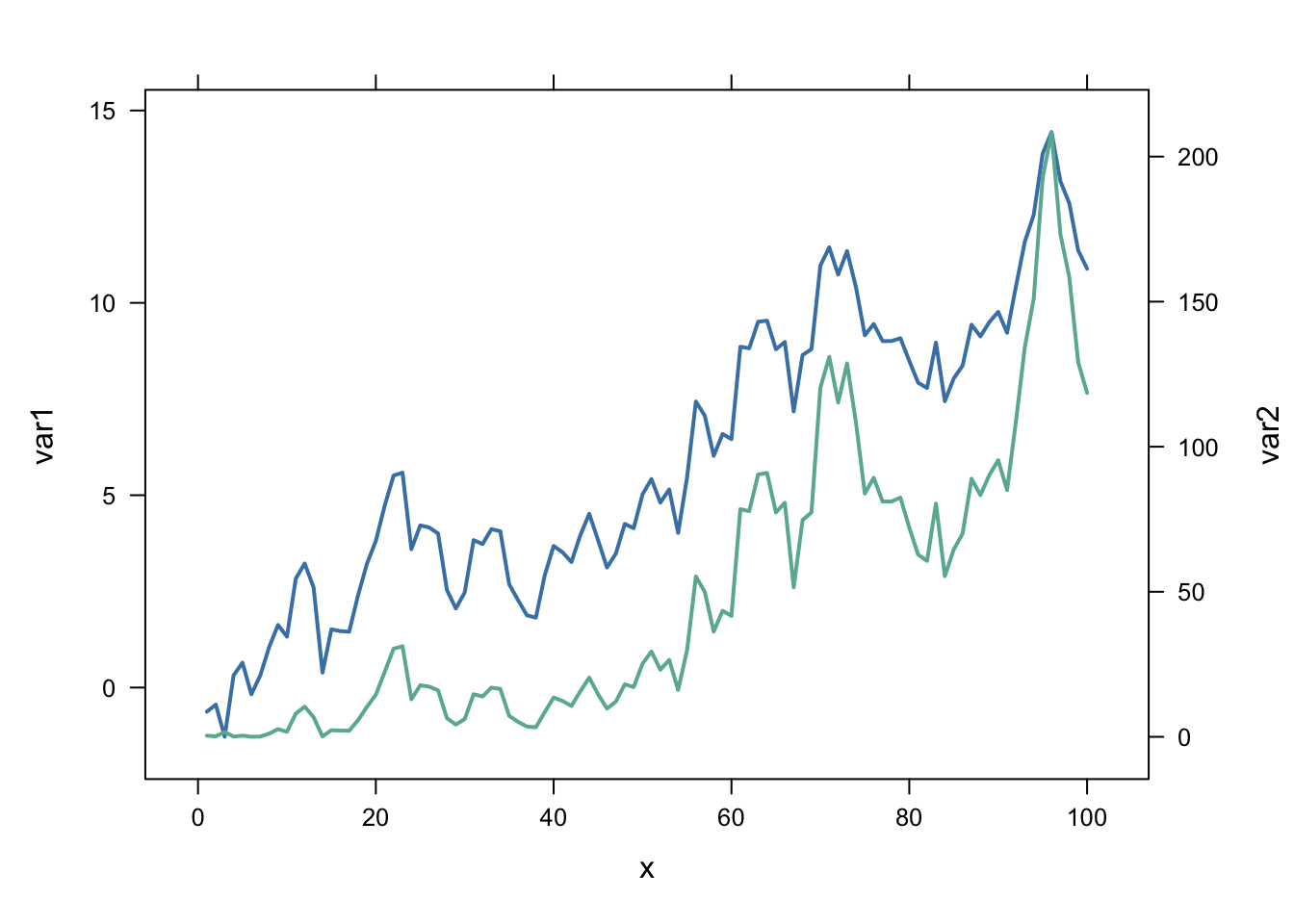
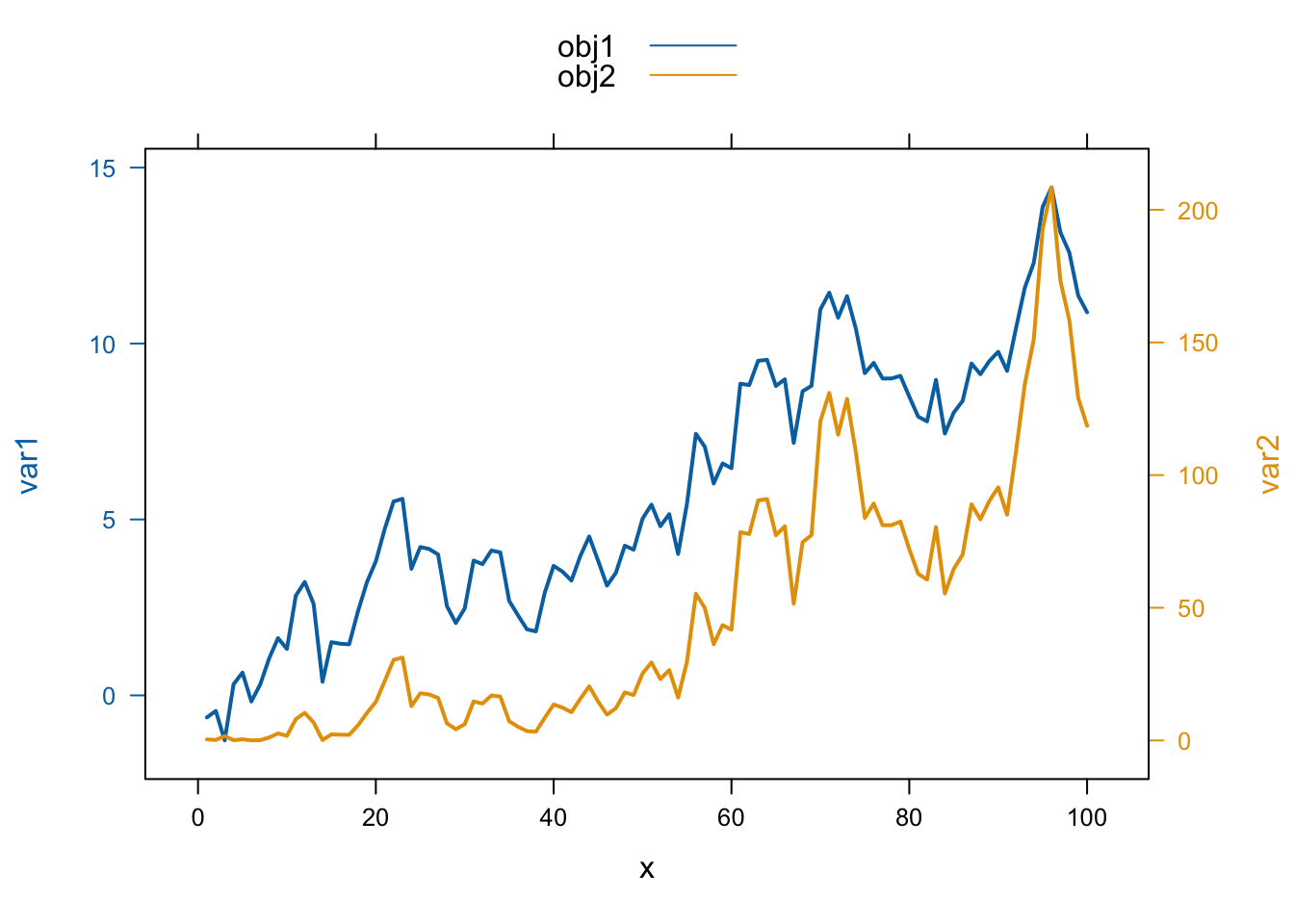
# Line {#sec-line} ## PKG ```{r} library (tidyverse) # 数据处理与可视化的核心包集合 library (hrbrthemes) # 主题样式 library (plotly) # 交互式图表 library (patchwork) # 用于组合多个ggplot2图表 library (babynames) # 包含美国婴儿姓名数据集 library (viridis) # 提供色盲友好的配色方案 library (latticeExtra) # 提供额外的lattice图形功能 library (gghighlight) # 用于高亮显示ggplot2图形中的特定数据点 library (ggiraph) # 用于创建交互式ggplot2图形 library (RColorBrewer) # 提供调色板 library (plotrix) # 提供绘图功能 ``` ## What {#sec-line-what} ### Definition [ 比特币价格的演变情况 ](https://www.data-to-viz.com/story/TwoNumOrdered.html) 。数据来自 CoinMarketCap 网站```{r} #| fig-cap: 比特币价格随时间变化的折线图 # 读取比特币价格数据,数据以空格分隔 <- read_delim ("https://raw.githubusercontent.com/holtzy/data_to_viz/master/Example_dataset/3_TwoNumOrdered.csv" ,delim = " " # 转换日期格式,并绘制比特币价格随时间变化的折线图 |> mutate (date = as.Date (date)) |> # 转换日期列为Date类型 ggplot (aes (x = date, y = value)) + # 设置x轴为日期,y轴为价格 geom_line (color = "#69b3a2" ) + # 绘制折线,设置颜色 ggtitle ("Evolution of Bitcoin price" ) + # 添加标题 ylab ("bitcoin price ($)" ) + # 设置y轴标签 theme_ipsum () # 应用hrbrthemes主题 ``` ### What for ```{r} #| fig-cap: 1880 年至 2015 年间美国三个女性婴儿名字频率的演变 # 从 github 加载 babynames 数据集,并筛选出名字为 Ashley、Patricia、Helen 的女性婴儿 <- babynames |> :: filter (name %in% c ("Ashley" , "Patricia" , "Helen" )) |> # 只保留指定名字 :: filter (sex == "F" ) # 只保留女性 # 绘制折线图,展示不同名字随年份的变化趋势 |> ggplot (aes (x = year, y = n, group = name, color = name)) + # x轴为年份,y轴为人数,按名字分组和着色 geom_line () + # 绘制折线 scale_color_viridis (discrete = TRUE ) + # 使用色盲友好的配色方案 ggtitle ("Popularity of American names in the previous 30 years" ) + # 添加标题 :: theme_ipsum () + # 应用 hrbrthemes 主题 labs (y = "Number of babies born" ) # 设置 y 轴标签 ``` ### Variation ```{r} #| fig-cap: 展示比特币价格最后10天的折线与散点图 |> tail (10 ) |> # 取数据的最后10行 ggplot (aes (x = date, y = value)) + # 设置x轴为日期,y轴为比特币价格 geom_line (color = "#69b3a2" ) + # 绘制折线,颜色为#69b3a2 geom_point (color = "#69b3a2" , size = 4 ) + # 绘制散点,颜色为#69b3a2,点大小为4 labs (x = "Date" , # 设置x轴标签 y = "Bitcoin Price ($)" , # 设置y轴标签 title = "Bitcoin Price Evolution in the Last 10 Days" # 设置图表标题 ``` ```{r} #| fig-cap: 给散点图加上拟合线 ggplot (mpg, aes (displ, hwy)) + geom_point () + geom_smooth (color = "#69b3a2" ) + theme_ipsum ()``` ### 注意 - Y是否从0开始? Y 轴截断会夸大差距,商业上常用- ```{r} #| layout-ncol: 2 #| fig-cap: "比较两种Y轴设置对比特币价格走势的影响。" #| fig-subcap: #| - 左图:Y轴从 0 开始 #| - 右图:Y轴截断 # 左图:Y轴从0开始 |> mutate (date = as.Date (date)) |> # 转换日期格式 tail (10 ) |> ggplot (aes (x = date, y = value)) + # 设置x轴为日期,y轴为比特币价格 geom_line (color = "#69b3a2" ) + # 绘制折线,颜色为#69b3a2 geom_point (color = "#69b3a2" , size = 4 ) + # 绘制散点,颜色为#69b3a2,点大小为4 ggtitle ("Not cuting" ) + # 设置图表标题 ylab ("bitcoin price ($)" ) + # 设置y轴标签 theme_ipsum () + # 应用hrbrthemes主题 ylim (0 , 10000 ) # 设置y轴范围从0到10000 # 右图:Y轴截断 |> mutate (date = as.Date (date)) |> # 转换日期格式 tail (10 ) |> ggplot (aes (x = date, y = value)) + # 设置x轴为日期,y轴为比特币价格 geom_line (color = "#69b3a2" ) + # 绘制折线,颜色为#69b3a2 geom_point (color = "#69b3a2" , size = 4 ) + # 绘制散点,颜色为#69b3a2,点大小为4 ggtitle ("Cuting" ) + # 设置图表标题 ylab ("bitcoin price ($)" ) + # 设置y轴标签 theme_ipsum () # 应用hrbrthemes主题 ``` - 比较两个不同变量的变化趋势,不要使用双轴。(双轴会根据你应用在轴上的范围显示非常不同的结果)- 选择合适的宽高比,极端比例会使图表难以阅读。- 警惕意大利面条图(线条太多难以阅读)### 意大利面 ```{r} #| fig-cap: "意大利面图:展示 1880-2015 年间美国多个女性婴儿名字的流行趋势" # 加载所需包 library (tidyverse) # 数据处理与可视化核心包 library (hrbrthemes) # 美化主题 library (viridis) # 色盲友好配色 library (babynames) # 美国婴儿名字数据集 # 从 babynames 数据集中筛选指定的女性名字 <- babynames |> filter (%in% # 只保留以下名字 c ("Mary" ,"Emma" ,"Ida" ,"Ashley" ,"Amanda" ,"Jessica" ,"Patricia" ,"Linda" ,"Deborah" ,"Dorothy" ,"Betty" ,"Helen" |> filter (sex == "F" ) # 只保留女性 # 绘制意大利面图(多线折线图) |> ggplot (aes (x = year, # x 轴为年份 y = n, # y 轴为出生人数 group = name, # 按名字分组 color = name # 按名字着色 + geom_line () + # 绘制折线 scale_color_viridis (discrete = TRUE ) + # 使用 viridis 配色 theme (legend.position = "none" , # 不显示图例 plot.title = element_text (size = 14 ) # 设置标题字体大小 + ggtitle ("A spaghetti chart of baby names popularity" ) + # 添加标题 theme_ipsum () # 应用 hrbrthemes 主题 ``` ```{r} #| fig-cap: "高亮 Amanda 名字的流行趋势,并添加注释" |> # 数据集,包含婴儿名字及年份、数量等信息 mutate (highlight = ifelse (name == "Amanda" , "Amanda" , "Other" ) # 新增 highlight 列,Amanda 为 "Amanda",其他为 "Other" |> ggplot (aes (x = year, # x 轴为年份 y = n, # y 轴为出生人数 group = name, # 按名字分组 color = highlight # 按 highlight 分组着色 + geom_line (aes (size = highlight)) + # 绘制折线,线宽根据 highlight 分组 scale_color_manual (values = c ("#69b3a2" , "lightgrey" ) # 手动设置颜色:Amanda 为绿色,其他为浅灰 + scale_size_manual (values = c (1.5 , 0.2 ) # 手动设置线宽:Amanda 为 1.5,其它为 0.2 + theme (legend.position = "none" ) + # 不显示图例 ggtitle ("Popularity of American names in the previous 30 years" ) + # 添加标题 theme_ipsum () + # 应用 hrbrthemes 主题 geom_label (x = 1990 , # 注释标签的 x 坐标(年份) y = 55000 , # 注释标签的 y 坐标(人数) label = "Amanda reached 3550 \n babies in 1970" , # 注释内容,\n 换行 size = 4 , # 注释字体大小 color = "#69b3a2" # 注释字体颜色 + theme (legend.position = "none" , # 不显示图例 plot.title = element_text (size = 14 ) # 设置标题字体大小 ``` ```{r} #| fig-cap: " 1880-2015 年间美国多个女性婴儿名字的流行趋势(每个名字单独分面)" |> # 数据集,包含婴儿名字及年份、数量等信息 ggplot (aes (x = year, # x 轴为年份 y = n, # y 轴为出生人数 group = name, # 按名字分组 fill = name # 按名字填充颜色 + geom_area () + # 绘制面积图 scale_fill_viridis (discrete = TRUE ) + # 使用 viridis 色盲友好配色方案,discrete = TRUE 表示离散型变量 theme (legend.position = "none" ) + # 不显示图例 ggtitle ("Popularity of American names in the previous 30 years" ) + # 添加标题 theme_ipsum () + # 应用 hrbrthemes 主题 theme (legend.position = "none" , # 不显示图例 panel.spacing = unit (0.1 , "lines" ), # 分面之间的间距 strip.text.x = element_text (size = 8 ), # 分面标题字体大小 plot.title = element_text (size = 14 ) # 图表标题字体大小 + facet_wrap (~ name) # 按名字分面,每个名字一个子图 ``` ```{r} #| fig-cap: "1880-2015 年间美国多个女性婴儿名字的流行趋势,灰色为其他名字,高亮绿色为当前分面名字" # tmp 数据集:复制 data,并新增 name2 列(等于 name),用于后续分组 <- data |> mutate (name2 = name)# 绘制意大利面图 |> ggplot (aes (x = year, y = n)) + # year 为 x 轴,n 为 y 轴 # 绘制所有名字的灰色线(去掉 name,按 name2 分组) geom_line (data = tmp |> dplyr:: select (- name), # 去除 name 列,避免颜色映射 aes (group = name2), # 按 name2 分组 color = "grey" , # 线条颜色为灰色 size = 0.5 , # 线宽为 0.5 alpha = 0.5 # 透明度为 0.5 + # 绘制当前分面名字的高亮线 geom_line (aes (color = name), # 按 name 着色(用于 facet_wrap 高亮) color = "#69b3a2" , # 线条颜色为绿色 size = 1.2 # 线宽为 1.2 + scale_color_viridis (discrete = TRUE ) + # 使用 viridis 色盲友好配色方案 theme_ipsum () + # 应用 hrbrthemes 主题 theme (legend.position = "none" , # 不显示图例 plot.title = element_text (size = 14 ), # 标题字体大小 panel.grid = element_blank () # 去除网格线 + ggtitle ("A spaghetti chart of baby names popularity" ) + # 添加标题 facet_wrap (~ name) # 按名字分面,每个名字一个子图 ``` ```{r} #| fig-cap: "交互式意大利面图:展示多个国家消费者信心指数随时间的变化(可悬停高亮)" # library library (ggplot2) # 用于数据可视化 library (ggiraph) # 用于生成交互式 ggplot2 图形 library (tidyverse) # 数据处理与可视化核心包 # 读取数据 <- read.csv ("https://raw.githubusercontent.com/holtzy/R-graph-gallery/master/DATA/dataConsumerConfidence.csv" |> mutate (date = lubridate:: my (Time)) |> select (- Time) |> pivot_longer (! date, names_to = "country" , values_to = "value" ) |> na.omit () |> mutate (country = as.factor (country))# 绘制交互式折线图 <- data |> ggplot (mapping = aes (x = date, # x 轴为日期 y = value, # y 轴为消费者信心指数 color = country, # 按国家分组着色 tooltip = country, # 鼠标悬停时显示国家名 data_id = country # 交互高亮的分组依据 + geom_line_interactive (hover_nearest = TRUE ) + # 绘制可交互折线,hover_nearest=TRUE 表示悬停高亮最近的线 theme_classic () # 使用经典主题 <- girafe (ggobj = plot) # 输出交互式图形 ``` ```{r} #| fig-cap: "自定义交互式意大利面图的悬停和选中样式,禁用保存为 PNG 工具按钮" <- girafe_options (# 设置鼠标悬停时的样式:填充色为浅黄色,描边为黑色,鼠标为指针 opts_hover (css = "fill:#ffe7a6;stroke:black;cursor:pointer;" ),# 设置选中时的样式:单选,填充色为红色,描边为黑色 opts_selection (type = "single" , css = "fill:red;stroke:black;" ),opts_toolbar (saveaspng = FALSE ) # 工具栏设置:禁用“保存为 PNG”按钮 ``` ```{r} #| fig-cap: "自定义交互式意大利面图的高亮线样式,鼠标悬停时线条加粗变色,未悬停线条变淡,禁用保存为 PNG 工具按钮" <- girafe_options (# opts_hover: 设置鼠标悬停时的 CSS 样式 # css = "stroke:#69B3A2; stroke-width: 3px; transition: all 0.3s ease;" # - stroke: 线条颜色为 #69B3A2 # - stroke-width: 线宽加粗为 3px # - transition: 所有变化 0.3 秒内平滑过渡 opts_hover (css = "stroke:#69B3A2; stroke-width: 3px; transition: all 0.3s ease;" ),# opts_hover_inv: 设置未悬停(非高亮)线条的 CSS 样式 # "opacity:0.5;filter:saturate(10%);" # - opacity: 透明度降低为 0.5 # - filter:saturate(10%): 饱和度降低为 10% opts_hover_inv ("opacity:0.5;filter:saturate(10%);" ),# opts_toolbar: 工具栏设置 # saveaspng = FALSE 禁用“保存为 PNG”按钮 opts_toolbar (saveaspng = FALSE )``` ```{r} #| fig-cap: "自定义交互式意大利面图的悬停样式,鼠标悬停时线条变色加粗并添加阴影,禁用保存为 PNG 工具按钮" <- " fill: #ffe7a6; # 鼠标悬停时填充色为浅黄色 fill-opacity: 0.5; # 填充透明度为0.5 stroke: black; # 描边颜色为黑色 stroke-width: 7px; # 描边宽度为7像素 stroke-dasharray: 5,5; # 虚线样式,5像素实线+5像素空白 transition: fill-opacity 0.5s, stroke-width 0.5s, stroke-dasharray 0.5s, filter 0.5s; # 平滑过渡动画 filter: drop-shadow(0 0 5px rgba(0,0,0,0.5)); # 添加阴影效果 " <- girafe_options (opts_hover (css = hover_css), # 设置鼠标悬停时的CSS样式 opts_toolbar (saveaspng = FALSE ) # 工具栏设置:禁用“保存为 PNG”按钮 ``` `ggiraph` 特性组合:```{r} <- data |> ggplot (mapping = aes (x = date,y = value,color = country,group = country,tooltip = paste ("Country:" , country, "<br>Date:" , date, "<br>Value:" , round (value, 2 )),data_id = country+ geom_line_interactive (size = 1.2 , hover_nearest = TRUE ) + geom_point_interactive (aes (size = value), alpha = 0.7 ) + scale_color_viridis_d () + scale_size_continuous (range = c (1 , 2 )) + theme_minimal (base_size = 14 ) + labs (title = "Interactive Country Data Visualization" ,subtitle = "Try to hover and click on the lines!" ,caption = "R-Graph-Gallery.com" ,x = "Date" ,y = "Consumer Confidence" + theme (plot.title = element_text (hjust = 0.5 , size = 20 , face = "bold" ),plot.subtitle = element_text (hjust = 0.5 , size = 16 , face = "italic" ),legend.position = "none" ,panel.grid.minor = element_blank (),panel.background = element_rect (fill = "ivory" , color = NA ),plot.background = element_rect (fill = "ivory" , color = NA )<- girafe (ggobj = plot)<- " stroke: black; stroke-width: 1px; r: 8px; transition: all 0.3s ease; " <- " background-color: #2C3E50; color: #ECF0F1; padding: 10px; border-radius: 5px; font-family: 'Arial', sans-serif; font-size: 14px; box-shadow: 0px 0px 10px rgba(0,0,0,0.5); " <- girafe_options (opts_hover (css = hover_css),opts_tooltip (css = tooltip_css, use_fill = TRUE ),opts_selection (type = "multiple" , only_shiny = FALSE ),opts_zoom (min = 0.5 , max = 2 ),opts_toolbar (saveaspng = TRUE , position = "topright" , pngname = "country_data_plot" ),opts_sizing (rescale = TRUE )``` ## `ggplot2` ### 基本 ```{r} #| fig-cap: 使用 `geom_line()` 绘制简单的折线图 # 创建示例数据 <- 1 : 10 <- cumsum (rnorm (10 ))<- data.frame (xValue, yValue)# 绘图 ggplot (data, aes (x = xValue, y = yValue)) + geom_line ()``` ### 线外观 ```{r} #| fig-cap: 使用 `geom_line()`绘制带有自定义线条样式的折线图 ggplot (data, aes (x = xValue, y = yValue)) + geom_line (color = "#69b3a2" , # 线条颜色 linewidth = 2 , # 线条粗细,旧版是 size alpha = 0.9 , # 线条透明度 linetype = 2 # 线条类型 + theme_ipsum ()``` ### 对数 `scale_y_log10()` 可以将 y 轴进行 log10 变换,适用于数据范围较大或呈指数增长的情况。```{r} #| layout-ncol: 2 #| fig-cap: 使用对数坐标轴绘制折线图,展示 y 轴 log10 变换效果 #| fig-subcap: #| - 左图:y 轴从 1 到 100 的线性刻度 #| - 右图:y 轴使用 log10 变换 <- data.frame (x = seq (10 , 100 ), # x 变量,取值从10到100 y = seq (10 , 100 ) / 2 + rnorm (90 ) # y 变量,等差递增并加上正态噪声 # 绘制普通折线图 ggplot (data, aes (x = x, y = y)) + geom_line ()# 绘制对数折线图 ggplot (data, aes (x = x, y = y)) + geom_line () + # 添加折线 scale_y_log10 ( # y 轴使用 log10 变换 breaks = c (1 , 5 , 10 , 15 , 20 , 50 , 100 ), # 指定 y 轴刻度 limits = c (1 , 100 ) # 设置 y 轴显示范围 ``` ### date ```{r} #| fig-cap: 使用日期数据绘制折线图 # df 是前文从 github 加载的数据 |> mutate (date = as.Date (date)) |> # 转化为时间 tail (10 ) |> ggplot (aes (x = date, y = value)) + geom_line (color = "grey" ) + geom_point (shape = 21 , color = "black" , fill = "#69b3a2" , size = 6 ) + theme_ipsum () + ggtitle ("Evolution of bitcoin price" )``` ### group ```{r} #| fig-cap: "分组折线图:展示 1880 年至 2015 年间美国女性婴儿名字 Ashley、Patricia、Helen 的流行趋势" <- babynames |> filter (name %in% c ("Ashley" , "Patricia" , "Helen" )) |> # 只保留名字为 Ashley、Patricia、Helen 的记录 filter (sex == "F" ) # 只保留女性婴儿数据 # 绘制分组折线图 |> ggplot (aes (x = year, # x 轴为年份 y = n, # y 轴为出生人数 # group = name, # 按名字分组,有color设置就不需要这句 color = name # 按名字着色 + geom_line () # 绘制折线 ``` ```{r} #| fig-cap: "美化的分组折线图:展示 1880 年至 2015 年间美国女性婴儿名字 Ashley、Patricia、Helen 的流行趋势" |> ggplot (aes (x = year, # x 轴为年份 y = n, # y 轴为出生人数 group = name, # 按名字分组 color = name # 按名字着色 + geom_line () + # 绘制折线 scale_color_viridis (discrete = TRUE ) + # 使用色盲友好的配色方案 ggtitle ("Popularity of American names in the previous 30 years" ) + # 添加标题 theme_ipsum () + # 应用 hrbrthemes 主题 ylab ("Number of babies born" ) # 设置 y 轴标签 ``` ### Linear model ```{r} #| fig-cap: "线性模型拟合:点图、线性趋势线、置信区间演示" #| layout-ncol: 3 #| fig-subcap: #| - 散点图 #| - 线性趋势线 #| - 线性趋势线及置信区间 # 创建示例数据 <- data.frame (cond = rep (c ("condition_1" , "condition_2" ), each = 10 ),my_x = 1 : 100 + rnorm (100 , sd = 9 ),my_y = 1 : 100 + rnorm (100 , sd = 16 )# 绘制散点图,展示数据分布 ggplot (data, aes (x = my_x, y = my_y)) + geom_point (color = "#69b3a2" ) + # 绘制散点,颜色为#69b3a2 theme_ipsum () # 应用 hrbrthemes 主题 # 绘制散点图并添加线性趋势线(不显示置信区间) ggplot (data, aes (x = my_x, y = my_y)) + geom_point () + # 绘制散点 geom_smooth (method = lm, color = "red" , se = FALSE ) + # 添加线性拟合线,颜色为红色,不显示置信区间 theme_ipsum () # 应用 hrbrthemes 主题 # 绘制散点图并添加线性趋势线及置信区间 ggplot (data, aes (x = my_x, y = my_y)) + geom_point () + # 绘制散点 geom_smooth (method = lm, color = "red" , fill = "#69b3a2" , se = TRUE ) + # 添加线性拟合线,颜色为红色,置信区间填充色为#69b3a2 theme_ipsum () # 应用 hrbrthemes 主题 ``` ### Annotation ```{r} #| fig-cap: "比特币价格注释示例:突出 2017 年末价格峰值及 5000 美元水平线" # 绘制比特币价格折线图,并添加注释 |> mutate (date = as.Date (date)) |> # 转换日期格式 ggplot (aes (x = date, y = value)) + # 设置 x 轴为日期,y 轴为价格 geom_line (color = "#69b3a2" ) + # 绘制折线,颜色为 #69b3a2 ylim (0 , 22000 ) + # 设置 y 轴范围为 0 到 22000 annotate (geom = "text" , # 添加文本注释 x = as.Date ("2017-01-01" ), # 注释文本的 x 坐标(日期) y = 20089 , # 注释文本的 y 坐标(价格) label = "Bitcoin price reached 20k $ \n at the end of 2017" # 注释内容,\n 表示换行 + annotate (geom = "point" , # 添加点注释 x = as.Date ("2017-12-17" ), # 点的 x 坐标(日期) y = 20089 , # 点的 y 坐标(价格) size = 10 , # 点的大小 shape = 21 , # 点的形状(圆形,带边框) fill = "transparent" # 填充色为透明 + geom_hline (yintercept = 5000 , # 添加水平线,y=5000 color = "orange" , # 水平线颜色为橙色 size = .5 # 水平线宽度 + theme_ipsum () # 应用 hrbrthemes 主题 ``` ### Highlight ```{r} #| fig-cap: "`ggplot2` 默认线条" library (gghighlight)# 构造示例数据 set.seed (1 )<- 100 <- data.frame (Date = seq (as.Date ("2020-01-01" ), by = "day" , length.out = period),Value = c (cumsum (rnorm (period)),cumsum (rnorm (period)),cumsum (rnorm (period))Type = c (rep ("a" , period), rep ("b" , period), rep ("c" , period))|> ggplot (aes (x = Date, y = Value, color = Type)) + geom_line ()``` ```{r} #| fig-cap: "使用 `gghighlight` 高亮显示特定线" |> ggplot (aes (x = Date, y = Value, color = Type)) + geom_line () + gghighlight (max (Value) > 10 )``` ```{r} #| fig-cap: "自定义未高亮线的样式" ggplot (df) + geom_line (aes (Date, Value, colour = Type), # 映射:x轴为Date,y轴为Value,按Type着色 linewidth = 1 # 线宽为1 + gghighlight (max (Value) > 10 , # 仅高亮 Value 最大值大于10的线 unhighlighted_params = list (linewidth = 0.3 , # 未高亮线宽为0.3 colour = alpha ("blue" , 0.7 ), # 未高亮线为蓝色,透明度0.7 linetype = "dashed" # 未高亮线为虚线 ``` ```{r} #| fig-cap: "gghighlight 高亮线示例:上图高亮最大值大于10的线,下图高亮最小值小于-10的线" library (hrbrthemes)library (patchwork)# plot1:高亮最大值大于10的线 <- ggplot (df) + geom_line (aes (Date, Value, colour = Type), # 映射:x轴为Date,y轴为Value,按Type着色 linewidth = 0.4 , # 线宽为0.4 color = "#4393C3" # 线条颜色为#4393C3 + gghighlight (max (Value) > 10 , # 仅高亮 Value 最大值大于10的线 unhighlighted_params = list (linewidth = 0.3 , # 未高亮线宽为0.3 colour = alpha ("darkred" , 0.7 ), # 未高亮线为深红色,透明度0.7 linetype = "dotted" # 未高亮线为点状线 use_direct_label = FALSE # 不直接标注高亮线 + theme_bw () + xlab ("" ) + ylab ("" )# plot2:高亮最小值小于-10的线 <- ggplot (df) + geom_line (aes (Date, Value, colour = Type), # 映射:x轴为Date,y轴为Value,按Type着色 linewidth = 0.4 , # 线宽为0.4 color = "#4393C3" # 线条颜色为#4393C3 + gghighlight (min (Value) < - 10 , # 仅高亮 Value 最小值小于-10的线 unhighlighted_params = list (linewidth = 0.3 , # 未高亮线宽为0.3 colour = alpha ("darkred" , 0.7 ), # 未高亮线为深红色,透明度0.7 linetype = "dotted" # 未高亮线为点状线 use_direct_label = FALSE # 不直接标注高亮线 + theme_bw ()# 上下拼接两个图,并添加总标题 / plot2 + plot_annotation (title = "This chart is built with gghighlight" )``` ### `geom_ribbon()` `geom_smooth() ` 类似(可自动计算阴影面积),但是 `geom_ribbon()` 需要自己输入阴影部分。```{r} #| fig-cap: "使用 `geom_ribbon()` 绘制带阴影的折线图" <- data.frame (year = 1875 : 1972 , level = as.vector (LakeHuron))ggplot (huron, aes (x = year)) + geom_ribbon (aes (ymin = level - 1 , ymax = level + 1 ), fill = "grey70" ) + geom_line (aes (y = level))``` ## `Base R` ### 彩虹线 ```{r} #| fig-cap: "使用 Base R 的 `plotrix::clplot()` 绘制分段彩色折线图,展示 x 与 y 的关系" # 加载 plotrix 包,提供 clplot 分段彩色折线图函数 library (plotrix)# 加载 RColorBrewer 包,生成配色方案 library (RColorBrewer)<- brewer.pal (8 , "Set2" ) # 生成 8 种 Set2 调色板颜色 # 创建数据 <- seq (1 , 100 ) # x 变量,取值为 1 到 100 的等差数列 <- sin (x / 5 ) + x / 20 # y 变量,包含正弦波动和线性增长 # 绘制分段彩色折线图 par (mar = c (4 , 4 , 2 , 2 )) # 设置图形边距,下、左、上、右分别为 4,4,2,2 clplot (# x 轴数据 # y 轴数据 main = "" , # 图表标题为空 lwd = 5 , # 线宽为 5 levels = c (1 , 2 , 3 , 4 , 5 ), # 分段水平,决定颜色分段的区间 col = my_colors, # 使用自定义的颜色向量 showcuts = T, # 是否显示分段的切割线(TRUE 显示) bty = "n" # 不绘制边框(box type = "none") ``` ### 图例 ```{r} #| fig-cap: "基础折线图:两组数据随 a 变化的趋势,并添加图例" # 创建数据: <- c (1 : 5 )<- c (5 , 3 , 4 , 5 , 5 )<- c (4 , 5 , 4 , 3 , 1 )# 绘制基础折线图 plot (~ a, # y ~ x,b 随 a 变化 type = "b" , # "b" 表示点和线都画 bty = "l" , # 只画左和下边框 xlab = "value of a" , # x 轴标签 ylab = "value of b" , # y 轴标签 col = rgb (0.2 , 0.4 , 0.1 , 0.7 ), # 线和点的颜色(带透明度) lwd = 3 , # 线宽 pch = 17 , # 点的形状(17为实心三角) ylim = c (1 , 5 ) # y 轴范围 lines (~ a, # 第二组数据 c 随 a 变化 col = rgb (0.8 , 0.4 , 0.1 , 0.7 ), # 线和点的颜色 lwd = 3 , # 线宽 pch = 19 , # 点的形状(19为实心圆) type = "b" # 点和线都画 # 添加图例 legend ("bottomleft" , # 图例位置:左下角 legend = c ("Group 1" , "Group 2" ), # 图例标签 col = c (rgb (0.2 , 0.4 , 0.1 , 0.7 ), rgb (0.8 , 0.4 , 0.1 , 0.7 )), # 每组颜色 pch = c (17 , 19 ), # 每组点的形状 bty = "n" , # 图例无边框 pt.cex = 2 , # 点的大小 cex = 1.2 , # 字体大小 text.col = "black" , # 文字颜色 horiz = F, # 垂直排列 inset = c (0.1 , 0.1 ) # 图例与边界的距离 ``` ### Y 轴反向 ```{r} #| fig-cap: "基础折线图:y 轴反向显示,展示 y 随 x 递减趋势,并添加竖向灰色参考线" <- seq (1 , 29 )^ 2 + runif (29 , 0.98 )<- abs (seq (1 , 29 ) + 4 * runif (29 , 0.4 ))# 绘制基础折线图 plot (~ x, # y ~ x,y 随 x 变化 ylim = rev (range (y)), # y 轴范围反转(递减显示) lwd = 4 , # 线宽为 4 type = "l" , # "l" 表示只画线 bty = "n" , # 不绘制边框(box type = "none") ylab = "value of y (decreasing)" , # y 轴标签 col = rgb (0.2 , 0.4 , 0.6 , 0.8 ) # 线条颜色(带透明度) # 添加竖向灰色参考线 abline (v = seq (0 , 900 , 100 ), # v 指定竖线位置(从0到900,每隔100) col = "grey" , # 线条颜色为灰色 lwd = 0.6 # 线宽为0.6 ``` ### 拟合 ```{r} #| fig-cap: "多项式拟合示例:三次多项式拟合散点数据,并在图中显示拟合公式和拟合优度" <- runif (300 , min = - 10 , max = 10 ) # 生成300个均匀分布的随机数,范围[-10, 10] <- 0.1 * x^ 3 - 0.5 * x^ 2 - x + 10 + rnorm (length (x), 0 , 8 ) # 构造三次多项式关系并加上正态噪声 # 绘制散点图 plot (col = rgb (0.4 , 0.4 , 0.8 , 0.6 ), # 点的颜色(带透明度) pch = 16 , # 点的形状(16为实心圆) cex = 1.3 # 点的大小 # 用三次多项式拟合数据 <- lm (y ~ x + I (x^ 2 ) + I (x^ 3 ))# 可以查看模型特征 # summary(model) # model$coefficients # summary(model)$adj.r.squared # 预测每个x对应的y拟合值,并添加拟合曲线到图中 <- predict (model)<- sort (x, index.return = TRUE )$ ix # 获取x排序后的索引 lines (col = 2 , # 拟合曲线颜色(2为红色) lwd = 2 # 线宽为2 # 在图中添加模型公式和拟合优度 <- round (model$ coefficients, 2 ) # 四舍五入系数 text (3 , - 70 ,paste ("Model : " , coeff[1 ], " + " , coeff[2 ], "*x" , "+" , coeff[3 ], "*x^2" , "+" , coeff[4 ], "*x^3" , " \n\n " ,"P-value adjusted = " , round (summary (model)$ adj.r.squared, 2 )``` ### Cheatsheet ```{r} #| fig-cap: "基础 R 绘图参数演示:pch、col、cex、lty、type、lwd 的效果" # initialization par (mar = c (3 , 3 , 3 , 3 )) # 设置图形边距,下、左、上、右分别为3 <- 0 <- 0 plot (0 , # x 坐标 0 , # y 坐标 xlim = c (0 , 21 ), # x 轴范围 ylim = c (0.5 , 6.5 ), # y 轴范围 col = "white" , # 点颜色为白色(背景) yaxt = "n" , # 不绘制 y 轴刻度 ylab = "" , # y 轴标签为空 xlab = "" # x 轴标签为空 # 填充图形内容 for (i in seq (1 , 20 )) {points (i, 1 , pch = i, cex = 3 ) # pch 不同点形状 points (i, 2 , col = i, pch = 16 , cex = 3 ) # col 不同颜色 points (i, 3 , col = "black" , pch = 16 , cex = i * 0.25 ) # cex 不同点大小 # lty 线型 if (i %in% c (seq (1 , 18 , 3 ))) {<- num + 1 points (c (i, i + 2 ), c (4 , 4 ), col = "black" , lty = num, type = "l" , lwd = 2 ) # lty 不同线型 text (i + 1.1 , 4.15 , num) # 标注线型编号 # type 和 lwd if (i %in% c (seq (1 , 20 , 5 ))) {<- num1 + 1 points (c (i, i + 1 , i + 2 , i + 3 ),c (5 , 5 , 5 , 5 ),col = "black" ,type = c ("p" , "l" , "b" , "o" )[num1], # type 不同类型(点、线、点线、重叠) lwd = 2 text (i + 1.1 , 5.2 , c ("p" , "l" , "b" , "o" )[num1]) # 标注 type 类型 points (c (i, i + 1 , i + 2 , i + 3 ),c (6 , 6 , 6 , 6 ),col = "black" ,type = "l" ,lwd = num1 # lwd 不同线宽 text (i + 1.1 , 6.2 , num1) # 标注线宽 # 添加 y 轴标签 axis (2 , # y 轴 at = c (1 , 2 , 3 , 4 , 5 , 6 ), # 位置 labels = c ("pch" , "col" , "cex" , "lty" , "type" , "lwd" ), # 标签 tick = TRUE , # 显示刻度线 col = "black" , # 轴颜色 las = 1 , # 标签水平显示 cex.axis = 0.8 # 轴标签大小 ``` ## 双 Y 轴 {#sec-double-y} ### 双图 ```{r} #| fig-cap: "双图展示温度/价格随时间变化的趋势" #| layout-ncol: 2 #| fig-subcap: #| - 温度随时间变化 #| - 价格随时间变化 <- data.frame (day = as.Date ("2019-01-01" ) + 0 : 99 , # 生成100天的日期序列 temperature = runif (100 ) + seq (1 , 100 )^ 2.5 / 10000 , # 温度数据,添加随机噪声和递增趋势 price = runif (100 ) + seq (100 , 1 )^ 1.5 / 10 # 价格数据,添加随机噪声和递减趋势 # 最基础的折线图,展示温度随时间变化 ggplot (data, aes (x = day, y = temperature)) + # x轴为日期,y轴为温度 geom_line (color = "#69b3a2" , size = 2 ) + # 绘制折线,颜色为#69b3a2,线宽为2 ggtitle ("Temperature: range 1-10" ) + # 添加标题 theme_ipsum () # 应用hrbrthemes主题 # 折线图,展示价格随时间变化 ggplot (data, aes (x = day, y = price)) + # x轴为日期,y轴为价格 geom_line (color = "grey" , size = 2 ) + # 绘制折线,颜色为灰色,线宽为2 ggtitle ("Price: range 1-100" ) + # 添加标题 theme_ipsum () # 应用hrbrthemes主题 ``` ### `ggplot2` `sec.axis()` 添加第二个 Y 轴`trans` 参数提供的 `~.*10` 数学关系。```{r} #| fig-cap: "双 Y 轴示例:主轴为温度,副轴价格为温度的 10 倍" ggplot (data, aes (x = day, y = temperature)) + # 自定义 Y 轴比例 scale_y_continuous (name = "First Axis" , # 主 Y 轴名称 sec.axis = sec_axis ( # 添加第二个 Y 轴 transform = ~ . * 10 , # 副轴为主轴数值的 10 倍 name = "Second Axis" # 副 Y 轴名称 + theme_ipsum () # 应用 hrbrthemes 主题 ``` ```{r} #| fig-cap: "双 Y 轴折线图:主轴为温度,副轴为价格(温度的10倍比例)" <- 10 ggplot (data, aes (x = day)) + geom_line (aes (y = temperature)) + # 绘制温度折线,y 轴为 temperature geom_line (aes (y = price / coeff)) + # 绘制价格折线,y 轴为 price/10,使其与温度在同一范围 scale_y_continuous (# 主 Y 轴设置 name = "First Axis" , # 主 Y 轴名称 # 添加第二个 Y 轴 sec.axis = sec_axis (~ . * coeff, # 副轴为主轴数值的 10 倍 name = "Second Axis" # 副 Y 轴名称 ``` ```{r} #| fig-cap: "双 Y 轴美化示例:主轴为温度(绿色),副轴为价格(蓝色),并自定义轴标题颜色和线条样式" <- 10 # 定义颜色常量 <- "#69b3a2" # 温度线颜色 <- rgb (0.2 , 0.6 , 0.9 , 1 ) # 价格线颜色 ggplot (data, aes (x = day)) + # 绘制温度折线,y 轴为 temperature,线宽为2,颜色为 temperatureColor geom_line (aes (y = temperature), size = 2 , color = temperatureColor) + # 绘制价格折线,y 轴为 price/coeff,线宽为2,颜色为 priceColor geom_line (aes (y = price / coeff), size = 2 , color = priceColor) + # 设置主 y 轴和副 y 轴 scale_y_continuous (name = "Temperature (Celsius °)" , # 主 y 轴名称 sec.axis = sec_axis (~ . * coeff, name = "Price ($)" ) # 副 y 轴为主轴数值的 coeff 倍,名称为 Price ($) + theme_ipsum () + # 应用 hrbrthemes 主题 theme (axis.title.y = element_text (color = temperatureColor, size = 13 ), # 主 y 轴标题颜色和字号 axis.title.y.right = element_text (color = priceColor, size = 13 ) # 副 y 轴标题颜色和字号 + ggtitle ("Temperature down, price up" ) # 添加标题 ``` ```{r} #| fig-cap: "双 Y 轴混合图:主轴为温度(条形图),副轴为价格(折线图),并自定义轴标题颜色和线条样式" <- 10 # 定义颜色常量 <- "#69b3a2" # 温度条形颜色 <- rgb (0.2 , 0.6 , 0.9 , 1 ) # 价格折线颜色 ggplot (head (data, 80 ), aes (x = day)) + # 绘制温度的条形图 geom_bar (aes (y = temperature), # y 轴为温度 stat = "identity" , # 使用原始数值绘制条形 size = .1 , # 边框线宽 fill = temperatureColor, # 填充色 color = "black" , # 边框颜色 alpha = .4 # 透明度 + # 绘制价格的折线图(已缩放) geom_line (aes (y = price / coeff), # y 轴为价格/系数 size = 2 , # 线宽 color = priceColor # 线条颜色 + # 设置主 y 轴和副 y 轴 scale_y_continuous (name = "Temperature (Celsius °)" , # 主 y 轴名称 sec.axis = sec_axis (~ . * coeff, name = "Price ($)" ) # 副 y 轴为主轴数值的 coeff 倍,名称为 Price ($) + theme_ipsum () + # 应用 hrbrthemes 主题 # 自定义 y 轴标题颜色和字号 theme (axis.title.y = element_text (color = temperatureColor, size = 13 ), # 主 y 轴标题样式 axis.title.y.right = element_text (color = priceColor, size = 13 ) # 副 y 轴标题样式 + ggtitle ("Temperature down, price up" ) # 添加标题 ``` ### `latticeExtra` ```{r} #| fig-cap: "latticeExtra 双变量折线图:展示 var1 和 var2 随 x 的变化趋势" library (latticeExtra)# 创建数据 set.seed (1 ) # 设置随机种子,保证结果可复现 <- 1 : 100 # x 变量,取值为 1 到 100 <- cumsum (rnorm (100 )) # var1,正态分布随机数累加,模拟随机游走 <- var1^ 2 # var2,var1 的平方 <- data.frame (x, var1, var2) # 合并为数据框 # 绘制基础折线图 xyplot (+ var2 ~ x, # 公式,表示 var1 和 var2 都随 x 变化 # 数据来源 type = "l" , # type = "l" 表示折线图(line) col = c ("steelblue" , "#69b3a2" ), # 线条颜色 lwd = 2 # 线条宽度 ``` ```{r} #| fig-cap: "latticeExtra 双 Y 轴折线图:分别展示 var1 和 var2 随 x 的变化趋势,并在右侧添加第二个 Y 轴" # 加载 latticeExtra 包,支持双 Y 轴绘图 library (latticeExtra)# 创建数据 set.seed (1 ) # 设置随机种子,保证结果可复现 <- 1 : 100 # x 变量,取值为 1 到 100 <- cumsum (rnorm (100 )) # var1,正态分布随机数累加,模拟随机游走 <- var1^ 2 # var2,var1 的平方 <- data.frame (x, var1, var2) # 合并为数据框 # 分别为 var1 和 var2 构建单独的折线图对象 <- xyplot (~ x, # 公式,y 轴为 var1,x 轴为 x # 数据来源 type = "l" , # type = "l" 表示折线图(line) lwd = 2 , # lwd = 2 设置线宽为 2 col = "steelblue" # col 设置线条颜色为 steelblue <- xyplot (~ x, # 公式,y 轴为 var2,x 轴为 x # 数据来源 type = "l" , # 折线图 lwd = 2 , # 线宽为 2 col = "#69b3a2" # 线条颜色为 #69b3a2 # 使用 doubleYScale 绘制双 Y 轴图 doubleYScale (# 主 Y 轴图层(左侧,var1) # 副 Y 轴图层(右侧,var2) add.ylab2 = TRUE , # 是否添加第二个 Y 轴标签(TRUE 表示添加) use.style = FALSE # 是否使用 latticeExtra 默认样式(FALSE 表示不使用) ``` ```{r} #| fig-cap: "latticeExtra 双 Y 轴折线图(含图例):分别展示 var1 和 var2 随 x 的变化趋势,并在右侧添加第二个 Y 轴和图例" # 加载 latticeExtra 包,支持双 Y 轴绘图 library (latticeExtra)# 创建数据 set.seed (1 ) # 设置随机种子,保证结果可复现 <- 1 : 100 # x 变量,取值为 1 到 100 <- cumsum (rnorm (100 )) # var1,正态分布随机数累加,模拟随机游走 <- var1^ 2 # var2,var1 的平方 <- data.frame (x, var1, var2) # 合并为数据框 # 分别为 var1 和 var2 构建单独的折线图对象 <- xyplot (~ x, # 公式,y 轴为 var1,x 轴为 x # 数据来源 type = "l" , # type = "l" 表示折线图(line) lwd = 2 # lwd = 2 设置线宽为 2 <- xyplot (~ x, # 公式,y 轴为 var2,x 轴为 x # 数据来源 type = "l" , # 折线图 lwd = 2 # 线宽为 2 # 使用 doubleYScale 绘制双 Y 轴图,并添加图例 doubleYScale (# 主 Y 轴图层(左侧,var1) # 副 Y 轴图层(右侧,var2) text = c ("obj1" , "obj2" ), # 图例文本,分别对应 obj1 和 obj2 add.ylab2 = TRUE # 是否添加第二个 Y 轴标签(TRUE 表示添加) ``` ## Pearl [ 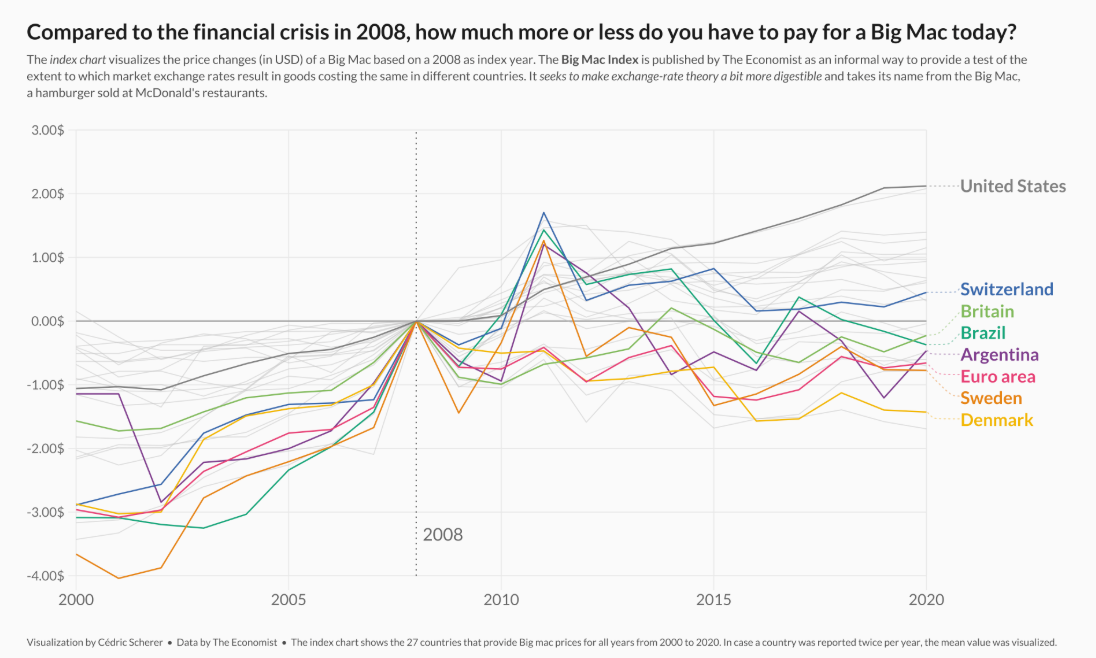 ](https://r-graph-gallery.com/web-line-chart-with-labels-at-end-of-line.html) [ 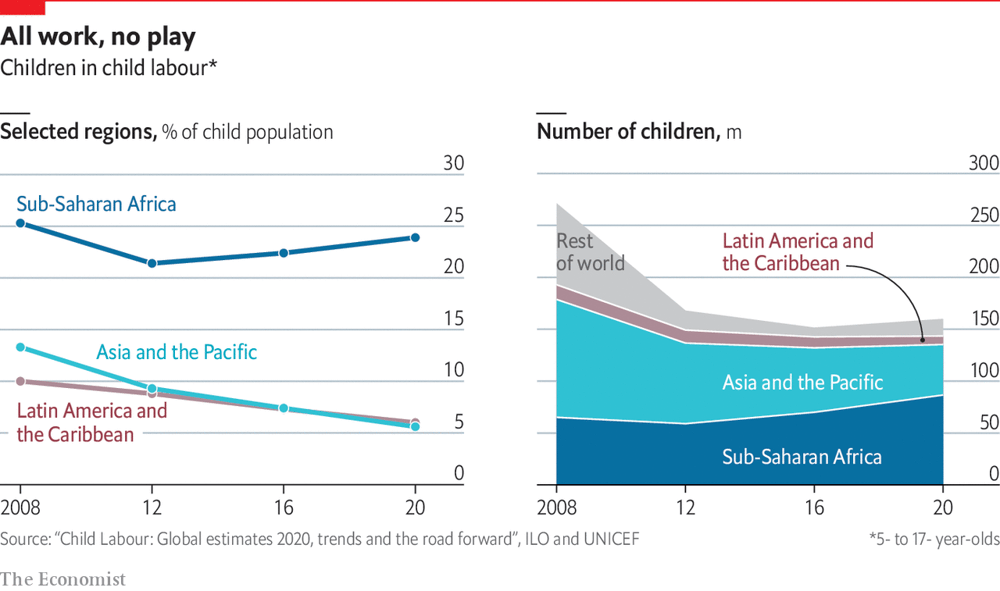 ](https://r-graph-gallery.com/web-lineplots-and-area-chart-the-economist.html) [ 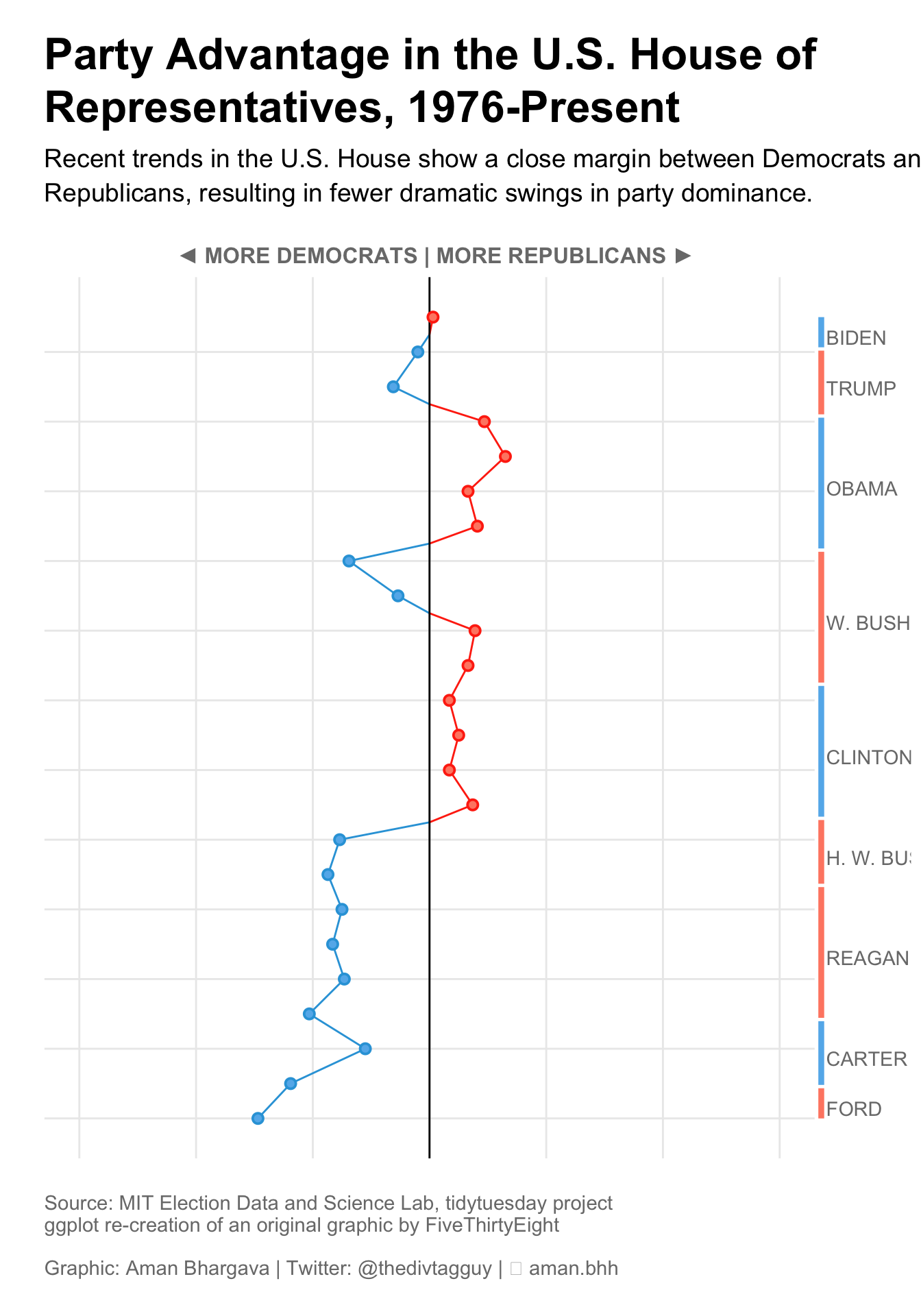 ](https://r-graph-gallery.com/web-vertical-line-chart-with-ggplot2.html) [ 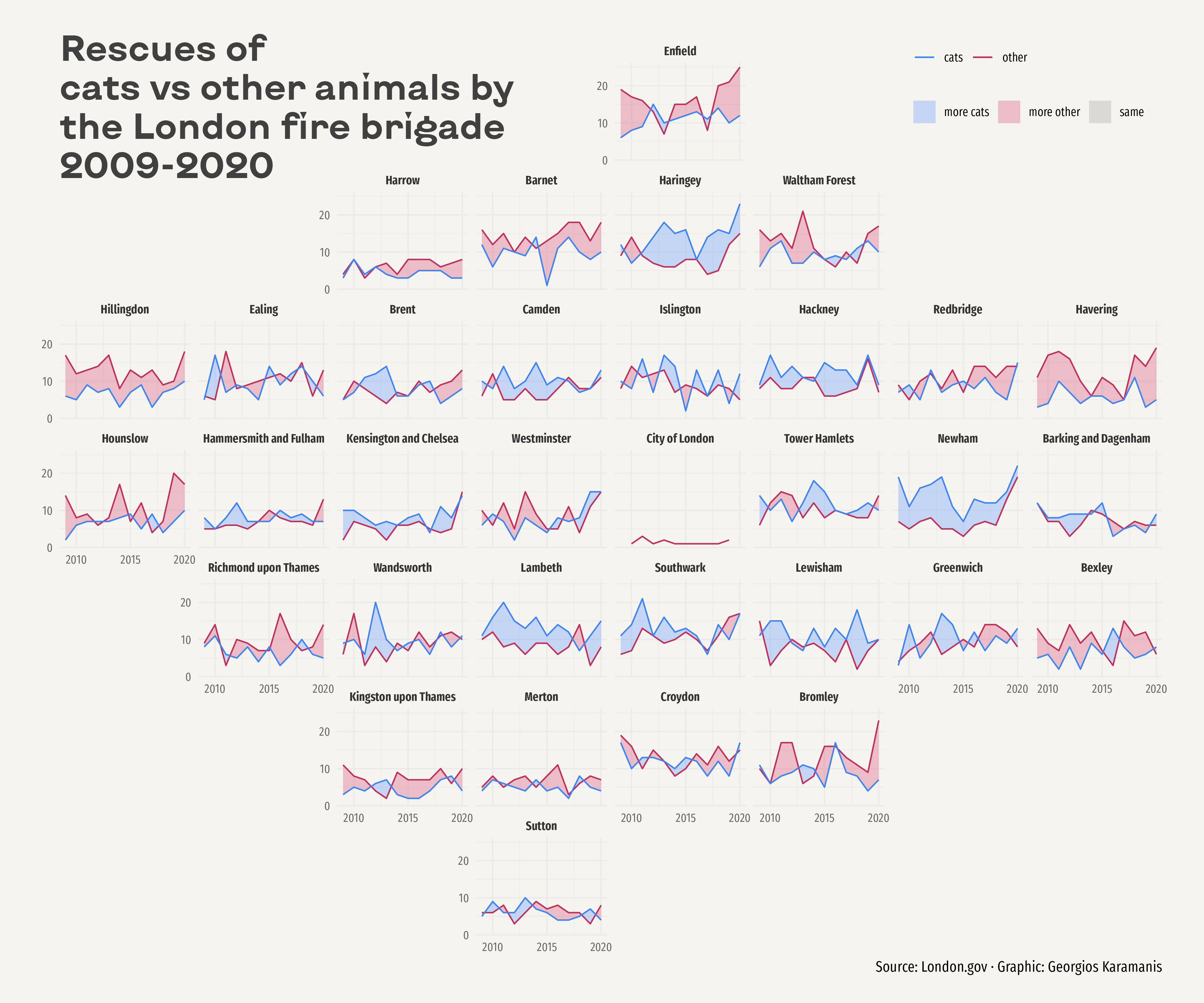 ](https://r-graph-gallery.com/web-time-series-and-facetting.html) [  ](https://r-graph-gallery.com/web-line-chart-small-multiple-all-group-greyed-out.html)